
Planner bietet Ihnen flexible Möglichkeiten zum Anzeigen, Filtern und Gruppieren Ihres Plans, damit Sie sich auf das Wesentliche konzentrieren können. Wählen Sie die Ansicht aus, die zu Ihrer Arbeitsweise passt, und verfeinern Sie sie dann mit Filtern und Gruppierungen.
Wechseln zwischen Ansichten in einem Plan
In jeder Ansicht werden die gleichen Aufgaben angezeigt, die auf unterschiedliche Weise organisiert sind.
Rasteransicht
In der Rasteransicht werden Aufgaben in einer strukturierten Tabelle angezeigt. Es ist ideal zum Scannen von Details und schnellen Aktualisieren.
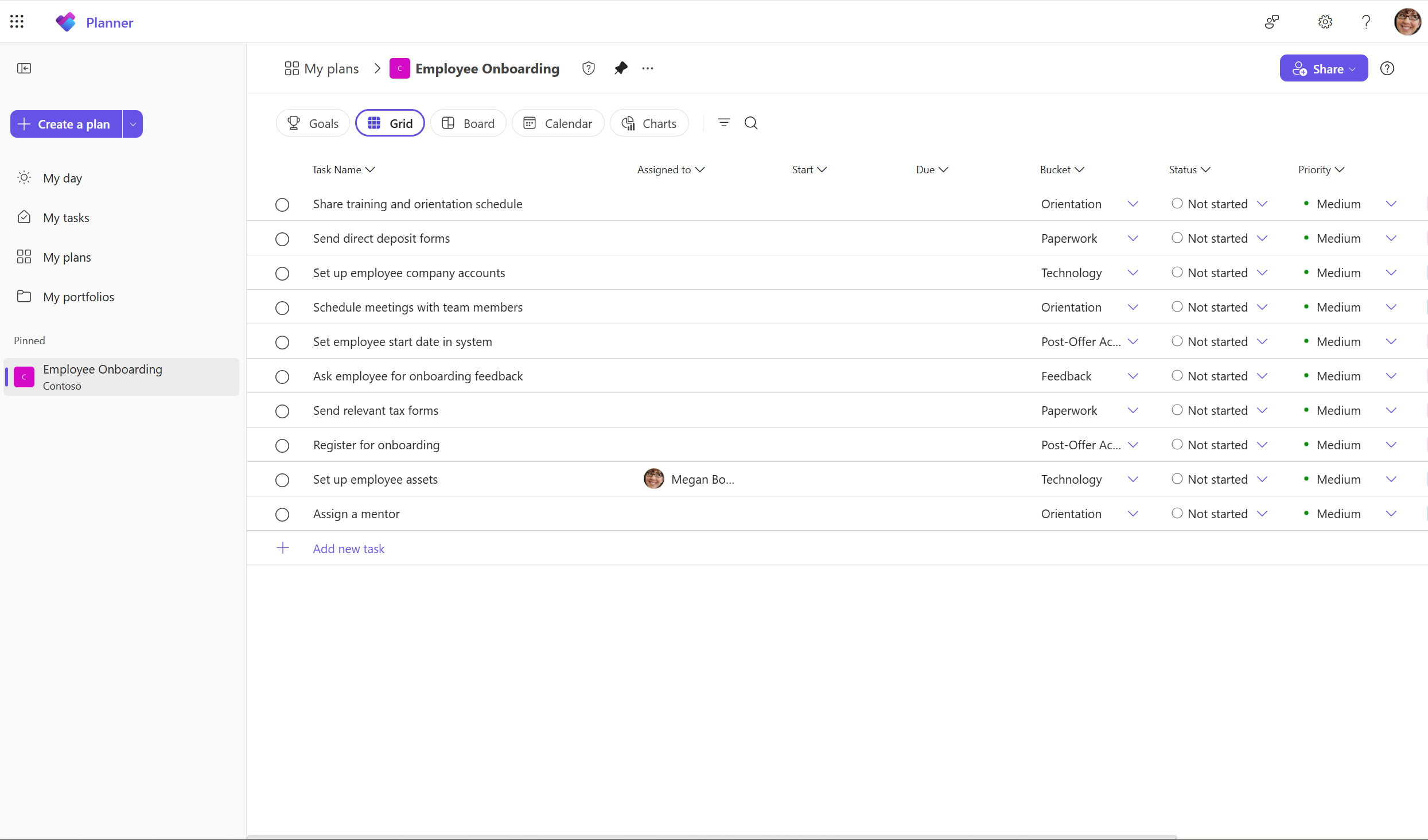
Verwenden Sie die Rasteransicht für Folgendes:
- Aufgaben, Aufgaben und Termine auf einen Blick anzeigen
- Schnelles Bearbeiten von Vorgangsfeldern
- Sortieren von Informationen in Ihrem Plan
Tipp
In der Rasteransicht können Sie steuern, welche Vorgangsdetails sichtbar sind, indem Sie Spalten ausblenden und neu anordnen. Um es auszuprobieren, wählen Sie im Dropdownmenü einer beliebigen Spalte die Option Ausblenden aus, oder ziehen und legen Sie eine beliebige Spalte per Drag & Drop ab, um ihre Reihenfolge zu ändern.
Boardansicht
In der Boardansicht sind Aufgaben in Spalten organisiert. Es eignet sich gut für die visuelle Fortschrittsverfolgung.
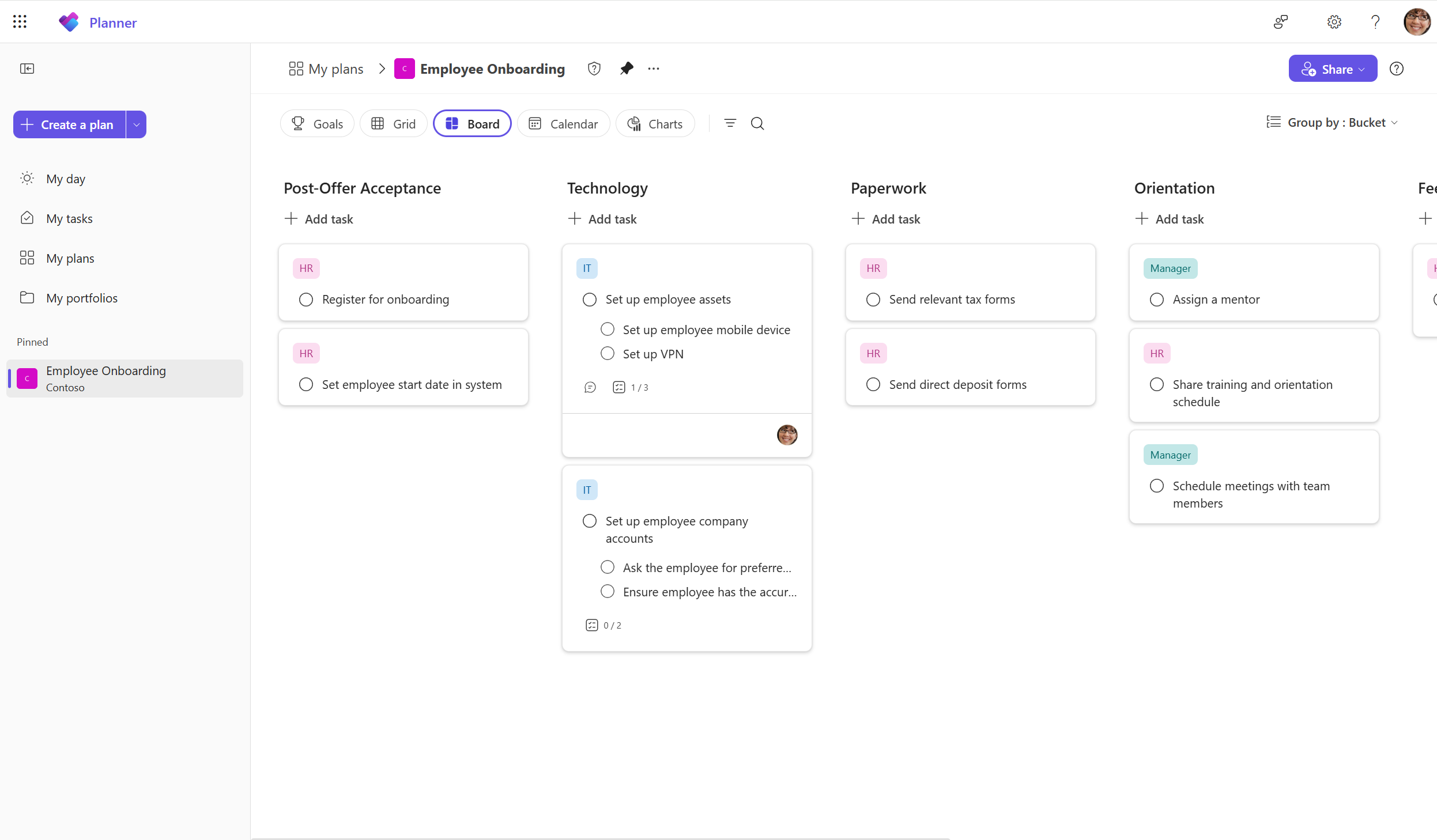
Verwenden Sie die Boardansicht für Folgendes:
- Gruppieren von Aufgaben nach Status, Bucket oder einem anderen Feld
- Ziehen von Aufgaben zwischen Spalten während der Arbeit
- Erkennen Sie Blocker und nächste Aktionen schnell
Diagrammansicht
Die Diagrammansicht verwandelt Ihren Plan in visuelle Erkenntnisse.
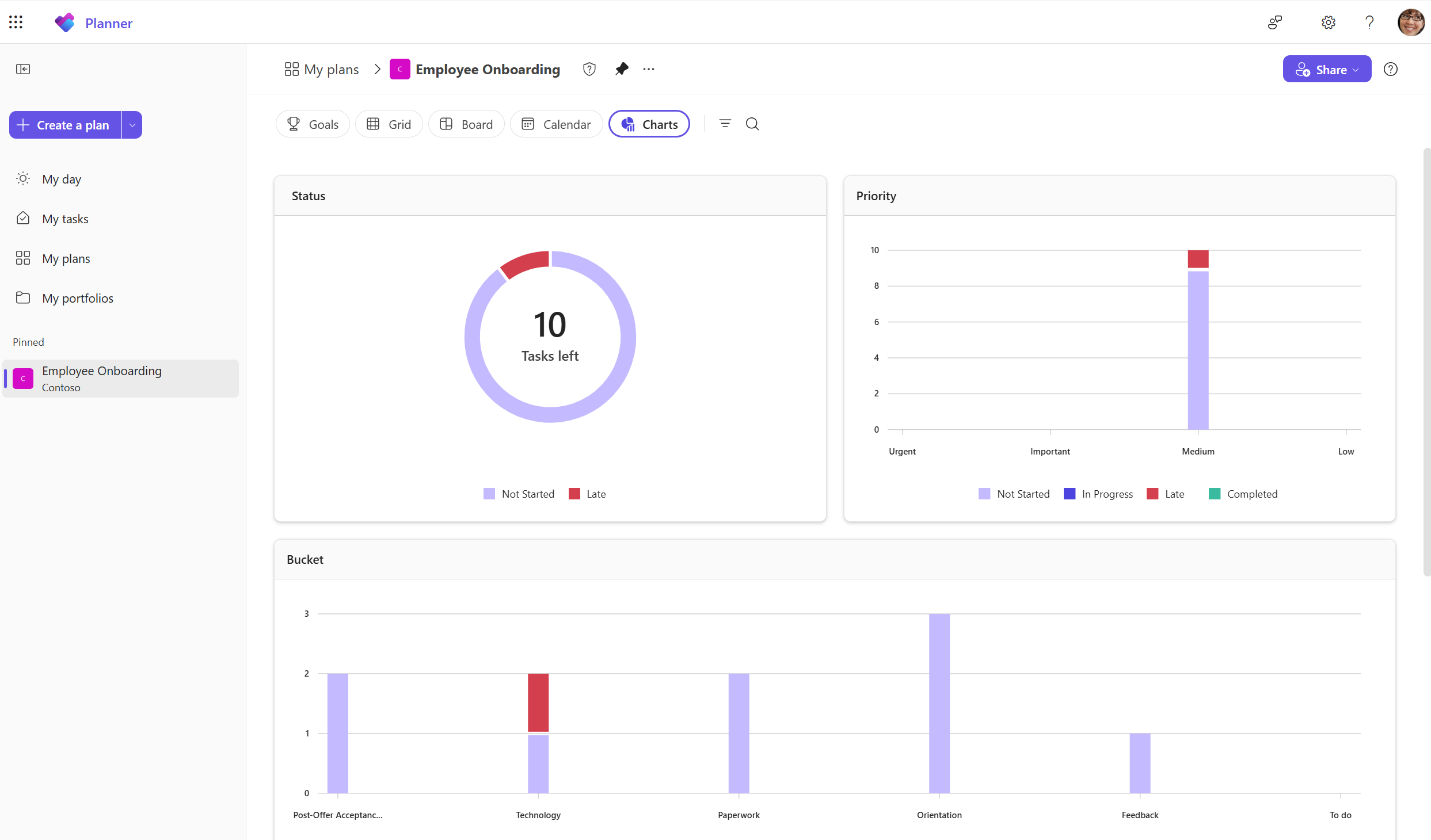
Verwenden Sie die Diagrammansicht für folgende Zwecke:
- Anzeigen der Aufgabenverteilung nach Status, zugewiesener Person oder Priorität
- Die Arbeitsauslastung des Teams auf einen Blick verstehen
- Verfolgen Sie den Fortschritt im gesamten Plan, ohne Vorgänge zu öffnen
Kalenderansicht
In der Calendar-Ansicht werden Aufgaben nach Datum angezeigt.
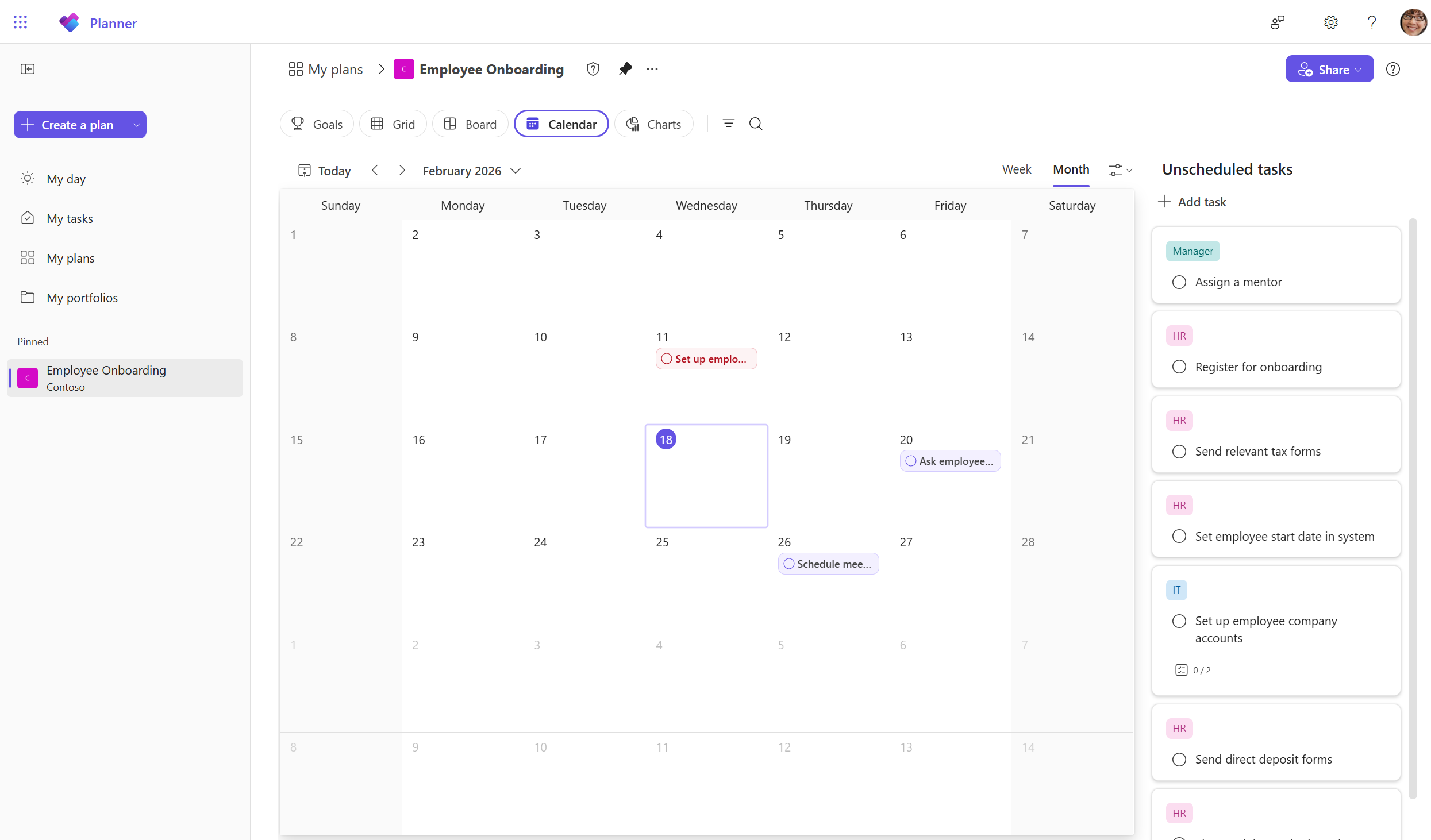
Verwenden Sie die Calendar-Ansicht für Folgendes:
- Anstehende Arbeiten nach Fälligkeitsdatum oder Startdatum anzeigen
- Identifizieren Sie geschäftige Tage und Lücken
- Planen der Arbeit über Tage und Wochen hinweg
Filtern von Aufgaben, um Ihre Arbeit zu fokussieren
Mit Filtern können Sie vorübergehend einschränken, was in jeder Ansicht angezeigt wird.
Sie können Aufgaben nach Attributen filtern wie:
- Aufgabe
- Etiketten
- Priority
- Bucket
- Status
- Fällig am
Filter ändern nicht Ihren Plan – sie ändern nur, was für Sie sichtbar ist.
Gruppieren von Aufgaben nach Ihren Wünschen
Durch Gruppieren werden Aufgaben basierend auf einem gemeinsamen Attribut in Abschnitte unterteilt.
Sie können Aufgaben nach folgenden Kriterien gruppieren:
- Zugewiesen an
- Bucket
- Etiketten
- Fällig am
- Priority
- Status
Die Gruppierung funktioniert über die Raster- und Boardansichten hinweg und hilft Ihnen, Ihre Arbeit zu organisieren, ohne zusätzliche Buckets zu erstellen.