
Copilot in Planner hilft Ihnen, Ihre Projekte effizienter und effektiver zu planen und zu verwalten. Egal, ob Sie Einsteiger oder Experte im Projektmanagement sind, Copilot unterstützt Sie auf Ihrem Weg und hilft Ihnen, Ihre Ziele zu erreichen.
Erste Schritte
Auf alle Features von Copilot in Planner kann problemlos über die Planner-App in Microsoft Teams zugegriffen werden.
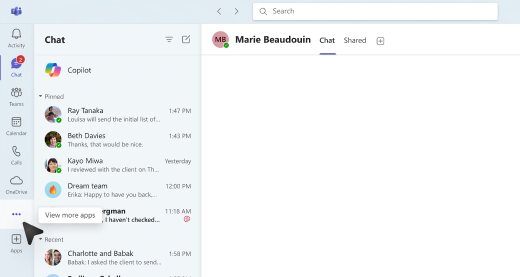
Wählen Sie in der Teams-App im linken App-Menü Weitere Apps anzeigen ... aus.
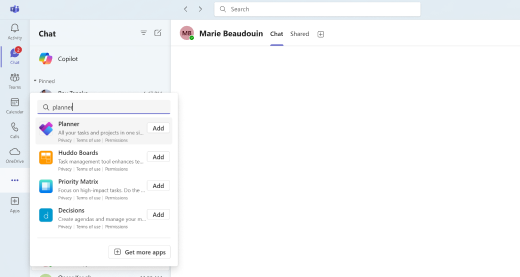
Suchen Sie in der Suchleiste nach Planner , und wählen Sie Hinzufügen aus.
Tipp
Planner wird im linken App-Menü in Teams angezeigt, und Sie können die Planner-App anheften, um schnell darauf zuzugreifen.
Öffnen Sie in Teams die Planner-App.
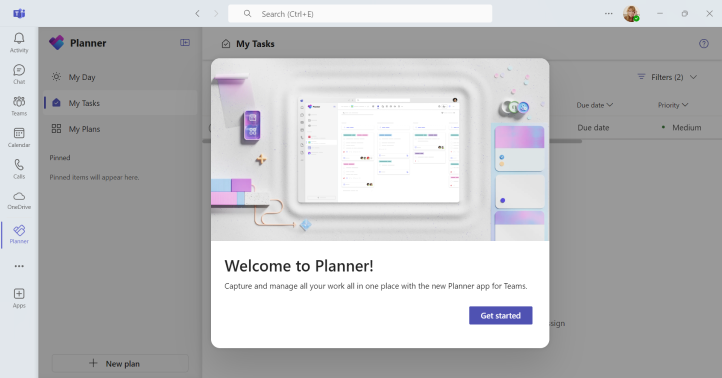
- Wenn Sie einen neuen Plan erstellen möchten, wählen Sie Premium aus, um auf alle Copilot-Features zuzugreifen. Sie können auch einen vorhandenen Plan auswählen, den Sie bereits als Premium eingerichtet haben, um auf alle Copilot-Features zuzugreifen.
Wählen Sie im oberen Menü des Plans Copilot
 . Der Bereich Copilot wird rechts neben dem Plan geöffnet.
Copilot verwenden
Es gibt mehrere Möglichkeiten, Copilot in Planner zu verwenden:
Wählen Sie eine der vorgeschlagenen Eingabeaufforderungen aus – Aufgaben hinzufügen, Ziele festlegen, Meinen Tag planen oder Statusbericht abrufen – am oberen Rand des Bereichs.
Wählen Sie unten im Bereich Prompts anzeigen aus, und erkunden Sie die Prompts unter Erstellen, Verstehen, Bearbeiten und Fragen.
Geben Sie ihre eigene Eingabeaufforderung in das Feld zum Verfassen ein.
Tipp
Entdecken Sie weitere Eingabeaufforderungen, und erkunden Sie vorgeschlagene Aufforderungen für Ihre Projekte.
Weitere Informationen
Häufig gestellte Fragen zu Copilot in Planner