
Es gibt verschiedene Gründe für Probleme bei der Video- oder Audiowiedergabe in PowerPoint. Dieser Artikel bietet einige Vorschläge zur Kompatibilität und Problembehandlung.
Um Audio- oder Videowiedergabeprobleme in PowerPoint zu vermeiden, können Sie Mediendateien, die Sie in Ihre Präsentation eingefügt haben, für die Kompatibilität auf anderen Geräten optimieren. Eine Liste der unterstützten Dateitypen finden Sie unter In PowerPoint unterstützte Video- und Audiodateiformate.
Optimieren der Kompatibilität von Medien in einer Präsentation
Wenn Sie Ihre Präsentation freigeben möchten, gehen Sie folgendermaßen vor:
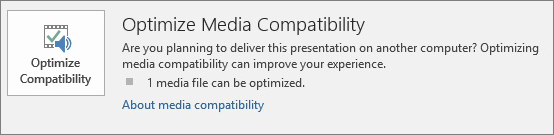
Wählen Sie im Menüband auf der Registerkarte Datei die Option Info aus.
Falls die Medien in Ihrer Präsentation in einem Format eingefügt wurden, das bei der Wiedergabe auf einem anderen Gerät möglicherweise Kompatibilitätsprobleme verursacht, wird die Option Kompatibilität optimieren angezeigt. Wenn es nicht angezeigt wird, liegen keine Kompatibilitätsprobleme vor und sind bereit für die Freigabe.
Hinweis
Bei neueren Versionen von PowerPoint können Sie die Kompatibilität der Präsentation überprüfen, indem Sie zuDateiinformationen>>überprüfen auf Probleme>Kompatibilität überprüfen.
Wählen Sie Kompatibilität optimieren aus. PowerPoint verbessert alle Medien, die optimiert werden müssen. (Eingebettete Untertitel und alternative Audiospuren werden bei diesem Optimierungsprozess entfernt.)
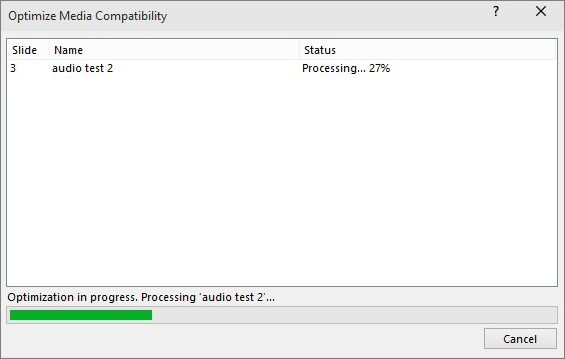
Wenn die Schaltfläche Kompatibilität optimieren angezeigt wird, sehen Sie eine Zusammenfassung der Lösungen für potenzielle Wiedergabeprobleme. Außerdem wird eine Liste der in der Präsentation vorhandenen Medien angezeigt. Im Folgenden werden einige häufige Szenarien aufgeführt, die zu Wiedergabeproblemen führen können:
- Wenn Sie verknüpfte Videos in der Präsentation haben, wird unter Kompatibilität optimieren empfohlen, dass Sie diese einbetten. Wählen Sie Links anzeigen aus, um fortzufahren. Im daraufhin geöffneten Dialogfeld können Sie die Videos einbetten, indem Sie für jeden Link , den Sie von einem Gerät und benutzer mit Zugriff auf das verknüpfte Video einbetten möchten, Link unterbrechen auswählen.
- Wenn Sie Videos haben, die mit einer früheren Version von PowerPoint eingefügt wurden, müssen Sie das Mediendateiformat aktualisieren, damit diese Dateien wiedergegeben werden. Dadurch werden die Dateien automatisch aktualisiert und im neuesten Format eingebettet. Nach der Aktualisierung sollten Sie Kompatibilität optimieren erneut ausführen.
Um Ihre Mediendateien von einer früheren Version zu aktualisieren, wählen Sie auf der Registerkarte Dateidie Option Info und dann Konvertieren aus.
Kommt es beim Einfügen oder bei der Wiedergabe von Mediendateien aufgrund eines Codecproblems zu Problemen?
Wenn es beim Einfügen oder bei der Wiedergabe von Mediendateien zu Problemen kommt, ist auf dem Computer möglicherweise nicht der richtige Codec installiert. Beispielsweise könnte Ihnen jemand eine PowerPoint-Präsentation mit Medien senden, die auf einem Codec basiert, den Ihr PC nicht hat. Die beste Lösung für dieses Problem ist es, wenn der Autor der Präsentation den Befehl Kompatibilität optimieren vor dem Versenden der Datei ausführt.
Wenn Sie versuchen, eine Videodatei einzufügen, erhalten Sie möglicherweise eine Fehlermeldung wie die folgende, wenn Sie nicht die richtige Codecdatei installiert haben:

Bestehen die Probleme weiter, können Sie diese mit einem der folgenden Lösungsvorschläge beheben:
- Bestimmen Sie, welchen Codec Sie zum Ausführen der Medien benötigen. Lesen Sie Was ist ein Codec und warum benötige ich ihn?, um herauszufinden, wie Windows Medienwiedergabe Ihnen dabei helfen können. Oder installieren Sie ein Drittanbietertool, das eine Mediendatei untersuchen und ermitteln kann, welchen Codec sie benötigt. Installieren Sie dann den Codec, der zum Ausführen der Medien erforderlich ist. Sie finden viele Codecs auf der fourcc.org Website.
Eine ausführliche Erläuterung von Codecs finden Sie unter Windows Media-Codecs. - Laden Sie einen Mediendecoder eines anderen Herstellers herunter, z. B. ffdshow oder DivX. Damit können Sie eine Vielzahl von Formaten decodieren und codieren.
- Wenn Sie eine Präsentation auf einem PC erstellt haben und für den Vortrag einen Apple Macintosh verwenden möchten, verwenden Sie Mediendateien im Dateiformat MP4.
Haben Sie Probleme beim Synchronisieren der Musik mit Ihrer Bildschirmpräsentation?
Wenn Ihre Bildschirmpräsentation länger als ein Song ist, können Sie weitere Songs hinzufügen. Wenn Sie jedoch feststellen, dass Sie Probleme beim Synchronisieren der Musik mit der Bildschirmpräsentation haben, können Sie ein Audiobearbeitungstool eines Drittanbieters wie Audacity® verwenden, um die Songs in einer Datei zusammenzureihen, damit sie während der gesamten Bildschirmpräsentation kontinuierlich wiedergegeben werden.
Besteht immer noch ein Problem?
Bitten Sie die Community um Hilfe bei Fragen, die hier nicht beantwortet werden.
Siehe auch
Tipps zum Verbessern der Audio- und Videowiedergabe und zur Kompatibilität in PowerPoint