Ändern eines Animationseffekts
- Markieren Sie das Objekt mit dem Animationseffekt, den Sie ändern möchten.
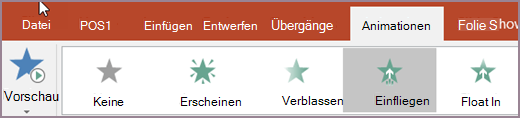
- Wählen Sie auf der Registerkarte Animationen die gewünschte neue Animation aus.
Entfernen von einem Animationseffekt
Sie können Animationseffekte entfernen, die Sie zuvor auf Text oder Objekte (wie Bilder, Formen, SmartArt-Grafiken usw.) angewendet haben.
Wählen Sie auf der Registerkarte Animationen die Option Animationsbereich aus.

Wählen Sie auf der Folie das animierte Objekt aus, aus dem Sie den Effekt entfernen möchten.
Tipp
Alle auf das Objekt angewendeten Effekte werden im Animationsbereich hervorgehoben.
Wählen Sie im Animationsbereich den Effekt aus, den Sie entfernen möchten, wählen Sie den Pfeil nach unten und dann Entfernen aus.

Entfernen von mehreren oder allen Animationseffekten
- Um mehr als einen Animationseffekt aus Text oder einem Objekt zu entfernen, drücken Sie im Animationsbereich STRG, markieren Sie jeden Animationseffekt, den Sie entfernen möchten, und drücken Sie dann ENTF.
- Wenn Sie alle Animationseffekte aus Text oder einem Objekt entfernen möchten, wählen Sie das Objekt aus, das Sie nicht mehr animieren möchten. Wählen Sie dann auf der Registerkarte Animationen im Katalog der Animationseffekte die Option Keine aus.

Deaktivieren aller Animationen in einer Präsentation
Obwohl Sie nicht alle Animationen in einem Schritt aus der gesamten Präsentation entfernen können (Sie müssen Animationen von jedem einzelnen Objekt entfernen, wie zuvor beschrieben), können Sie jedoch alle Animationen in Ihrer Präsentation deaktivieren.
- Wählen Sie auf der Registerkarte Bildschirmpräsentation die Option Bildschirmpräsentation einrichten aus.
- Wählen Sie unter Optionen anzeigen die Option Präsentation ohne Animation aus.
Siehe auch
Animieren von Text oder Objekten
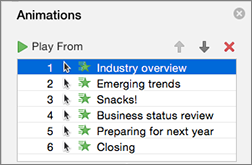
Um einen von Ihnen erstellten Animationseffekt zu ändern oder zu entfernen, wählen Sie die gewünschte Folie aus, wählen Sie die Registerkarte Animationen aus, und verwenden Sie dann den Bereich Animationen auf der rechten Seite, um Effekte zu bearbeiten oder neu anzuordnen.
Tipp
Wenn der Bereich Animationen nicht angezeigt wird, stellen Sie sicher, dass Sie sich in der Normalansicht befinden, und wählen Sie dann auf der Registerkarte Animationen die Option Animationsbereich aus.

Im Bereich Animationen können Sie eine der folgenden Aktionen ausführen:
Verschieben oder Löschen einer Animation Wählen Sie den Effekt im Bereich Animationen aus. Wählen Sie oben im Bereich die Pfeiltasten aus, um die Reihenfolge Ihrer Animationen zu ändern, oder wählen Sie das rote X aus, um eine Animation zu löschen.
Um alle Animationen auf einmal von einer Folie zu löschen, wählen Sie das erste Element in der Liste aus, halten Sie die UMSCHALTTASTE gedrückt, während Sie das letzte Element in der Liste auswählen, und wählen Sie dann das rote X aus.

Wechseln zu einer anderen Animation Wählen Sie den Effekt im Bereich Animationen aus, und wählen Sie im Menüband auf der Registerkarte Animationen einen anderen Effekt aus.
Hinzufügen einer weiteren Animation zum gleichen Objekt Markieren Sie zuerst den Text oder das Objekt auf der Folie (nicht im Bereich Animationen ), und wählen Sie dann den zusätzlichen Effekt aus, den Sie anwenden möchten.
Ändern der Effekteigenschaften Wählen Sie den Effekt im Bereich Animationen aus, und nehmen Sie die gewünschten Änderungen unter Effektoptionen vor.

Die hier verfügbaren Einstellungen sind vom ausgewählten Animationstyp abhängig. In diesem Beispiel werden die Optionen für eine Animation vom Typ Hineinfliegen angezeigt.
Ändern des Effektzeitpunkts Wählen Sie den Effekt im Bereich Animationen aus, und nehmen Sie die gewünschten Änderungen unter Zeitsteuerung vor. Die Optionen umfassen, wie die Animation ausgelöst wird, wie lange sie dauert und ob Sie ihren Start verzögern oder wiederholen möchten.

Bei längeren Animationen, die während der Präsentation erneut ausgelöst werden könnten, können Sie Nach der Wiedergabe zurückspulen auswählen, um das Ganze beim zweiten Mal zu beschleunigen.
Wenn Sie Animationen für eine gesamte Präsentation deaktivieren möchten, wählen Sie die Registerkarte Bildschirmpräsentation aus, wählen Sie Bildschirmpräsentation einrichten und dann Ohne Animation anzeigen aus.
Siehe auch
Anwenden mehrerer Animationseffekte auf ein einziges Objekt
Hinzufügen eines Animationspfadeffekts
Animiertes oder zeilenweises Anzeigen von Wörtern
Animieren von Aufzählungszeichen auf einer Folie
Hinzufügen, Bearbeiten oder Entfernen von Übergängen zwischen Folien
Ändern eines Animationseffekts
- Markieren Sie das Objekt mit dem Animationseffekt, den Sie ändern möchten.
- Wählen Sie auf der Registerkarte Animationen die gewünschte neue Animation aus.

Entfernen von einem Animationseffekt
Sie können Animationseffekte entfernen, die Sie zuvor auf Text oder Objekte (wie Bilder, Formen, SmartArt-Grafiken usw.) angewendet haben.
Wählen Sie auf der Registerkarte Animationen Animation Pane aus.
Wählen Sie auf der Folie das animierte Objekt aus, aus dem Sie den Effekt entfernen möchten.
Tipp
Alle auf dieses Objekt angewendeten Effekte werden im Animationsbereich hervorgehoben.
Wählen Sie im Bereich Animation den Effekt aus, den Sie entfernen möchten. Wählen Sie dann für diesen Effekt  Löschen.
Gleichzeitiges Entfernen mehrerer Animationseffekte
- Wählen Sie auf der Registerkarte AnimationenAnimation Pane aus.
- Wählen Sie im Bereich Animation die Effekte, die Sie entfernen möchten, mehrfach aus: Halten Sie STRG gedrückt, während Sie die einzelnen Animationseffekte nacheinander auswählen.
- Wählen Sie oben im Bereich Löschen.
Tipp
Um alle Animationseffekte gleichzeitig aus einem einzelnen Objekt zu entfernen, können Sie das Objekt auswählen und dann auf der Registerkarte Animationen den Animationskatalog öffnen und Keine auswählen.
