
Sie können die Wiedergabeleistung verbessern und Speicherplatz sparen, indem Sie Ihre Mediendateien komprimieren.
(Dieses Feature ist in PowerPoint für Windows verfügbar, jedoch nicht auf PowerPoint für Mac oder PowerPoint für das Web.)
Öffnen Sie die Präsentation mit den Audio- oder Videodateien.
Wählen Sie auf der Registerkarte Datei die Option Info aus, und wählen Sie dann im Abschnitt Multimedia die Option Medien komprimieren*.
* Eingebettete Untertitel und alternativen Audiospuren werden bei diesem Komprimierungsprozess verloren gehen.
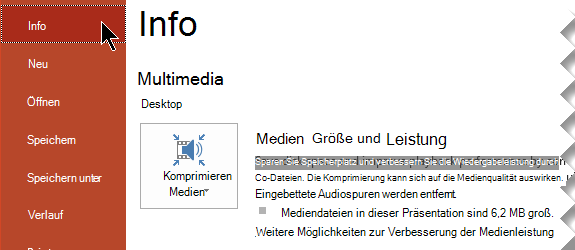
Wählen Sie eine der folgenden Optionen aus, um die Qualität des Videos festzulegen, wodurch wiederum die Größe des Videos bestimmt wird:
Full HD (1080p) Sparen Sie Platz, während Sie die Audio- und Videoqualität insgesamt beibehalten.
HD (720p) Die Qualität ist vergleichbar mit Medien, die über das Internet gestreamt werden.
Standard (480p) Verwenden Sie, wenn der Speicherplatz begrenzt ist, z. B. beim Senden von Präsentationen per E-Mail.
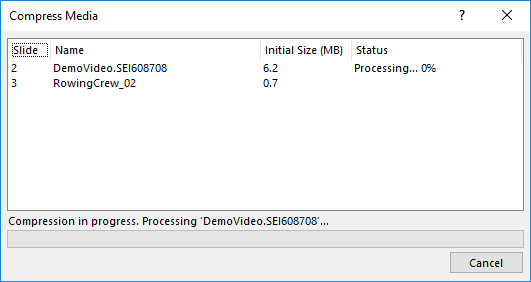
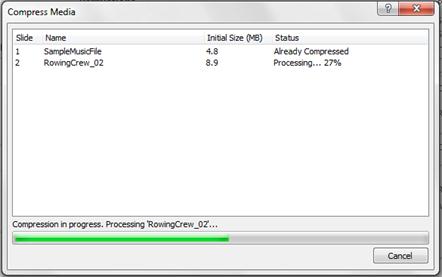
Abbildung: Mediendateien werden komprimiert

Überprüfen Sie den folgenden Artikel, um mehr über Tipps zur Verbesserung der Audio- und Videowiedergabe sowie der Kompatibilität zu erfahren.