Sie können Symbole in Microsoft 365-Dokumente einfügen. Sie können sie ohne Verlust der Bildqualität drehen, einfärben und ihre Größe ändern. Diese Symbole können Sie kostenlos verwenden, und es gibt keine Lizenzgebühren oder Urheberrechte, um die Sie sich kümmern müssen.
Wählen SieSymboleeinfügen> aus.
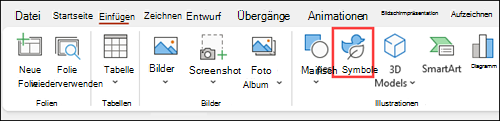
Scrollen Sie durch die Symbole, oder springen Sie zu einer Kategorie, indem Sie im Navigationsbereich auf der linken Seite einen Namen auswählen. Sie können auch mithilfe des Felds in der Nähe der oberen linken Ecke suchen.
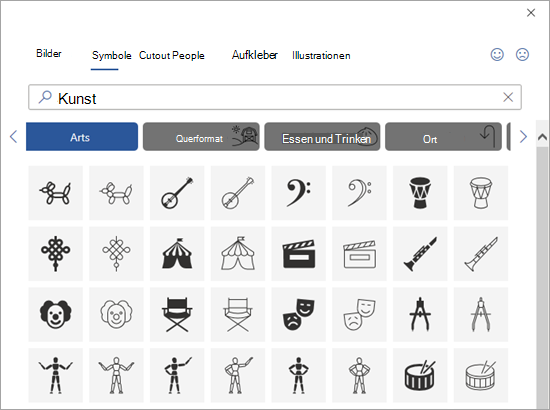
Wählen Sie ein Symbol aus, und klicken Sie unten rechts auf Einfügen.
Fügen Sie mehrere Symbole gleichzeitig ein, indem Sie jeweils darauf klicken, bevor Sie auf Einfügen klicken.
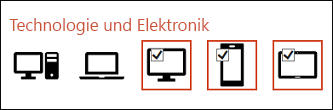
Drehen Sie Ihr Symbol, ändern Sie die Farbe und die Größe. Weitere Informationen zum Bearbeiten von Bildern in Microsoft Office 365 finden Sie hier.
Tipp
Möchten Sie die Farbe Ihres Piktogramms schnell ändern? Klicken Sie mit der rechten Maustaste auf das Piktogramm, wählen Sie Füllen und dann die gewünschte Farbe aus.
Wählen SieSymboleeinfügen> aus.
Scrollen Sie durch die Symbole, suchen Sie nach Schlüsselwörtern oder nach Kategorien (die Namen unter dem Suchfeld).
Wählen Sie ein Symbol aus, und klicken Sie unten rechts auf Einfügen.
Fügen Sie mehrere Symbole gleichzeitig ein, indem Sie jeweils darauf klicken, bevor Sie auf Einfügen klicken.
Drehen Sie Ihr Symbol, ändern Sie die Farbe und die Größe. Weitere Informationen zum Bearbeiten von Bildern in Microsoft Office 365 finden Sie hier.
Tipp
Möchten Sie die Farbe Ihres Piktogramms schnell ändern? Klicken Sie mit der rechten Maustaste auf das Piktogramm, wählen Sie Füllen und dann die gewünschte Farbe aus.
Einfügen eines Piktogramms
Klicken Sie auf eine beliebige Stelle auf der Folie.
Wählen Sie Weitere Optionen (...) aus.
Start> auswählenSymboleeinfügen>.
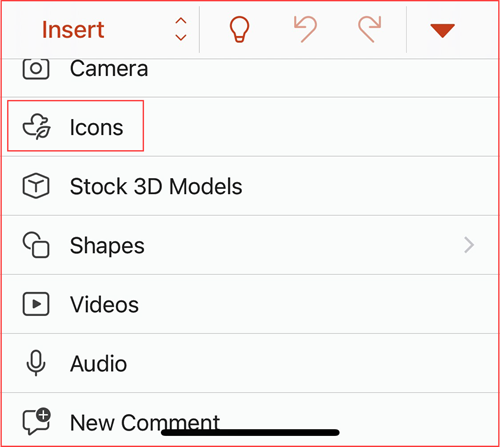
Scrollen Sie durch die Symbole, oder springen Sie zu einer Kategorie, indem Sie links im Navigationsbereich auf einen Namen klicken.
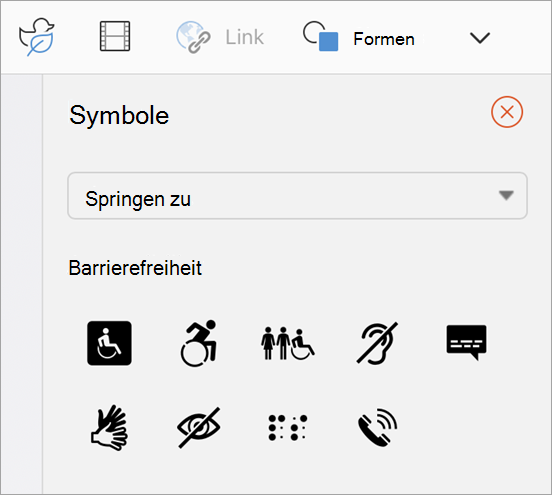
Wählen Sie ein Piktogramm aus, und tippen Sie unten rechts auf Einfügen.
Fügen Sie mehrere Piktogramme gleichzeitig ein, indem Sie jeweils darauf tippen, bevor Sie auf Einfügen klicken.
Drehen Sie Ihr Piktogramm, färben Sie es ein, und ändern Sie seine Größe, indem Sie die Anleitungen hier ausführen.
Tipp
Möchten Sie die Farbe Ihres Piktogramms schnell ändern? Klicken Sie mit der rechten Maustaste auf das Piktogramm, wählen Sie Füllen und dann die gewünschte Farbe aus.
In den Microsoft 365-Web-Apps ist das Einfügen von Symbolen nur in PowerPoint verfügbar.
Wählen SieSymboleeinfügen> aus.

Verwenden Sie das Suchfeld oben links, um nach dem gewünschten Symbol zu suchen, oder scrollen Sie zu diesem Zweck.
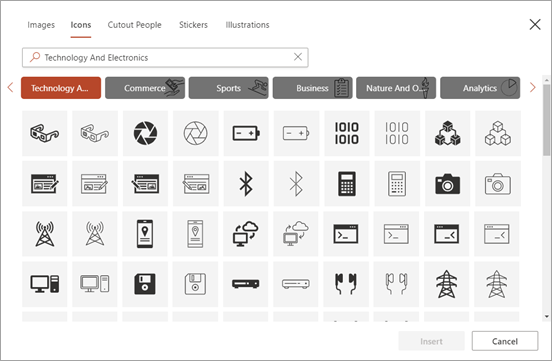
Wählen Sie ein Piktogramm aus, und klicken Sie unten rechts auf Einfügen.
Fügen Sie mehrere Piktogramme gleichzeitig ein, indem Sie jeweils darauf klicken, bevor Sie auf Einfügen klicken.
Drehen Sie Ihr Piktogramm, färben Sie es ein, und ändern Sie seine Größe, indem Sie die Anleitungen hier ausführen.
Tipp
Möchten Sie die Farbe Ihres Piktogramms schnell ändern? Klicken Sie mit der rechten Maustaste auf das Piktogramm, wählen Sie Füllen und dann die gewünschte Farbe aus.
Siehe auch
Bearbeiten von SVG-Bildern
Einfügen von Bildern
Hinzufügen von Bildern oder Videos zu einer Datei mithilfe Ihres mobilen Geräts
