
Inhalte aus einer PDF-Datei sind möglicherweise das, was Sie für Ihre Präsentation benötigen, aber es ist nicht so einfach, Inhalte aus einer PDF-Datei zu erhalten wie aus vielen anderen Dokumenttypen. Es gibt zwei Optionen, die davon abhängen, wie Sie den PDF-Inhalt verwenden möchten:
- So zeigen Sie Inhalt aus einer PDF auf einer Folie an Erstellen Sie ein Bild des gewünschten Teils der PDF, und fügen Sie es auf der Folie ein.
- So behalten Sie eine PDF-Datei als Supportdokument für Ihre Präsentation Fügen Sie die gesamte PDF-Datei als Objekt in die Präsentation ein, das Sie während der Präsentation öffnen und anzeigen können.
Hinweis
Das Einfügen von PDF-Inhalten ist beim Bearbeiten einer Präsentation in PowerPoint für das Web nicht möglich. Sie benötigen eine neuere Version von PowerPoint, um diese Schritte ausführen zu können.
Einfügen von PDF-Dateiinhalt als Bild
Öffnen Sie die PDF-Datei, aus der Sie ein Bild einfügen möchten, und wechseln Sie dann zu PowerPoint.
Tipp
- Minimieren Sie das PDF-Fenster nicht, und vergewissern Sie sich, dass es das letzte geöffnete Fenster ist, bevor Sie mit dem nächsten Schritt fortfahren.
- Stellen Sie sicher, dass alles, was Sie als Bild erfassen möchten, im PDF-Fenster angezeigt wird. Möglicherweise müssen Sie den Zoomfaktor in der PDF-Datei verringern, damit alles sichtbar ist, was Sie erfassen möchten.
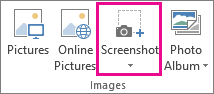
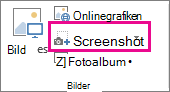
Wählen Sie in PowerPoint die Folie aus, der Sie den Inhalt hinzufügen möchten, und wechseln Sie dann zuScreenshoteinfügen>.
Hinweis
Abhängig von der Fenstergröße kann die Schaltfläche Screenshot unterschiedlich aussehen.
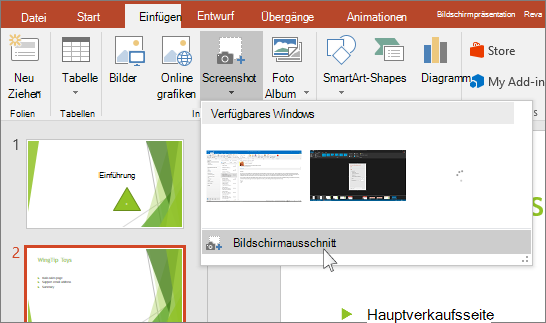
Ihre PDF-Datei sollte das erste Miniaturbild in der Liste Verfügbare Fenster sein.Wählen Sie unterhalb der Miniaturbilder Bildschirmausschnitt aus. PowerPoint wird minimiert und zeigt das Fenster mit der PDF-Datei an.
Wenn ihr Bildschirm ein weißes "mattiertes" Aussehen erhält und der Zeiger zu einem
 , ziehen Sie, um ein Feld um den Inhalt zu zeichnen, den Sie ausschneiden möchten. (Drücken Sie ESC, wenn Sie den Vorgang abbrechen möchten.)
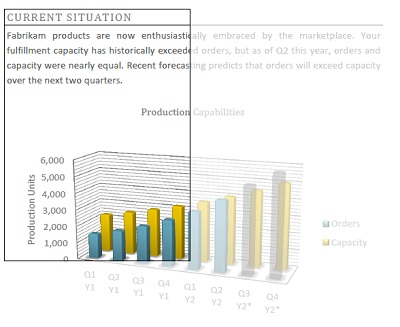
Wenn Sie die Maustaste loslassen, wird der ausgewählte Bereich auf der PowerPoint-Folie als Bild angezeigt. Sie können es verschieben, seine Größe ändern, es zuschneiden und es nach Wunsch formatieren, indem Sie es auswählen und die Formatregisterkarte Bildtools verwenden.
Einfügen einer PDF-Datei als Objekt
Achten Sie darauf, dass die PDF-Datei, die Sie einfügen möchten, nicht aktuell auf dem Computer geöffnet ist.
Wählen Sie in PowerPoint die Folie aus, der Sie die Datei hinzufügen möchten, und wählen Sie dannObjekteinfügen> aus.
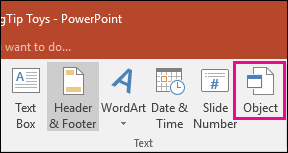
Wählen Sie im Feld Objekt einfügen die Option Aus Datei erstellen aus, und geben Sie dann den Speicherort der PDF-Datei ein. oder wählen Sie Durchsuchen aus, suchen Sie die PDF-Datei, und klicken Sie dann auf OK.
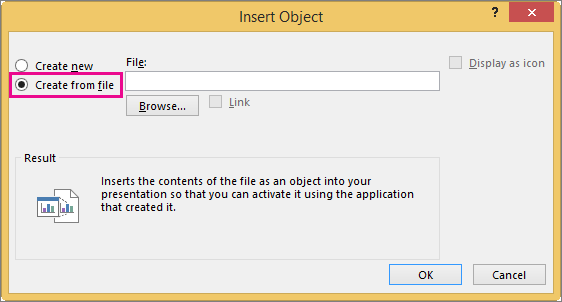
Dadurch wird die PDF-Datei Teil der Präsentationsdatei. Die Qualität der PDF-Datei verringert sich bei diesem Verfahren, jedoch können Sie die gesamte PDF-Datei öffnen, indem Sie bei der Ansicht oder Bearbeitung in der Normalansicht auf das Bild doppelklicken.Hinweis
Wenn bei dem Versuch, die PDF-Datei als Objekt einzufügen, ein Fehler angezeigt wird, vergewissern Sie sich, dass die PDF-Datei nicht geöffnet ist.
Öffnen der PDF in einer Bildschirmpräsentation
Fügen Sie der eingefügten PDF-Datei eine Aktion an, um sie während einer Bildschirmpräsentation zu öffnen.
- Wählen Sie in der Normalansicht auf der Folie mit der PDF-Datei das Symbol oder Bild der PDF-Datei und dann dieAktionLinks>einfügen> aus.

- Wählen Sie im Dialogfeld Aktionseinstellungen die Registerkarte Mausklick aus, wenn Sie die PDF mit einem Klick öffnen möchten, oder wählen Sie die Registerkarte Mouseover aus, wenn die Datei geöffnet werden soll, wenn Sie den Mauszeiger über das Symbol der PDF-Datei bewegen.
- Wählen Sie Objektaktion und dann in der Liste Öffnen aus.
Stattdessen eine Vektorgrafik einfügen
Microsoft 365-Abonnenten können skalierbare Vektorgrafiken (.svg Dateien) in PowerPoint einfügen. Weitere Informationen finden Sie unter Bearbeiten von SVG-Bildern in Office.