
Sie können mit zwei Monitoren präsentieren: Die Referentenansicht ist eine hervorragende Möglichkeit, Ihre Präsentation mit Sprechernotizen auf einem Monitor (z. B. Ihrem Laptop) anzuzeigen, während ihr Publikum die Präsentation ohne Notizen auf einem anderen Monitor anzeigt (z. B. auf einem größeren Bildschirm, auf den Sie projizieren).
Hinweis
Stellen Sie sicher, dass das für Ihre Präsentation eingesetzte Gerät die Verwendung von mehreren Monitoren unterstützt. Wenden Sie sich an Ihren Gerätehersteller, um aktuellste Informationen zur Unterstützung mehrerer Monitore zu erhalten.
Um dieses Verfahren ausführen und die Ansicht auf diese Weise zwischen Projektoren aufteilen zu können, müssen Sie mit dem zweiten Bildschirm verbunden sein.
Einrichten von PowerPoint zur Verwendung der Referentenansicht mit zwei Monitoren
- Aktivieren Sie auf der Registerkarte Bildschirmpräsentation in der Gruppe Bildschirme das Kontrollkästchen Referentenansicht.

Einrichten des Monitors auf Ihrem System
Unter Windows 10:
- Wählen SieStarteinstellungen>>Systemanzeige>aus.
- Wählen Sie oben unter Anzeige auswählen, um die Einstellungen dafür zu ändern, die Dropdownliste Diese Anzeigen duplizieren aus, und wählen Sie dann Diese Anzeigen erweitern aus.
Für Windows 8:
- Klicken Sie mit der rechten Maustaste auf die Windows-Schaltfläche Start, und wählen Sie Systemsteuerung> Auflösunganpassenanzeigen> aus.
- Wählen Sie in der Liste Mehrere Anzeigendie Option Diese Anzeigen erweitern aus.
- Wählen Sie den Monitor aus, auf dem Sie Ihre Sprechernotizen anzeigen möchten, und wählen Sie Dies zu meinem Hauptbildschirm machen aus.
Sie können PowerPoint auf Ihrem Smartphone als Fernbedienung verwenden, um Ihre Präsentation auszuführen und Ihre Sprechernotizen anzuzeigen. Weitere Informationen, einschließlich eines kurzen Videos, finden Sie unter Verwenden eines Laserpointers auf Ihrem Smartphone bei der Präsentation in PowerPoint.
Vorführen Ihrer Präsentation auf zwei Monitoren
- Klicken Sie auf der Registerkarte Bildschirmpräsentation in der Gruppe Einrichten auf Bildschirmpräs. einrichten.
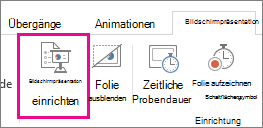
- Wählen Sie im Dialogfeld Bildschirmpräsentation einrichten die gewünschten Optionen aus, und klicken Sie auf OK. Wenn Sie Automatisch auswählen, zeigt PowerPoint Lautsprechernotizen auf dem Laptopmonitor an, sofern verfügbar. Andernfalls zeigt PowerPoint Sprechernotizen auf der Hauptanzeige an, die in den Anzeigeeinstellungen (Einstellungen>Anzeige) angegeben ist.

- Um mit der Präsentation Ihrer Präsentation zu beginnen, klicken Sie auf der Registerkarte Bildschirmpräsentation auf Von Anfang an, oder klicken Sie auf die Schaltfläche Bildschirmpräsentation
 am unteren Rand des PowerPoint-Fensters anzuzeigen.
Erweitern im Vgl. zu Duplizieren: Was am Ende der Bildschirmpräsentation passiert
PowerPoint agiert hinter den Kulissen, um das Verfahren zum Starten einer Bildschirmpräsentation auf einem zweiten Monitor so übergangslos und schnell wie möglich zu machen. Wenn Sie zur Bildschirmpräsentation wechseln, ändert PowerPoint automatisch Ihre Anzeigeeinstellungen (auch als Anzeigetopologie bezeichnet) in Erweitern.
Ggf. ist es etwas verwirrend, was nach dem Ende der Bildschirmpräsentation passiert:
- In neueren Versionen von PowerPoint kehrt PowerPoint nach Dem Beenden Ihrer Bildschirmpräsentation auf Ihre Standardeinstellung zurück und kehrt zu Duplizieren zurück, wenn Sie dies ausgewählt haben.
Siehe auch
Starten der Präsentation und Anzeigen von Notizen in der Referentenansicht
Vergrößern einer Folie in der Bildschirmpräsentationsansicht
Drucken Ihrer PowerPoint-Folien, -Handzettel oder -Notizen
Erstellen einer selbstablaufenden Präsentation
Starten der Präsentation und Anzeigen der Notizen in der Referentenansicht
PowerPoint 2016 Videos, die nicht auf dem sekundären Monitor wiedergegeben werden