Mit Cameo können Sie Ihren Live-Kamerafeed direkt in eine PowerPoint-Folie einfügen. Sie können dann auf Ihren Kamerafeed dieselben Effekte anwenden wie auf ein Bild oder ein anderes Objekt, einschließlich Formatierung, Übergänge und Formatvorlagen.
Cameo ist für Microsoft 365-Abonnenten in der Desktop-App für Windows oder macOS oder in der Web-App verfügbar. (Für Desktop-Apps ist sie ab Januar 2023 im aktuellen Kanal und auch im Semi-Annual Kanal verfügbar.)
Hinzufügen von Cameo zu einer Folie
Wählen Sie Cameo einfügen> aus. Auf der Folie wird ein Platzhalter für den Kamerafeed angezeigt.
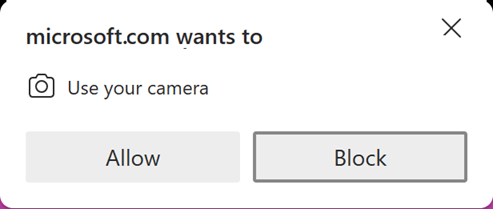
Wählen Sie das Vorschausymbol
 im Platzhalter aus, um den Kamerafeed zu aktivieren.
Hinweis
In einem freigegebenen Dokument wird nur Ihr Videofeed angezeigt.
Wählen Sie auf der Registerkarte Kameraformat den Pfeil unterhalb der Schaltfläche Vorschau aus, um andere Kameras auszuwählen. Auf einer Folie kann nur ein Videofeed verwendet werden.
Verwenden Sie die Registerkarte, um Effekte wie Kamerastile, Kameraform, Kamerarahmen und Kameraeffekte anzuwenden. Sie können den Kamerafeed auch wie jedes andere Bild oder Objekt auf der Folie oder im Navigationsbereich anordnen oder überlagern.

Verwenden Sie die Bildanker, um die Größe und Platzierung auf der Folie anzupassen.
Sie können den Kamerafeed auch ausschneiden und einfügen sowie Animationen und Übergänge wie Morphen verwenden. Designideen funktionieren auch mit Cameo.
Wählen Sie zum Präsentieren während der Verwendung von Cameo im Menüband Bildschirmpräsentation>von Anfang an aus.
Tipp
Alternativ können Präsentationen, die ein Cameo enthalten, auch mit PowerPoint Live in einer Teams-Besprechung angezeigt werden. PowerPoint Live erkennt Cameo auf einer Folie und wechselt automatisch in den Cameo-Modus. Alle Teams-Kameraeinstellungen (z. B. Hintergrundeffekte und Filter) werden automatisch von cameo in der PowerPoint Live-Sitzung in Teams geerbt. Weitere Informationen finden Sie unter Cameo in PowerPoint Live in Teams.
Hinzufügen von Cameo zu einem Folienlayout master
Damit Cameo auf mehreren Folien konsistent angezeigt wird, können Sie einem Folienlayout oder einer Vorlage einen Cameo-Platzhalter hinzufügen.
Öffnen Sie eine vorhandene Präsentation, oder erstellen Sie eine Präsentation, und wählen Sie dannFolienmasteranzeigen> aus.

Um ein neues Layout zu erstellen, das Ihr Cameo-Objekt enthält, wählen Sie auf der Registerkarte Folienmasterdie Option Layout einfügen aus. (Alternativ können Sie im linken Navigationsbereich ein vorhandenes Layout auswählen, auf dem ein Cameo-Objekt platziert werden soll.)
Um dem Folienlayout einen Cameo-Platzhalter hinzuzufügen, wählen Sie auf der Registerkarte Folienmaster die Option Platzhalter>Cameo einfügen aus, und wählen Sie dann die Position aus, an der Ihr Cameo angezeigt werden soll.
Hinweis
Nachdem Sie das Cameo in Ihr Folienlayout eingefügt haben, wird ein Cameo-Objekt auf allen Folien angezeigt, auf die dieses Layout angewendet wurde.
Um den Cameo-Platzhalter so zu formatieren, dass er ihrem Foliendesign und -layout entspricht, wählen Sie Formformat aus.
Hinweis
Damit Sie Ihr Layout später leichter finden können, benennen Sie es um: Wählen Sie bei ausgewähltem Layout auf der Registerkarte Folienmaster die Option Umbenennen aus. Geben Sie im Dialogfeld einen eindeutigen Namen für das Folienlayout ein, und wählen Sie dann Umbenennen aus.
Wählen Sie Normalansicht anzeigen> aus.
Wenn Sie Ihr Layout mit dem Cameo-Platzhalter verwenden möchten, wählen Sie auf der Registerkarte Start die Option Neue Folie oder Layout aus, und wählen Sie dann das Layout aus, das Sie in Schritt 4 benannt haben.
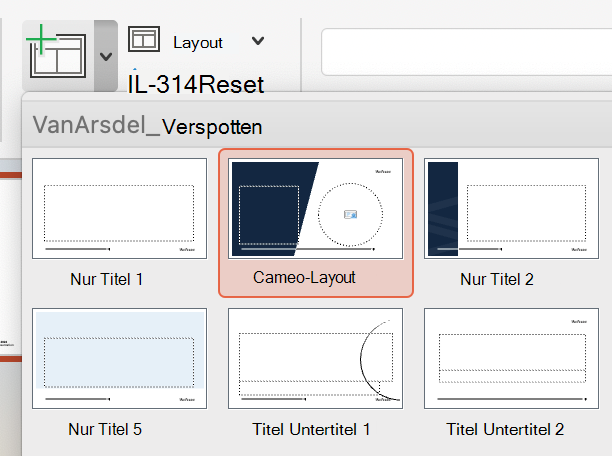
Nachdem Sie die Folie eingefügt oder das Layout angewendet haben, wird automatisch ein Cameo-Objekt angezeigt.
Nachdem Sie Änderungen an Ihrer Folie vorgenommen haben, wird der Kamerafeed durch den Cameo angezeigt.
Weitere Tipps gefällig?
Aufzeichnen angepasster Kamerafeeds mit Cameo in PowerPoint für Mac
Personalisieren Ihrer PowerPoint-Videogeschichte mit einem Live-Kamerafeed
Weitere Details: Integrieren eines Livekamerafeeds in Ihre Präsentation