
Wenn Sie eine Präsentationsdatei speichern, bei der die Option "Schriftarten einbetten " aktiviert ist, wird diese Fehlermeldung angezeigt, wenn eine Schriftart in Ihrer Präsentation nicht eingebettet werden kann.
Warum eine bestimmte Schriftart nicht eingebettet werden kann
Es gibt zwei Hauptgründe, warum eine Schriftart nicht in eine PowerPoint-Präsentation eingebettet werden kann:
- Es handelt sich um eine nicht unterstützte Schriftart, z. B. Adobe PostScript Type 1 oder Apple Advanced Typography (AAT). Es wird empfohlen, stattdessen eine andere Schriftart auszuprobieren.
- Die Berechtigung zum Einbetten der Schriftart wurde vom Ersteller nicht erteilt. Obwohl die Schriftart eine unterstützte TrueType- oder OpenType-Schriftart ist, lässt der Ersteller der Schriftart nicht zu, dass sie eingebettet wird. Diese Situation kann für diese Schriftart nicht geändert werden.
Informationen zur Einbettbarkeit von Schriftarten
Mit der Systemsteuerung können Sie überprüfen, ob eine Schriftart eingebettet werden kann:
Wählen Sie in der Windows-Taskleiste das Suchfeld aus und suchen Sie dann nach
fonts.Wählen Sie in den Suchergebnissen das Bedienfeld für Schriftarten aus.
Wählen Sie eine Schriftart aus dem Katalog aus.
Überprüfen Sie unten im Fenster die Details zur Schriftart. Eines der Details heißt Einbettbarkeit von Schriftarten:
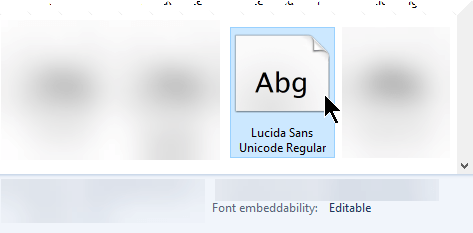
Hinweis
Wenn die Details zur Einbettbarkeit der Schriftart nicht angezeigt werden, können Sie das Fenster maximieren.
Die möglichen Werte für die Einbettbarkeit von Schriftarten und ihre Bedeutungen sind:
| Einbettbarkeit | Beschreibung |
|---|---|
| Bearbeitbar | Die Schriftart kann eingebettet werden. |
| Installierbar | Die Schriftart kann eingebettet werden. |
| Vorschau/Drucken | Die Schriftart kann eingebettet werden, aber auf einem Computer, auf dem die Schriftart nicht installiert ist, kann die Präsentation nur zum Anzeigen und Drucken geöffnet werden, nicht zum Bearbeiten. |
| Restricted Keine Einbettung möglich |
Die Schriftart kann nicht eingebettet werden. |
Entfernen einer eingebetteten Schriftart
- Öffnen Sie die Präsentationsdatei.
- Wählen Sie im Menü Datei das Element Optionen aus.
- Wählen Sie die Registerkarte "Speichern " an der Seite des Dialogfelds aus.
- Deaktivieren Sie unter "Genauigkeit beim Freigeben dieser Präsentation beibehalten" das Kontrollkästchen für die Option "Schriftarten in Datei einbetten".
Beim nächsten Speichern der Präsentationsdatei werden alle eingebetteten Schriftarten aus der Datei entfernt.
Auswirkungen des Einbettens von Schriftarten
- Die vom Autor der Präsentation verwendete Schriftart ist auf dem Bildschirm zu sehen, wenn die Präsentation auf einem anderen Computer angezeigt wird.
- Die Größe der Datei nimmt etwas zu, wenn Schriftarten eingebettet sind.
- Auf einigen Computern werden Dateien mit eingebetteten Schriftarten langsamer geöffnet, als sie es sonst tun würden.
Ich habe eine Schriftart ersetzt, aber PowerPoint sagt, dass sie immer noch vorhanden ist
Unter bestimmten Umständen informiert PowerPoint Sie möglicherweise weiterhin, dass eine Schriftart nicht verfügbar ist, auch wenn sie nicht mehr in der Datei verwendet wird. Dies kann bei einer Schriftart der Fall sein, die eine komplexe Schrift wie Hebräisch oder Chinesisch unterstützt. Wählen Sie die Option Speichern aus, und setzen Sie Ihre Arbeit fort.