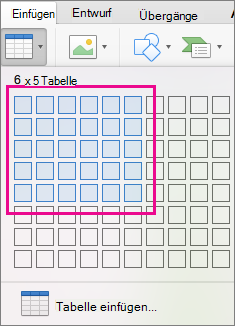
Sie können einer Folie eine Tabelle hinzufügen, indem Sie sie direkt in PowerPoint erstellen. Sie können auch eine Tabelle aus Word oder Excel kopieren und einfügen.
Es ist nicht möglich, vorhandenen Folientext in eine Tabelle zu konvertieren. Fügen Sie eine leere Tabelle ein, und fügen Sie ihr dann Text hinzu.
53 Sekunden
Wählen Sie eine der folgenden Überschriften aus, um den Abschnitt zu öffnen und die ausführlichen Anweisungen anzuzeigen.
Erstellen und Formatieren einer Tabelle in PowerPoint
Wählen Sie die Folie aus, der Sie eine Tabelle hinzufügen möchten.
Wählen Sie auf der Registerkarte Einfügen die Option Tabelle aus.
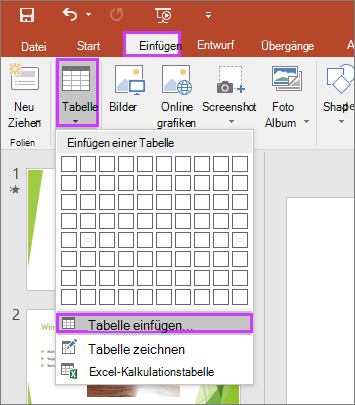
Führen Sie im Dialogfeld Tabelle einfügen eine der folgenden Aktionen aus:
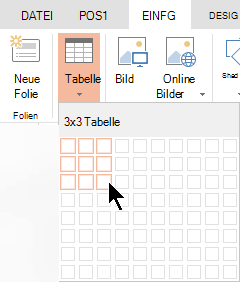
- Wählen Sie mit der Maus die gewünschte Anzahl von Zeilen und Spalten aus.
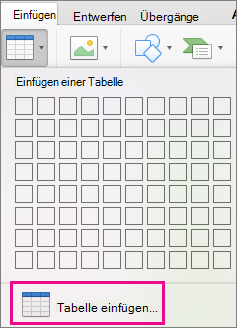
- Wählen Sie Tabelle einfügen aus, und geben Sie dann in die Listen Spaltenanzahl und Zeilenanzahl die gewünschten Werte ein.
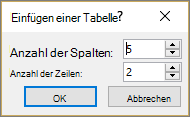
Um den Tabellenzellen Text hinzuzufügen, klicken Sie auf eine Zelle, und geben Sie dann den gewünschten Text ein. Klicken Sie auf eine Stelle außerhalb der Tabelle, nachdem Sie den Text eingegeben haben.
Tipp
- Klicken Sie in die letzte Zelle der letzten Zeile, und drücken Sie dann die TAB-TASTE, um schnell eine neue Zeile am Ende einer Tabelle hinzuzufügen.
- Klicken Sie zum Hinzufügen von Zeilen oder Spalten mit der rechten Maustaste auf eine Zelle, klicken Sie auf der Minisymbolleiste auf Einfügen , und wählen Sie aus, wo Sie die Zeile oder Spalte einfügen möchten.
- Zum Löschen von Zeilen oder Spalten klicken Sie mit der rechten Maustaste in eine Zelle, klicken Sie auf der Minisymbolleiste auf Löschen, und wählen Sie das zu löschende Element aus.
Kopieren und Einfügen einer Tabelle aus Word
- Klicken Sie in Word auf die Tabelle, die Sie kopieren möchten, und wechseln Sie dann zu Layout>Tabelle auswählen>.
- Wählen Sie auf der Registerkarte Start in der Gruppe Zwischenablage die Option Kopieren aus.
- Wählen Sie in der PowerPoint-Präsentation die Folie aus, in die die Tabelle kopiert werden soll. Klicken Sie dann auf der Registerkarte Start in der Gruppe Zwischenablage auf Einfügen.
Tipp
Sie können auch eine Tabelle in der PowerPoint-Präsentation kopieren und dann in ein Excel-Arbeitsblatt oder ein Word-Dokument einfügen.
Kopieren und Einfügen einer Gruppe von Zellen aus Excel
- Zum Kopieren einer Gruppe von Zellen aus einem Excel-Arbeitsblatt klicken Sie in der zu kopierenden Zellengruppe auf die Zelle ganz oben links. Wählen Sie anschließend durch Ziehen die gewünschten Zeilen und Spalten aus.
- Wählen Sie auf der Registerkarte Start in der Gruppe Zwischenablage die Option Kopieren aus.
- Wählen Sie in der PowerPoint-Präsentation die Folie aus, in die die Gruppe von Zellen kopiert werden soll. Klicken Sie dann auf der Registerkarte Start in der Gruppe Zwischenablage auf Einfügen.
Tipp
Sie können auch eine Tabelle in der PowerPoint-Präsentation kopieren und dann in ein Excel-Arbeitsblatt oder ein Word-Dokument einfügen.
Einfügen eines Excel-Tabellenblatts in PowerPoint
Wenn Sie eine Excel-Kalkulationstabelle in Ihre Präsentation einfügen, wird es zu einem eingebetteten OLE-Objekt. Wenn Sie das Design (Farben, Schriftarten und Effekte) Ihrer Präsentation ändern, wird das aus Excel eingefügte Arbeitsblatt nicht aktualisiert. Sie können die Tabelle auch nicht mithilfe von Optionen in PowerPoint bearbeiten.
Wählen Sie die Folie aus, auf der Sie eine Excel-Tabelle einfügen möchten.
Wechseln Sie zu Tabelle einfügen>, und wählen Sie dann Excel-Kalkulationstabelle aus.
Um einer Tabellenzelle Text hinzuzufügen, klicken Sie auf die Zelle, und geben Sie dann den gewünschten Text ein.
Klicken Sie auf eine Stelle außerhalb der Tabelle, nachdem Sie den Text eingegeben haben.Tipp
Doppelklicken Sie auf die Excel-Tabelle, um sie zu bearbeiten, nachdem Sie Ihre Auswahl aufgehoben haben.
Nachdem Sie der Präsentation eine Tabelle hinzugefügt haben, können Sie mithilfe der Tabellentools in PowerPoint die Formatierung oder den Stil ändern oder sonstige Änderungen vornehmen. Informationen zum Bearbeiten der Elemente, die Sie zu Ihrer PowerPoint-Präsentation hinzugefügt haben, finden Sie unter Ändern des Aussehens einer Tabelle.