In neueren Versionen von PowerPoint können Sie ein Onlinevideo von YouTube oder Vimeo auf einer Folie einfügen.
In PowerPoint for Microsoft 365 Version 1907 oder höher können Sie auch ein Onlinevideo aus Microsoft Stream einfügen, einem Videodienst für Unternehmen. Personen in einem organization können Videos untereinander hochladen, anzeigen und freigeben.
Das Video wird direkt auf der Website angezeigt und weist die Steuerelemente der Website zum Wiedergeben, Anhalten usw. auf. Die PowerPoint-Wiedergabefeatures (Ausblenden, Lesezeichen, Kürzen usw.) gelten nicht für Onlinevideos.
Da sich das Video auf einer Website und nicht in Ihrer Präsentation befindet, müssen Sie mit dem Internet verbunden sein, um das Video abspielen zu können.
Einfügen eines Webvideos
- Suchen Sie das gewünschte Video in Ihrem Webbrowser.
- Kopieren Sie die URL der Webseite aus der Adressleiste Ihres Browsers.
- Wechseln Sie zurück zu PowerPoint, und wählen Sie die Folie aus, auf der Sie das Video platzieren möchten.
- Wählen Sie auf der Registerkarte Einfügen des Menübands Video>Online Video aus.
- Fügen Sie im Dialogfeld Onlinevideo die in Schritt 2 kopierte URL ein.
- Wählen Sie Einfügen aus.
Wiedergeben des Videos
Wenn ein Video erfolgreich eingefügt wurde, können Sie es entweder in der Normalansicht oder in der Bildschirmpräsentation wiedergeben.
- In der Normalansicht wird auf dem Video eine Wiedergabe-Schaltfläche angezeigt.
- In einer Bildschirmpräsentation können Sie wie in einem Webbrowser mit Videos interagieren.
- Standardmäßig werden Videos von YouTube und Vimeo in "Klicksequenz" wiedergegeben. Sie können das Video wiedergeben, ohne die Schaltfläche Wiedergeben auswählen zu müssen. Tippen Sie einfach auf die LEERTASTE, um mit dem nächsten Schritt in Ihrer Auswahlsequenz fortzufahren.
Problembehandlung
Nicht alle Onlinevideos von diesen Websites dürfen eingebettet werden. Sie sollten auf der Videowebsite überprüfen, ob ein bestimmter Video eingebettet werden darf.
Möchten Sie stattdessen ein Video von Ihrem Computer einfügen?
Alle Details hierzu finden Sie unter Einfügen und Wiedergeben einer Videodatei von Ihrem Computer.
Nutzungsbedingungen und Datenschutzrichtlinien
Vimeo:
YouTube:
Microsoft Stream:
SlideShare.net:
In PowerPoint 2016 können Sie ein Onlinevideo mit einem Einbettungscode einfügen oder nach einem Video anhand des Namens suchen. Dann können Sie es während der Präsentation wiedergeben.
Das Video wird direkt auf der Website angezeigt und weist die Steuerelemente der Website zum Wiedergeben, Anhalten usw. auf. Die PowerPoint-Wiedergabefeatures (Ausblenden, Lesezeichen, Kürzen usw.) gelten nicht für Onlinevideos.
Da sich das Video auf einer Website und nicht in Ihrer Präsentation befindet, müssen Sie mit dem Internet verbunden sein, um das Video abspielen zu können.
Einfügen des Onlinevideos mit einem Einbettungscode
Navigieren Sie in YouTube oder Vimeo zu dem Video, das Sie einfügen möchten.
Wählen Sie unter dem Videoframe Freigeben und dann Einbetten aus. (Wenn Sie die Option Einbetten nicht auswählen, kopieren Sie den falschen Code.)
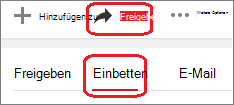
Klicken Sie mit der rechten Maustaste auf den iFrame-Einbettungscode, und wählen Sie Kopieren aus.

Wenn der hervorgehobene Text, den Sie kopieren möchten mit "http", STOP beginnt ... ... handelt es sich nicht um den Code, der kopiert werden muss. Kehren Sie zu Schritt 2 zurück, und wählen Sie Einbetten aus:
Wählen Sie in PowerPoint die Folie aus, der Sie ein Video hinzufügen möchten.
Wählen Sie auf der Registerkarte Einfügen die Option Video>Online video aus.
Fügen Sie im Feld Aus videoeinbettungscode den Einbettungscode ein, und wählen Sie dann den Pfeil aus.
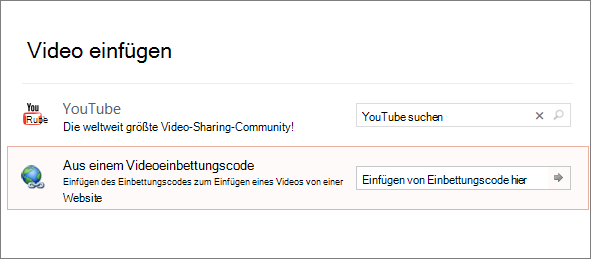
Ein Videorechteck wird auf der Folie eingefügt, das Sie nach Belieben verschieben und vergrößern/verkleinern können. Um eine Vorschau Ihres Videos auf Ihrer Folie anzuzeigen, klicken Sie mit der rechten Maustaste auf das Videorechteck, wählen Sie Vorschau aus, und wählen Sie dann die Schaltfläche Wiedergeben im Video aus.
Suchen nach dem YouTube-Video nach Name
Wählen Sie die Folie aus, der Sie ein Video hinzufügen möchten.
Wählen Sie auf der Registerkarte Einfügen die Option Video>Online video aus.
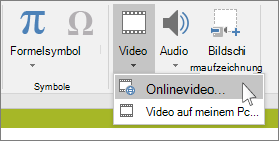
Geben Sie im Feld Auf YouTube suchen den Namen des Videos ein, das Sie einfügen möchten, und drücken Sie dann die EINGABETASTE.
Wählen Sie das Video aus den Suchergebnissen aus, und wählen Sie Einfügen aus.
Ein Videorechteck wird auf der Folie eingefügt, das Sie nach Belieben verschieben und vergrößern/verkleinern können. Um eine Vorschau Ihres Videos auf Ihrer Folie anzuzeigen, klicken Sie mit der rechten Maustaste auf das Videorechteck, wählen Sie Vorschau aus, und wählen Sie dann die Schaltfläche Wiedergeben im Video aus.
Anzeigen einer Vorschau des Videos
- Sobald sich das Videorechteck auf Ihrer Folie befindet, markieren Sie es, klicken Sie mit der rechten Maustaste darauf, und wählen Sie Vorschau aus.
Auf dem Video wird eine Wiedergabe-Schaltfläche angezeigt.
- Wählen Sie die Schaltfläche Wiedergabe des Videos aus.
Da sich das Video auf einer Website und nicht in Ihrer Präsentation befindet, müssen Sie mit dem Internet verbunden sein, um das Video wiedergeben zu können.
Möchten Sie stattdessen ein Video von Ihrem Computer einfügen?
Alle Details hierzu finden Sie unter Einfügen und Wiedergeben einer Videodatei von Ihrem Computer.
Einbetten von Inhalten aus Slideshare.net
Auf einer Folie in PowerPoint können Sie Inhalte aus Slideshare.net einbetten, einer Freigabewebsite für Präsentationen, Infografiken und Dokumente.
Auf Slideshare.net verfügen alle Inhalte, die an anderer Stelle eingebettet werden können, über eine Schaltfläche zum Teilen. Diese Schaltfläche öffnet ein Fenster, in dem Sie einen Einbindungscode wie zum Einbetten eines Videos kopieren können.
- Suchen Sie Slideshare.net nach dem Inhalt, den Sie einbetten möchten.
- Wählen Sie die Schaltfläche Teilen unterhalb des Inhaltsframes.
Die Freigabecodes werden im Videoframe angezeigt.
- Wählen Sie das Feld mit der Bezeichnung Einbetten aus.
Der gesamte Text im Feld wird markiert, wenn Sie diesen Schritt ausführen.
- Klicken Sie mit der rechten Maustaste auf dem markierten Text, und wählen Sie Kopieren aus.
Der Text, den Sie kopiert haben, enthält mehr Informationen als Sie tatsächlich benötigen, daher muss er gekürzt und erneut kopiert werden.
- Fügen Sie den kopierten Text in einen Text-Editor wie Word oder Editor ein.
- Markieren Sie den Teil des Texts, der mit <iframe src beginnt... und endet mit </iframe>. Kopieren Sie diesen Text.
Dies ist der Einbettungscode, den Sie zum Einfügen des Inhalts in PowerPoint benötigen.
- Wechseln Sie in PowerPoint zu der Folie, auf der Sie den Inhalt einfügen möchten.
- Wählen Sie in der Symbolleiste des Menübands die Registerkarte Einfügen, dann Video und anschließend Onlinevideo aus.
Das Dialogfeld Video einfügen wird geöffnet.
- Fügen Sie den Einbettungscode in das Feld mit der Bezeichnung Aus einem Videoeinbettungscode ein, und drücken Sie dann die EINGABETASTE.
Es dauert einen Moment, bis PowerPoint den Inhalt aufnimmt. Wenn dies erfolgt ist, wird auf der Folie ein schwarzer Kasten angezeigt.
- Um den Inhalt anzuzeigen, wählen Sie die
 in der unteren rechten Ecke des PowerPoint-Fensters.
Anforderungen
Ihre Nutzung von Online-Videos unterliegt den Nutzungsbedingungen und Datenschutzrichtlinien der jeweiligen Anbieterwebsite.
SlideShare.net
Vimeo
YouTube
In PowerPoint für das Web können Sie ein Onlinevideo von YouTube oder Vimeo auf einer Folie einfügen. (Wenn Sie über ein Microsoft 365 Business- oder Education-Abonnement verfügen, können Sie auch ein Onlinevideo aus Microsoft Stream einfügen.)
Das Video wird direkt auf der Website angezeigt und weist die Steuerelemente der Website zum Wiedergeben, Anhalten usw. auf. Die PowerPoint-Wiedergabefeatures (Ausblenden, Lesezeichen, Kürzen usw.) gelten nicht für Onlinevideos.
Da sich das Video auf einer Website und nicht in Ihrer Präsentation befindet, müssen Sie mit dem Internet verbunden sein, um das Video abspielen zu können.
Einfügen eines Onlinevideos
- Suchen Sie das gewünschte Video in einem neuen Tab in Ihrem Webbrowser.
- Kopieren Sie die URL der Webseite aus der Adressleiste Ihres Browsers.
- Wechseln Sie zu PowerPoint für das Web, und wählen Sie die Folie aus, auf der Sie das Video platzieren möchten.
- Wählen Sie auf der Registerkarte Einfügen des Menübands in der Gruppe Medien die Option Onlinevideo aus.
- Fügen Sie im Dialogfeld Onlinevideo die in Schritt 2 kopierte URL ein.
- Wählen Sie Einfügen aus.
Das Video wird auf der Folie eingefügt. Sie können das Video durch Ziehen mit der Maus verschieben und den Videoframe durch Auswählen und Ziehen einer Ecke verkleinern oder vergrößern.
- Zum Wiedergegeben des Videos müssen Sie die Bildschirmpräsentation ausführen. Wechseln Sie im Menüband zur Registerkarte Ansicht, und wählen Sie in der Gruppe Bildschirmpräsentation starten die Option Ab aktueller Folie aus.
(Wenn das vereinfachte Menüband deaktiviert ist, wird die Registerkarte Bildschirmpräsentation nicht angezeigt. Verwenden Sie stattdessen die Registerkarte Ansicht zum Starten der Bildschirmpräsentation.)
Die Bildschirmpräsentation wird geöffnet, und Sie können dann die Wiedergabeschaltfläche auswählen, um zu beginnen.
Weitere Informationen hierzu finden Sie unter Wiedergeben eines Videos in PowerPoint für Web.
Ihre Nutzung von Onlinevideos unterliegt den Nutzungsbedingungen und der Datenschutzrichtlinie der jeweiligen Anbieterwebsite.
Microsoft Stream:
Vimeo:
YouTube:
Kürzen eines Videos
PowerPoint für das Web können keine Videos kürzen, und Onlinevideos können nicht gekürzt werden. Wenn Sie ein Video kürzen möchten, müssen Sie es auf Ihrem Computer speichern und dann in einer Desktopversion von PowerPoint auf Ihrer Folie einfügen.
In PowerPoint für Microsoft 365 für Mac, PowerPoint 2024 für Mac und PowerPoint 2021 für Mac können Sie ein Onlinevideo von YouTube oder Vimeo auf einer Folie einfügen. Frühere Versionen von PowerPoint für macOS unterstützen das Einfügen eines Onlinevideos nicht.
In PowerPoint für Microsoft 365 für Mac können Sie auch ein Onlinevideo aus Microsoft Stream einfügen, einem Videodienst für Unternehmen. Personen in einem organization können Videos miteinander hochladen, anzeigen und teilen. Dieses Feature erfordert PowerPoint für Microsoft 365 für Mac Version 16.27 oder höher.
Das Video wird direkt auf der Website angezeigt und weist die Steuerelemente der Website zum Wiedergeben, Anhalten usw. auf. Die PowerPoint-Wiedergabefeatures (Ausblenden, Lesezeichen, Kürzen usw.) gelten nicht für Onlinevideos.
Da sich das Video auf einer Website und nicht in Ihrer Präsentation befindet, müssen Sie mit dem Internet verbunden sein, um das Video abspielen zu können.
Einfügen eines Webvideos
- Suchen Sie das gewünschte Video in Ihrem Webbrowser.
- Kopieren Sie die URL der Webseite aus der Adressleiste Ihres Browsers.
- Wechseln Sie zu PowerPoint, und wählen Sie die Folie aus, auf der Sie das Video platzieren möchten.
- Wählen Sie auf der Registerkarte Einfügen des Menübands in der Gruppe Medien ganz rechts die Option Video aus. Wählen Sie dann Onlinevideo aus.
- Fügen Sie die in Schritt 2 kopierte URL in das Dialogfeld ein.
- Wählen Sie Einfügen aus.
Das Video wird der Folie hinzugefügt.
- Um eine Vorschau des Videos anzuzeigen, wählen Sie die Schaltfläche Wiedergeben aus, die oben auf dem Video angezeigt wird.
Möchten Sie stattdessen ein Video von Ihrem Computer einfügen?
Alle Details hierzu finden Sie unter Einfügen und Wiedergeben einer Videodatei von Ihrem Computer.
Anforderungen
Ihre Nutzung von Onlinevideos unterliegt den Nutzungsbedingungen und der Datenschutzrichtlinie der jeweiligen Anbieterwebsite.
Microsoft Stream:
Vimeo:
YouTube:
SlideShare.net:


