
In PowerPoint können Textfelder und die meisten Formen Text enthalten. Der Text kann horizontal oder vertikal positioniert werden, und er kann in einer Zeile angezeigt oder in mehrere Zeilen umgebrochen werden.
Video: Erfahren Sie, wie Sie den Text in einer Form oder einem Textfeld anordnen. Sie können Text kippen oder drehen, und Sie können ihn vertikal und horizontal ausrichten:
Festlegen der Textrichtung in Formen oder Textfeldern
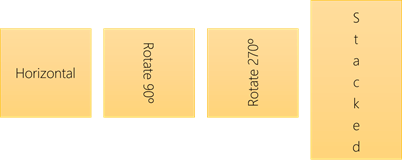 In einer Form oder einem Textfeld können Sie die Richtung ändern, in der Text gelesen wird. Das heißt, Sie können Text um 90 oder 270 Grad so schwenken, dass er seitwärts angezeigt wird.
- Klicken Sie mit der rechten Maustaste auf den Rand der Form oder des Textfelds.
- Wählen Sie im Kontextmenü Form formatieren aus.
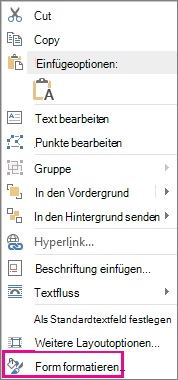
- Klicken Sie im Bereich Form formatieren auf Größe/Layout & Eigenschaften
 .
. - Wählen Sie unter Textfeld die gewünschte Option in der Liste Textrichtung aus.
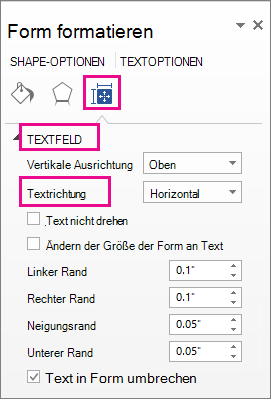
Die Option Gestapelt ist in PowerPoint und Excel verfügbar, aber nicht Word.
Drehen (Spiegel) von Text in einer Form oder einem Textfeld
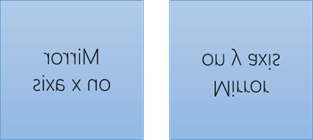
Fügen Sie ein Textfeld oder eine Form in Ihr Dokument ein, und geben Sie den Text ein, und formatieren Sie den Text.
Klicken Sie mit der rechten Maustaste auf das Feld oder die Form, und wählen Sie Form formatieren aus.
Wählen Sie im Bereich Form formatieren unter Shape-Optionendie Option Effekte aus.
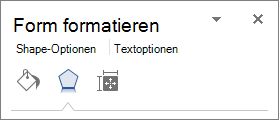
Geben Sie unter 3D-Drehung in das Feld X-Drehung oder Y-Drehung ein
180.(Optional) Wenn das Textfeld mit einer Farbe gefüllt wird, können Sie die Farbe im Bereich Form formatieren entfernen. Klicken Sie unter Formenoptionen auf die Registerkarte Füllung & Linie
 erweitern Sie Füllung , und wählen Sie Keine Füllung aus.
(Optional) Um die Textfeldkontur zu entfernen, klicken Sie mit der rechten Maustaste auf das Textfeld, klicken Sie auf der angezeigten Minisymbolleiste auf Gliederung , und wählen Sie Keine Kontur aus.
Weitere Positionierungsoptionen
Wählen Sie eine der folgenden Überschriften aus, um den Abschnitt zu öffnen und die ausführlichen Anweisungen anzuzeigen.
Horizontales Positionieren von Text in einer Form oder einem Textfeld
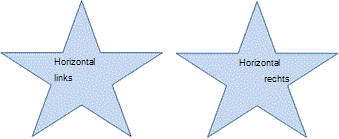
So ändern Sie die horizontale Ausrichtung eines einzelnen Absatzes oder einer einzelnen Zeile:
- Klicken Sie in den Absatz oder die Textzeile, den Sie ändern möchten.
- Klicken Sie auf der Registerkarte Start (oder in Outlook auf der Registerkarte Nachricht ) auf die gewünschte Horizontalausrichtungsoption.
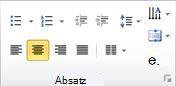 So ändern Sie die horizontale Ausrichtung des gesamten Texts in einer Form oder einem Textfeld:
- Klicken Sie auf den Rahmen der Form oder des Textfelds, um ihn zu markieren.
- Klicken Sie auf der Registerkarte Start (oder in Outlook auf der Registerkarte Nachricht ) auf die gewünschte Option für die horizontale Ausrichtung.
Vertikales Positionieren von Text in einer Form oder einem Textfeld
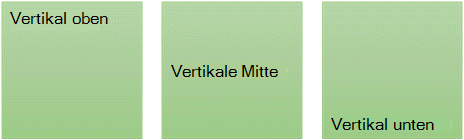
- Klicken Sie auf den Rahmen der Form oder des Textfelds.
- Klicken Sie im Kontextmenü auf Form formatieren .
- Klicken Sie im Bereich Form formatieren auf Größe/Layout & Eigenschaften .
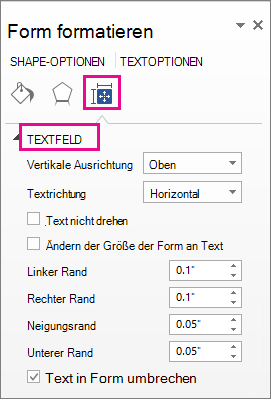
- Wählen Sie in der Liste Vertikale Ausrichtung die gewünschte Option aus.
Umbrechen von Text in einer Form oder einem Textfeld
Wenn Text umgebrochen wird, wird er automatisch in einer neuen Zeile fortgesetzt, wenn er den rechten Rahmen der Form oder des Textfelds erreicht.
- Klicken Sie mit der rechten Maustaste auf den Rahmen der Form oder des Textfelds, in der bzw. dem sich der Text befindet, der umbrochen werden soll.
- Wählen Sie im Kontextmenü Form formatieren aus.
- Wählen Sie im Bereich Form formatierendie Option Größe/Layout & EigenschaftenLayout aus, und wählen Sie dann Text in Form umbrechen aus.
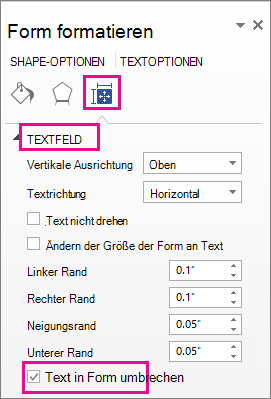
Ändern der Ränder zwischen Text und Rand einer Form oder eines Textfelds
Der Rand ist der Abstand zwischen dem Text und dem äußeren Rahmen der einschließenden Form oder des Textfelds.
Klicken Sie auf den Rahmen der Form oder des Textfelds.
Wählen Sie im Kontextmenü Form formatieren aus.
Klicken Sie im Bereich Form formatieren auf Größe/Layout & Eigenschaften
.
Geben Sie ein Maß in Zoll oder Millimeter (mm) für einen der folgenden Ränder an:
Rand Beschreibung Linker Rand Abstand zwischen dem linken Rahmen einer Form und dem am weitesten links stehenden Text Rechter Rand Abstand zwischen dem rechten Rahmen einer Form und dem text am weitesten rechts Oberer Rand Abstand zwischen dem oberen Rahmen einer Form und dem oberen Text Unterer Rand Abstand zwischen dem unteren Rahmen einer Form und dem niedrigsten Text
Ändern der Größe einer Form an Text
Sie können die Größe einer Form oder eines Textfelds automatisch vertikal erhöhen, sodass der Text darin passt.
- Klicken Sie auf den Rahmen der Form oder des Textfelds.
- Klicken Sie im Kontextmenü auf Form formatieren.
- Klicken Sie im Bereich Form formatieren auf Layout & Eigenschaften , klicken Sie auf Textfeld , und wählen Sie dann Form an Text anpassen aus.
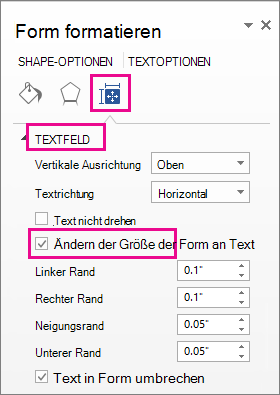
Tipp
Sie können die Größe des Texts so reduzieren, dass er in die Form oder das Textfeld passt, indem Sie auf Text bei Überlauf verkleinern klicken.