- Wählen Sie Freigeben und dann erneut Freigeben aus.
- Wenn Ihre Präsentation noch nicht auf OneDrive gespeichert ist, wählen Sie aus, wo Ihre Präsentation in der Cloud gespeichert werden soll.
- Wählen Sie eine Berechtigungsstufe aus, z. B . Jeder mit einem Link oder vielleicht nur Personen in Ihrem Unternehmen. Sie können auch steuern, ob Personen das Dokument bearbeiten oder einfach nur anzeigen können.
- Wählen Sie Übernehmen aus.
- Geben Sie Namen und eine Nachricht ein.
- Wählen Sie Senden aus.
- Sie können den Link auch kopieren und ihn dann in eine E-Mail, einen Beitrag in sozialen Medien oder sogar eine SMS einfügen.
Informationen zur Zusammenarbeit mit anderen Personen an einem Dokument finden Sie unter Zusammenarbeiten an PowerPoint-Präsentationen.
Informationen dazu, wie Sie die Freigabe beenden, finden Sie unter Beenden der Freigabe von OneDrive-Dateien oder -Ordnern oder Ändern von Berechtigungen.
Teilen über eine herkömmliche E-Mail-Anlage
Wenn Sie ein Dokument nicht mit anderen Personen teilen möchten, damit sie daran zusammenarbeiten können, senden Sie die Präsentation einfach in einer herkömmlichen E-Mail-Anlage an andere Personen.
Über OneDrive for Business oder SharePoint: Freigeben einer PDF oder Kopie einer Präsentation per E-Mail
Dieses Feature ist nur verfügbar, wenn Sie über ein Microsoft 365-Abonnement verfügen. Wenn Sie Microsoft 365-Abonnent sind, vergewissern Sie sich, dass Sie über die neueste Office-Version verfügen.
- Wenn Sie Ihre Präsentation als Kopie oder PDF senden möchten, wählen Sie Freigeben aus.
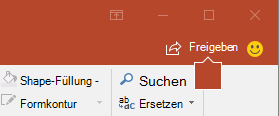
- Wählen Sie im Dialogfeld Freigeben unter Kopie stattdessen anfügen entweder PowerPoint-Präsentation oder PDF aus.
- PowerPoint öffnet die E-Mail-Anwendung und fügt die Datei an eine neue Nachricht an. Geben Sie die Empfängerdetails und eine kurze Nachricht ein, und wählen Sie Senden aus.
Teilen Sie auf OneDrive eine Kopie Ihrer Präsentation per E-Mail
Dieses Feature ist nur verfügbar, wenn Sie über ein Microsoft 365-Abonnement verfügen. Wenn Sie Microsoft 365-Abonnent sind, vergewissern Sie sich, dass Sie über die neueste Office-Version verfügen.
- Um Ihre Präsentation als Kopie zu senden, wählen Sie Freigeben aus.
- Legen Sie im Bereich Link senden Freigabeberechtigungen fest, geben Sie einen Namen, eine Gruppe oder eine E-Mail ein, geben Sie eine Nachricht ein, wenn Sie möchten, und wählen Sie dann Senden aus.
Sie können eine Präsentation in PowerPoint für macOS freigeben oder gemeinsam erstellen. Wenn Sie Ihre Präsentation zur Bearbeitung durch andere Personen freigeben, werden vorgenommene Änderungen mit der ursprünglichen Präsentation zusammengeführt. Wenn Sie Ihre Präsentation freigeben möchten, haben Sie folgende Möglichkeiten:
- Laden Sie andere Personen ein, die Datei, die sich in der Cloud befindet, anzuzeigen oder zu bearbeiten.
- Senden Sie einen Link zu Ihrer in der Cloud gespeicherten Datei.
- Senden Sie eine Kopie der Datei als E-Mail-Anlage.
Einladen von Personen zum Anzeigen oder Bearbeiten Ihrer Präsentation
Speichern Sie Ihre Datei in der Cloud, und laden Sie dann Personen ein, das Blatt zu öffnen oder zu bearbeiten. Auf diese Weise verfügen alle Personen, denen Sie das Arbeitsblatt freigegeben haben, jeder Aktualisierung der Datei über die neueste Version.
- Wählen Sie in der oberen rechten Ecke das Symbol Freigeben und dann People einladen aus.
Wenn sich die Datei auf Ihrem Gerät befindet, werden Sie aufgefordert, sie zuerst in die Cloud hochzuladen.
- Laden Sie Benutzer ein, indem Sie deren E-Mail-Adressen im Einladungsfeld hinzufügen. Wenn Sie zum ersten Mal Namen hinzufügen, fordert PowerPoint den Zugriff auf Ihre Kontakte an.
- Aktivieren Sie das Kontrollkästchen Kann bearbeiten, damit Ihre Benutzer die Datei bearbeiten können . Fügen Sie alle Kommentare in das Kommentarfeld ein, und wählen Sie Freigeben aus.
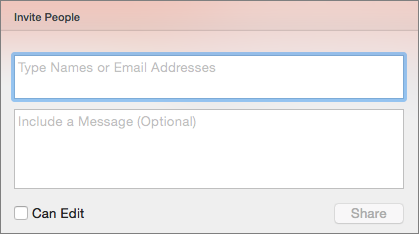
Die Empfänger erhalten eine E-Mail mit einem Link zu der freigegebenen Datei.
Freigeben eines Links zu Ihrer Präsentation
Sie können den Link zu Ihrer Präsentation kopieren und in eine andere freigegebene Datei oder eine E-Mail an die Empfänger einfügen.
- Wählen Sie in der oberen rechten Ecke das Symbol Freigeben und dann Link kopieren aus.
Wenn sich die Datei auf Ihrem Gerät befindet, werden Sie aufgefordert, sie zuerst in die Cloud hochzuladen.
- Fügen Sie den Link an der gewünschten Stelle ein.
Senden Ihrer Präsentation als E-Mail-Anlage
Wenn Sie Ihre Datei nicht in der Cloud speichern möchten, können Sie sie als E-Mail-Anlage teilen.
- Wählen Sie in der oberen rechten Ecke das Symbol Freigeben und dann Kopie senden aus.
- Wählen Sie Präsentation oder PDF aus.
- PowerPoint öffnet Ihre E-Mail-Anwendung, und fügt die Datei an eine neue Nachricht an. Geben Sie die Details ein, z. B. E-Mail-Adressen und eine kurze Nachricht, und wählen Sie Senden aus.
Siehe auch
Freigeben und gemeinsames Erstellen einer Präsentation in PowerPoint für Mac
In PowerPoint unterstützte Dateiformate
