Wenn Ihre Präsentation mehr als ein Design (Layouts mit Farben, Schriftarten und Effekten) enthalten soll, fügen Sie einen weiteren Folienmaster hinzu, und wenden Sie ein Design auf den neuen Folienmaster an.
Verwenden mehrerer Designs in einer Präsentation
Ihre Präsentation verfügt gegenwärtig über einen Folienmaster und ein angewendetes Design. Zum Hinzufügen eines zweiten Designs fügen Sie einen weiteren Folienmaster mit einem anderen Design hinzu. Gehen Sie dazu wie folgt vor:
- Wählen Sie auf der Registerkarte Ansicht den Befehl Folienmaster aus.

- Wählen Sie auf der Registerkarte Folienmaster den Befehl Folienmaster einfügen aus.
Ein zweiter Folienmaster wird in der Miniaturansicht auf der linken Seite eingefügt.
- Wählen Sie den neuen Folienmaster in der Miniaturansicht aus, wählen Sie auf der Registerkarte Folienmaster im Menüband die Option Designs aus, und wählen Sie ein Design aus der Liste aus.

Der hinzugefügte Folienmaster weist jetzt ein anderes Design als der andere Folienmaster in Ihrer Präsentation auf.
- Wenn Sie Ihre Entscheidungen getroffen haben, wählen Sie Masteransicht schließen aus.
Das neue Design, das Sie gerade ausgewählt haben, wurde noch nicht auf Folien angewendet, aber jetzt haben Sie zwei verschiedene Designs, die Sie auf Folien anwenden können. Schauen Sie sich hierzu die beiden nachfolgenden Verfahren an, um das neue Design und den Folienmaster zu verwenden, den Sie soeben hinzugefügt haben.
So wenden Sie ein Design auf neue Folien an
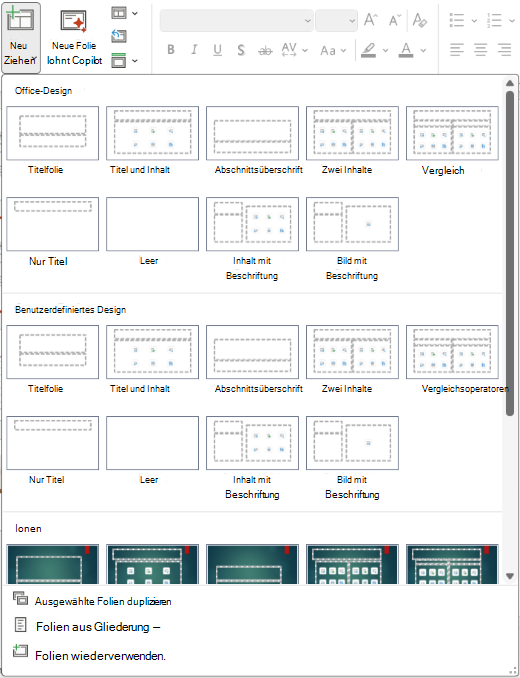
Klicken Sie auf der Registerkarte Start des Menübands im Abschnitt Folien auf den Pfeil nach unten neben Neue Folie , um einen Katalog mit Miniaturansichten des Folienlayouts zu öffnen.

Scrollen Sie in den Miniaturansichten, und klicken Sie auf das Design und layout, das Sie verwenden möchten.
Weitere Informationen finden Sie unter Bearbeiten und erneutes Anwenden eines Folienlayouts.
So wenden Sie ein Design auf vorhandene Folien an
Wählen Sie die Folie aus, die Sie ändern möchten.
Klicken Sie im Abschnitt Folien auf den Pfeil nach unten neben Folienlayout , um eine Auswahl von Miniaturansichten anzuzeigen.

Scrollen Sie in den Miniaturansichten, und klicken Sie auf das Design und layout, das Sie verwenden möchten.

Weitere Informationen finden Sie unter Bearbeiten und erneutes Anwenden eines Folienlayouts.
Anwenden eines anderen Designs auf eine Folie
Wählen Sie die Folie aus, auf die Sie ein anderes Design anwenden möchten.
Halten Sie CTRL gedrückt, und klicken Sie auf der Registerkarte Entwurf in Designs auf die Folie, auf die Sie das Design anwenden möchten. Klicken Sie dann auf Für ausgewählte Folien übernehmen.
Tipp
Wenn Sie nur sehr wenig oder gar keine Farbe auf der Folie anzeigen möchten, also ein einfaches Aussehen Ihr Ziel ist, wenden Sie das Design "Weiß" an.
Ein Design ist eine Sammlung bestimmter Schriftarten, Farben und Folienlayouts. Wenn eines dieser Elemente manuell formatiert wird, setzt diese Formatierung das Design außer Kraft. Wenn Ihre Präsentation beispielsweise die Schriftart Courier verwendet und Sie einen Teil des Texts manuell als Tahoma formatieren, wirkt sich das erneute Anwenden oder Ändern des Designs nicht auf den Text aus, der mit der Tahoma-Schriftart formatiert ist.
Informationen, wie Sie die manuell formatierten Elemente auf die Designeinstellungen zurücksetzen können, finden Sie in folgenden Abschnitten:
Wiederherstellen einer Schriftart auf die Designschriftart
Jedes Design enthält zwei Sätze von Schriftarten – eine Schriftart für die Überschriften und eine andere für Textkörper. Wenn Ihr Text eine Überschrift ist, verwenden Sie die Schriftart "Designüberschriften". Andernfalls verwenden Sie die Schriftart "Designkörper".
Markieren Sie den Text, der in eine Designschriftart geändert werden soll.
Tipp
Sie können die UMSCHALTTASTE gedrückt halten, um mehrere Textfelder oder Objekte mit Text auszuwählen. Wenn Sie ein Objekt nicht auswählen oder Text auf einer Folie nicht markieren können, ändern Sie den Folienmaster.
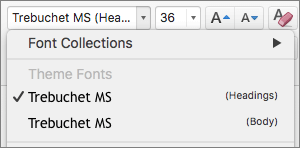
Klicken Sie auf der Registerkarte Start unter Schriftart auf den Pfeil neben dem Schriftartenfeld.
Um Text in eine Designschriftart zu ändern, klicken Sie auf die Schriftart Designüberschriften oder die Schriftart Designkörper.
Ein Häkchen zeigt, dass die Schriftart "Designüberschriften" oder die Schriftart "Designkörper" ausgewählt ist.
Wiederherstellen von Designfarben bei Objekten
Wenn Sie ein Design anwenden und einige Objekte nicht in Designfarben wechseln, werden wahrscheinlich manuelle Formate angewendet.
Wählen Sie das Objekt aus, bei dem Sie die Designfarben wiederherstellen möchten.
Klicken Sie auf der Registerkarte Formformat auf den Pfeil neben Formfüllung, und klicken Sie dann auf die gewünschte Farbe.

Wiederherstellen von Designlayouts
Wenn Sie ein Design anwenden und sich bei einigen Folien die Designlayouts nicht ändern, wurden die Layouts wahrscheinlich manuell geändert. Wenn Sie beispielsweise eine Überschrift an eine andere Stelle auf der Folie verschieben oder die Position einer Tabelle ändern, verfügen diese Elemente über manuell formatierte Layouts, die sich bei einer Designänderung nicht ändern.
Klicken Sie auf das Element, das Sie auf das Designlayout wiederherstellen möchten, beispielsweise eine neu positionierte Überschrift.
Klicken Sie auf der Registerkarte Start im Abschnitt Folien auf Zurücksetzen.

Siehe auch
Erstellen eines eigenen Designs in PowerPoint
PowerPoint für das Web unterstützt nicht die Verwendung mehrerer Designs in einer Präsentation. Hierfür müssen Sie eine Desktopversion von PowerPoint verwenden.
