
PowerPoint verfügt nicht über das gleiche Feature zum Umschließen von Text wie Word. Sie können jedoch Ihr Bild anordnen und Text in Word umschließen und dieses Layout dann auf einer PowerPoint-Folie einbetten. Anweisungen finden Sie weiter.
In Word das Bild anordnen und Text umschließen
Starten Sie ein leeres Word Dokument.
Geben Sie Ihren Text in das Dokument ein.
Platzieren Sie den Cursor an einer stelle in der Mitte des Texts.
Wechseln Sie zu Bild einfügen>, und fügen Sie dann Ihr Bild ein.
Wählen Sie das Bild aus. Wählen Sie rechts oben die Schaltfläche Layoutoptionen aus:
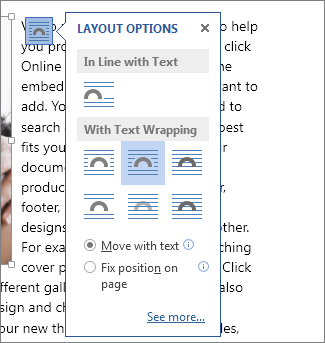
Wählen Sie eine der Textumbruchoptionen aus.
Ziehen Sie ggf. das Bild, um es im Umbruchtext zu positionieren.
Speichern Sie das Word Dokument, und notieren Sie sich, wo es gespeichert ist.
Schließen Sie das Word Dokument.
Wichtig
Wenn Sie versuchen, den Text und das Bild im nächsten Verfahren auf ihre Folie einzufügen, muss das Dokument geschlossen werden.
Hinzufügen des Inhalts zu Ihrer Folie in PowerPoint
- Wechseln Sie zu PowerPoint, und öffnen Sie dann die Folie, auf der Sie das Bild und den Text hinzufügen möchten.
- Wählen Sie auf der Registerkarte Einfügen in der Gruppe Textdie Option Objekt aus.

- Wählen Sie im Dialogfeld Objekt einfügen die Option Aus Datei erstellen aus.
- Wählen Sie Durchsuchen aus.
- Navigieren Sie zu dem Word Dokument, das Sie im vorherigen Verfahren gespeichert haben.
- Wählen Sie es aus, und wählen Sie dann OK aus.
- Wählen Sie im Dialogfeld Objekt einfügendie Option OK aus.
Nachdem das Objekt auf der Folie platziert wurde, können Sie es bei Bedarf verschieben oder seine Größe ändern. Wenn Sie das Bild verschieben oder die Größe ändern oder den Text bearbeiten möchten, doppelklicken Sie einfach auf den Inhalt des Felds, damit es bearbeitet werden kann.
Siehe auch
Umbrechen von Text und Verschieben von Bildern in Word
Importieren von Inhalten aus anderen Anwendungen in PowerPoint