
Im Jahr 2018 hat Microsoft den Diagnosedaten-Viewer (DDV) veröffentlicht, mit dem Sie die Rohdiagnosedaten überprüfen können, die Windows an Microsoft sendet. Jetzt können Sie auch Office-Diagnosedaten mit demselben Viewer anzeigen. Der DDV erfordert Windows 10, Version 1803 oder höher. Das Anzeigen von Diagnosedaten von Office erfordert Microsoft 365 oder Office 2019 für Windows, Version 1904 oder höher. oder Microsoft 365 oder Office 2021 für Mac, Version 16.28 oder höher.
Sie sind nicht sicher, welche Version von Windows oder Office Sie verwenden?
Funktionsweise
Diagnosedaten-Viewer (DDV) wurde aktiviert, um Windows-Diagnosedaten anzuzeigen, und unter Windows und Mac sind nun auch Office-Diagnosedaten verfügbar. Wir kommen gleich zu den Details. Die Vorgehensweise ist wie folgt: Sie starten den DDV in Windows, gehen dann zu einer beliebigen Office-Desktopanwendung wie Word, Excel oder PowerPoint und aktivieren die Anzeige von Diagnosedaten. Wenn Sie zum DDV zurückkehren, sehen Sie Office-Diagnosedaten zusammen mit Windows-Diagnosedaten.
Erste Schritte
Zuerst müssen Sie den Diagnosedaten-Viewer (DDV) herunterladen und installieren, wenn dies noch nicht geschehen ist. Weitere Informationen finden Sie unter Diagnosedatenanzeige.
Starten Sie nach Abschluss der Installation den Diagnosedaten-Viewer auf Ihrem Windows-Gerät.
- Starten Sie den Diagnosedaten-Viewer über das Startmenü.
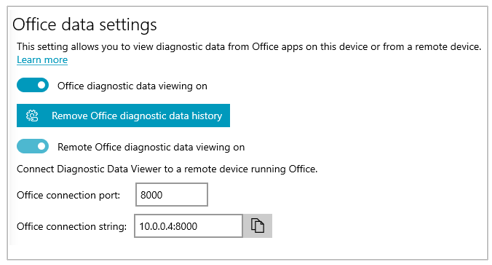
- Gehen Sie im Diagnosedaten-Viewer zu Einstellungen, und stellen Sie sicher, dass Anzeige von Office-Diagnosedaten aktiviert ist.
Hinweis
Wenn die Option zum Aktivieren der Anzeige von Office-Diagnosedaten nicht angezeigt wird, verwenden Sie möglicherweise eine ältere Version des DDV. Das Anzeigen von Office-Diagnosedaten erfordert DDV Version 3 oder höher. Ihr DDV sollte automatisch aktualisiert werden, aber wenn dies aus irgendeinem Grund nicht der Fall ist, können Sie zum Microsoft Store wechseln und manuell nach Updates suchen.
Anzeigen von Office-Daten
Bei Ausführung von Diagnosedaten-Viewer auf Ihrem Windows-Gerät:
- Öffnen Sie eine Office-App, z. B. Word oder Excel.
- Wechseln Sie zu Dateioptionen>>, Trust Center>, Einstellungen > für dasTrust Center, Datenschutzoptionen.
- Wählen Sie die Schaltfläche Diagnosedaten-Viewer.
- Wählen Sie Datenanzeige auf diesem Computer aktivieren und OK.
Hinweis
Führen Sie in Microsoft Teams die folgenden Schritte aus:
- Wechseln Sie zu "Einstellungen>", "Datenschutz>", "Diagnosedaten>anzeigen" und "verwalten".
- Wählen Sie Datenanzeige aktivieren aus, und geben Sie dann die Verbindungszeichenfolge für ein anderes Windows-Gerät (im gleichen Netzwerk) ein, auf dem der Diagnosedaten-Viewer ausgeführt wird. Die Verbindungszeichenfolge finden Sie in den Diagnosedaten-Viewer-Einstellungen auf dem anderen Windows-Gerät.
Innerhalb weniger Minuten sollten Diagnosedaten von Office im Diagnosedaten-Viewer angezeigt werden. Sie müssen die Anzeige von Diagnosedaten nur in einer Anwendung aktivieren (oder deaktivieren). Dies aktiviert (oder deaktiviert) die Anzeige von Diagnosedaten für alle unterstützten Office-Anwendungen auf dem Computer gleichzeitig.
Sie können die Daten in eine Textdatei mit durch Trennzeichen getrennten Werten (CSV-Datei) exportieren. Namen von Diagnoseereignissen werden in Spalte B der .csv-Datei angezeigt.
Die DDV-Verbindung läuft nach 24 Stunden ab. Wenn Sie Diagnosedaten nach 24 Stunden weiter anzeigen möchten, aktivieren Sie die Datenanzeige in Office einfach mit den oben stehenden Schritten erneut.
Problembehandlung
- Wenn Sie versuchen, Diagnosedaten auf Ihrem Gerät anzuzeigen und die Fehlermeldung "DDV wird nicht ausgeführt" erhalten, obwohl dies der Fall ist, starten Sie Ihr Gerät neu und versuchen Sie es erneut.
- Sie können die Diagnosedaten auf dem lokalen Gerät nicht anzeigen, wenn Sie Office über das Startmenü oder eine Eingabeaufforderung mit "Als Administrator ausführen" gestartet haben.
- Wenn Sie versuchen, Diagnosedaten auf einem anderen Gerät als dem, von dem sie gesammelt wurden, anzuzeigen (z. B. wenn Sie Diagnosedaten für Ihren Mac von einem Gerät mit Windows anzeigen), müssen sich die beiden Geräte im selben Netzwerk befinden. Außerdem werden nur private Netzwerk-IP-Adressbereiche gemäß RFC 5753 unterstützt. Zum Beispiel 10.0.0.x., 172.16.0.x oder 192.168.0.x.
- Wenn alle Diagnosedaten ganz am Ende einer Sitzung generiert werden, werden diese Daten in Office zwischengespeichert und am Beginn der nächsten Sitzung hochgeladen. Dies bedeutet, dass in einigen Instanzen möglicherweise Daten vom Ende der vorherigen Sitzung am Beginn einer neuen Sitzung angezeigt werden. Dies bedeutet auch, dass die letzten Datenstücke einer Sitzung erst angezeigt werden, nachdem Sie die App neu gestartet haben und eine neue Sitzung gestartet wird.