
Mit Microsoft SharePoint können Sie Websitesammlungsfeatures aktivieren und deaktivieren, die alles bestimmen, von der Verwendung von Workflows bis hin zur Onlinehilfesammlung, die benutzern zur Verfügung stehen soll. Die meisten Websitesammlungsfeatures sind standardmäßig deaktiviert, was jedoch problemlos geändert werden kann.
So aktivieren oder deaktivieren Sie ein Websitesammlungsfeature
Wählen Sie auf modernen Kommunikationswebsites in der oberen Menüleiste Websiteinhalte aus, und klicken Sie dann auf Websiteeinstellungen.
Wählen Sie auf einer modernen Teamwebsite im linken Bereich Websiteinhalte aus, und klicken Sie dann in der oberen Navigationsleiste auf Websiteeinstellungen .
Klicken Sie auf einigen Websites auf Einstellungen , und klicken Sie dann auf Websiteeinstellungen. Wenn Websiteeinstellungen nicht angezeigt werden, klicken Sie auf Websiteinformationen und dann auf Alle Websiteeinstellungen anzeigen.
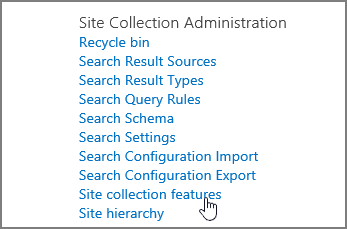
Klicken Sie auf der Seite Websiteeinstellungen unter der Überschrift Websitesammlungsverwaltung auf Websitesammlungsfeatures.
Hinweis
Eine Website kann in Bezug auf Darstellung und Navigation in erheblichem Maße geändert werden. Wenn diese Option in den Websiteeinstellungen nicht verfügbar ist, wenden Sie sich an Ihren Administrator.
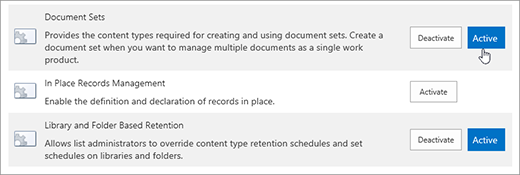
Führen Sie für jede Websitesammlungsfunktion, die Sie aktivieren oder deaktivieren möchten, eine der folgenden Aktionen aus:
- Klicken Sie auf Aktivieren, um das Websitesammlungsfeature zu aktivieren.
- Klicken Sie auf Deaktivieren, um das Websitesammlungsfeature zu deaktivieren.
Abhängigkeiten von Websitesammlungsfeatures
Einige Websitesammlungsfeatures funktionieren nur, wenn eine Anwendung oder ein Dienst installiert oder aktiviert ist. In der nachstehenden Tabelle werden die Funktionen aufgeführt, die von Features oder Diensten abhängig sind.
| Funktionsname | Beschreibung | Verwandtes/r Feature oder Dienst |
|---|---|---|
| Workflow für die Dispositionsgenehmigung | Verwaltet Ablauf und Beibehaltung von Dokumenten, indem die Benutzer entscheiden können, ob abgelaufene Dokumente beibehalten oder gelöscht werden. | Damit dies funktioniert, müssen die Workflowfeatures aktiviert werden. "Workflows" ist das letzte Element auf der Seite für Websitesammlungsfeatures. |
| Dokument-ID-Dienst | Weist Dokumenten in der Websitesammlung eindeutige Dokument-IDs zu. Die IDs können zum Abrufen von Elementen unabhängig von deren aktuellem Speicherort verwendet werden und helfen beim Verwalten und Nachverfolgen von Informationen. | Aktiviert das Dokument-ID-Webpart. Sie können die Liste der verfügbaren Webparts finden, indem Sie zu einer beliebigen Website in Ihrer Websitesammlung navigieren und auf Websiteeinstellungen>Seite> bearbeitenWebpart einfügen> klicken. |
| Sperrmodus zur Benutzerberechtigung für beschränkten Zugriff | Bei Aktivierung werden Berechtigungen für Benutzer mit "eingeschränktem Zugriff" wie "Anonyme Benutzer" reduziert, wodurch der Zugriff auf Anwendungsseiten, einschließlich Elementeigenschaften und Listenansichten, verhindert wird. Besitzt ein Dokument, Ordner oder eine Bibliothek eigene Berechtigungen können deren Benutzer zusätzlich Folgendes nicht:
|
Keine |
| Project Server-Genehmigung – Inhaltstyp | Wird vom Project Server-Genehmigungsworkflow verwendet. | Erfordert mindestens Project Server 2013, 2016 oder 2019. |
| Project Web App-Menüband | Aktiviert die Menüband-Steuerelemente für Project Web App-Seiten. | Erfordert mindestens Project Server 2013, 2016 oder 2019. Setzt den Project-Anwendungsdienst voraus |
| Project Web App-Einstellungen | Aktiviert die Project Web App-Projektmanagementeinstellungen (PMO). | Erfordert mindestens Project Server 2013, 2016 oder 2019. Setzt den Project-Anwendungsdienst voraus |
| Mustervorschlag | Fügt den Musterworkflow für Project Server hinzu. | Erfordert mindestens Project Server 2013, 2016 oder 2019. Setzt den Project-Anwendungsdienst voraus |
| Suchmaschinen-Sitemap | Generiert regelmäßig automatisch eine Suchmaschinen-Sitemap mit allen gültigen URLs auf einer öffentlichen SharePoint-Website. Verwenden Sie dieses Feature, um die Suchmaschinenoptimierung zu verbessern. | Anonymer Zugriff muss aktiviert sein. Der anonyme Zugriff wird automatisch aktiviert, wenn Sie die öffentliche Website online stellen. |
| Search Server-Webparts und -Vorlagen | Aktiviert die folgenden Search Server-Webparts:
|
Sie finden die Liste der verfügbaren Webparts, indem Sie zu einer beliebigen Website in Ihrer Websitesammlung navigieren und aufWebparteinfügen>bearbeiten> klicken. |
| Features von Websitesammlungen in SharePoint Server Enterprise | Aktiviert die folgenden Dienste:
|
Gilt nur für Abonnements, die eine SharePoint Server Enterprise-Lizenz umfassen. Um zu sehen, welche Lizenzen Sie besitzen (Sie müssen ein globaler Administrator sein), wechseln Sie zu Admin>Lizenzierungslizenzen>. |
| Features von SharePoint Server-Standard-Websitesammlungen | Aktiviert die folgenden Dienste:
|
Gilt nur für Abonnements, die eine SharePoint Server Standard-Lizenz umfassen. Um zu sehen, welche Lizenzen Sie besitzen (Sie müssen ein globaler Administrator sein), wechseln Sie zu Admin>Lizenzierungslizenzen>. |