Sie können Ihre Microsoft SharePoint-Anzeigesprache, Zeitzone, Ihr Land/Ihre Region und die zugehörigen Einstellungen jederzeit auf Ihrer persönlichen Profilseite anzeigen, auf die sie über Ihren Desktop oder ihre mobilen Geräte zugreifen können. Wenn Ihre organization Richtlinien dies zulassen, können Sie auch Ihre Sprach- und Regionseinstellungen ändern. Ihre Einstellungen gelten nur für Ihre Ansicht der SharePoint-Websites Ihrer organization und wirken sich nicht darauf aus, wie andere Personen diese Websites anzeigen.
Wenn Sie ein SharePoint-Administrator sind, finden Sie unter Ändern regionaler Einstellungen für eine Website Informationen zum Ändern regionaler Einstellungen für eine Websitesammlung.
Hinweis
- Wenn Sie in einer Umgebung mit lokalen SharePoint-Websites arbeiten, die Von Ihrem organization verwaltet werden – und nicht in einer Microsoft 365-Umgebung , muss Ihr Websitesammlungsadministrator die Sprache zur Verwendung zur Verfügung stellen, bevor Sie die sprachabhängige Anleitung in diesem Artikel verwenden können.
- Wenn Sie Ihre Sprache in SharePoint festlegen und sie dann in Microsoft 365 ändern, setzt die Microsoft 365-Einstellung die SharePoint-Einstellung außer Kraft. Weitere Informationen finden Sie unter Ändern der Anzeigesprache in Microsoft 365 .
- Die in diesem Artikel beschriebenen Funktionen hängen davon ab, ob in Ihrer Organisation persönliche Websites und Benutzerprofile eingerichtet oder angepasst wurden. Weitere Informationen finden Sie unter Ihrem SharePoint-Administrator.
So ändern Sie Ihre persönlichen Einstellungen für Sprache und Region
- Wählen Sie Ihren Namen oder Ihr Bild oben auf einer SharePoint- oder Microsoft 365-Website in Ihrem organization aus.
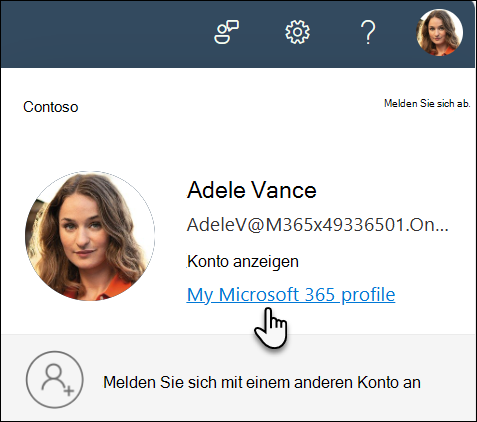
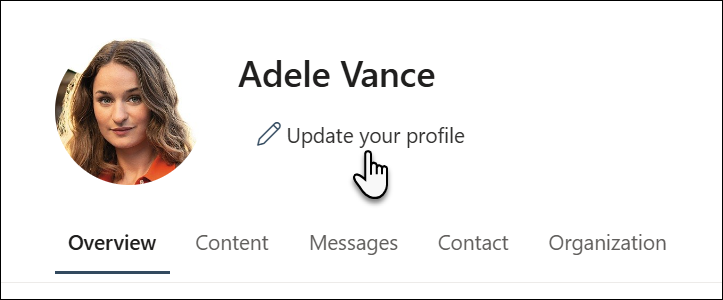
- Wählen Sie Mein Microsoft 365-Profil und dann Profil aktualisieren aus.
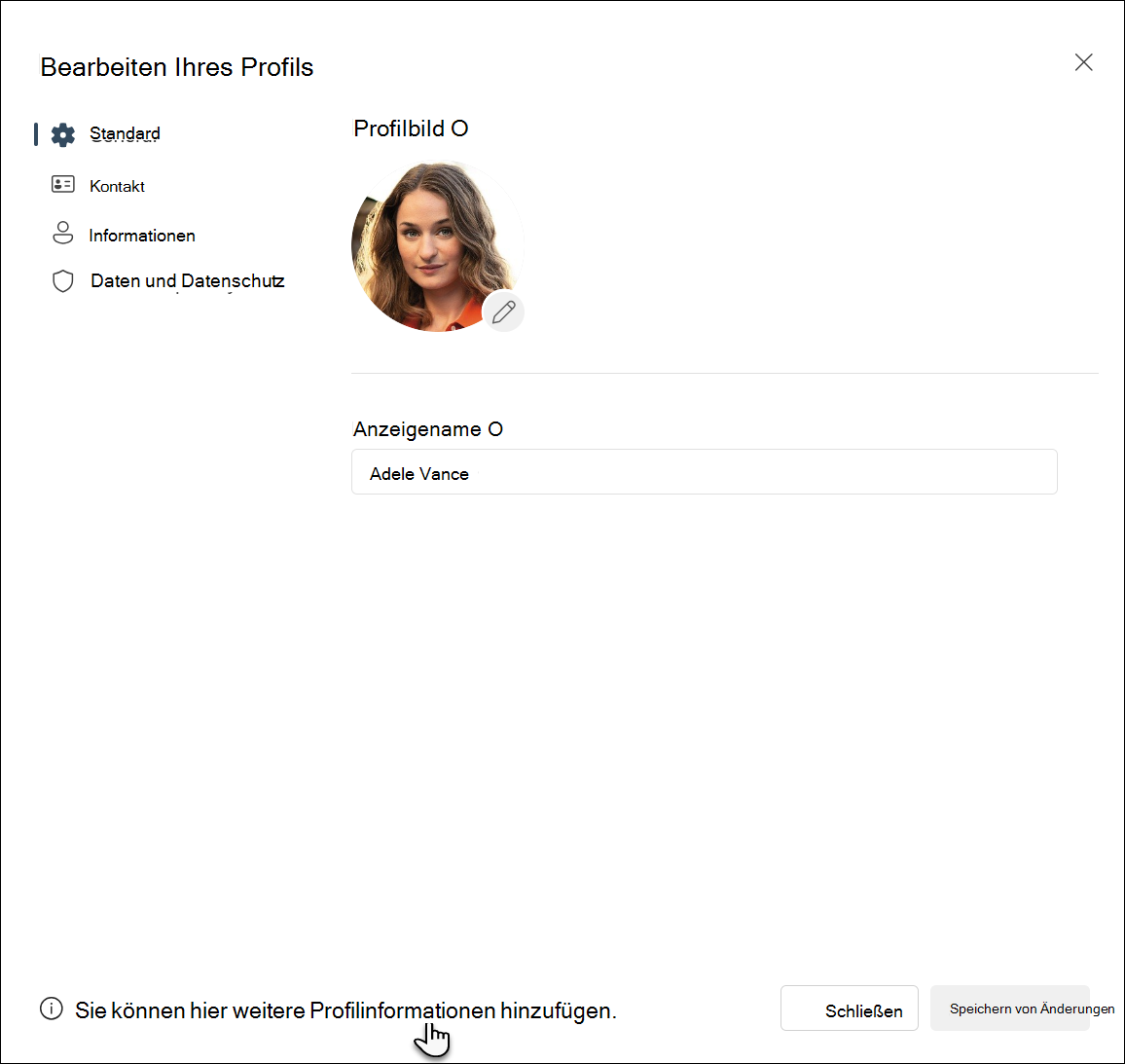
- Wählen Sie unten auf der Seite Profil bearbeiten den Link hier aus.
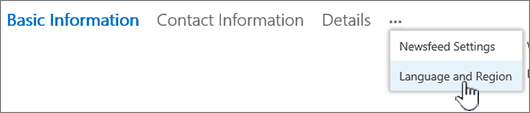
- Wählen Sie im Bildschirm Details bearbeiten die Auslassungspunkte (...) und dann Sprache und Region aus.
- Aktualisieren Sie die Einstellungen. Informationen dazu finden Sie in der folgenden Tabelle.
- Wählen Sie Alle speichern und schließen aus.
Tabelle mit den Einstellungen für Sprache und Region
Die folgenden Einstellungen können allen Benutzern (Jeder) oder nur Ihnen (Nur für Sie) zugewiesen werden. Wenn sie nicht geändert werden können, hat Ihr Administrator möglicherweise die Einstellungen eingeschränkt.
|
So bearbeiten Sie diese Sprach- und Regionseinstellungen: |
Vorgehensweise |
|
Spracheinstellungen |
Führen Sie die folgenden Aktionen aus, um die Einstellungen zu ändern:
- Um die Anzeigesprache in einer SharePoint-Umgebung zu ändern, wählen Sie den Pfeil Neue Sprache auswählen nach unten aus, wählen Sie eine Sprache und dann Hinzufügen aus. Wenn Sie mehrere Sprachen hinzufügen, können Sie diese in einer anderen Reihenfolge anordnen oder auch eine Sprache löschen, wie als Nächstes für die erweiterten Spracheinstellungen beschrieben.
- Um eine Sprache für Ihre Inhalte und Suchvorgänge auszuwählen, wählen Sie Erweiterte Spracheinstellungen anzeigen aus, wählen Sie den Pfeil Neue Sprache auswählen nach unten aus, klicken Sie auf eine Sprache und dann auf Hinzufügen.
- Wenn Sie auf einer Microsoft 365-Website arbeiten, können Sie die Anzeigesprache nicht ändern, und diese Einstellung gilt nicht. Wählen Sie Bearbeiten aus, um die Aktualisierung der Einstellungen auf anderen Profilseiten fortzusetzen, oder fahren Sie mit anderen Optionen auf dieser Seite fort.
Wenn Sie mehrere Sprachen hinzufügen, können Sie die  im Feld "Mein Inhalt" und "Suche " verwenden, um die Reihenfolge anzugeben, in der diese Sprachen verwendet werden sollen. Wenn Beispielsweise Französisch die primäre Sprache sein soll und Englisch nur verwendet werden soll, wenn Französisch nicht verfügbar ist, wählen Sie die Pfeile aus, um sicherzustellen, dass Französisch die höchste Priorität hat. im Feld "Mein Inhalt" und "Suche " verwenden, um die Reihenfolge anzugeben, in der diese Sprachen verwendet werden sollen. Wenn Beispielsweise Französisch die primäre Sprache sein soll und Englisch nur verwendet werden soll, wenn Französisch nicht verfügbar ist, wählen Sie die Pfeile aus, um sicherzustellen, dass Französisch die höchste Priorität hat.
Um eine Sprache zu löschen, wählen Sie die Option X neben der Sprache aus.
Hinweis: Um eine konsistente Anzeige zu erzielen, wählen Sie die entsprechenden Einstellungen für Ihre Sprach- und Regionsoptionen aus. Auf diese Weise können Sie Bedingungen vermeiden, bei denen Sie z. B. Englisch in einem arabischen Kalender anzeigen. |
|
Zeitzone |
Wählen Sie das Feld Zeitzone aus, und wählen Sie ihre aktuelle Zeitzone aus der Liste aus. Wenn Sie diese Einstellung nicht bearbeiten können, wählen Sie in der nächsten Zeile unter Einstellungen auswählen die Option Immer regionale Einstellungen verwenden aus, die von Ihrem Administrator definiert wurden. Dadurch sollte das Feld Zeitzone verfügbar werden, sofern vom Administrator keine Einstellungen zum Blockieren der Bearbeitung konfiguriert wurden. |
|
Einstellungen auswählen |
Wählen Sie Von Ihrem Administrator definierte Regionale Einstellungen immer verwenden aus, um die von Ihrem Websiteadministrator definierten Sprach- und Regionseinstellungen zu verwenden.
Wählen Sie Meine persönlichen Einstellungen immer verwenden aus, um Ihre persönlichen Einstellungen zu verwenden.
Hinweis:Diese Option muss ausgewählt sein, um Regions- und Zeiteinstellungen zu bearbeiten. |
|
Gebietsschema |
Klicken Sie auf das Feld Gebietsschema, und wählen Sie dann eine Sprache aus. |
|
Legen Sie Ihren Kalender fest |
Wählen Sie in der Dropdownliste einen Kalendertyp aus. Wenn die Wochennummern angezeigt werden sollen, aktivieren Sie Wochennummern im Datumsnavigator anzeigen. |
|
Alternativen Kalender aktivieren |
Wählen Sie ggf. einen alternativen Kalendertyp aus. |
|
Arbeitswoche definieren |
Wählen Sie die Wochentage aus, die Arbeitstage sind. Wenn Sie beispielsweise von Dienstag bis Samstag arbeiten, aktivieren Sie diese Felder. |
|
Uhrzeitformat |
Wählen Sie das Feld Zeitformat und dann 12 Stunden oder 24 Stunden aus. |
Siehe auch
Wählen Sie die Sprachen aus, die Sie für die Benutzeroberfläche einer Website verfügbar machen möchten.
