
PerformancePoint-Dashboards und deren Webparts können Ihnen eine Vielzahl von Informationen über Ihre organization bieten. Da PerformancePoint-Dashboards ständig mit ihren Datenquellen verbunden sind, sind die Darin enthaltenen Informationen auf dem neuesten Stand und in der Regel auch interaktiv.
In einem PerformancePoint-Dashboard können Sie eine oder alle der folgenden Aktionen ausführen:
- Drillup oder Drilldown in Daten
- Filtern von Daten, um nur die benötigten Informationen anzuzeigen
- Untersuchen von Daten mithilfe von Aktionen in verschiedenen Menüs
- Öffnen von Berichten in neuen Fenstern
- Exportieren von Berichten nach Microsoft Excel oder PowerPoint
- Dashboards und Berichte drucken
In diesem Artikel wird beschrieben, was Sie auf einer PerformancePoint-Dashboard-Seite erwarten können und was in einem PerformancePoint-Webpart enthalten ist. Informationen zu den Möglichkeiten eines PerformancePoint-Dashboard oder Webparts finden Sie unter Navigieren in PerformancePoint-Dashboards und Untersuchen von Daten und Übersicht über PerformancePoint-Strategiezuordnungen.
Was möchten Sie wissen?
Was befindet sich auf einer PerformancePoint-Dashboard-Seite?
PerformancePoint-Dashboards oder Dashboard Seiten variieren je nach Zweck und Design erheblich. Bestimmte Teile sind jedoch immer vorhanden.
- Bereich "Schnellstart"
- Webparts
- Ein Link zur Hilfe
In vielen Fällen sind auch Seitennavigationslinks und Filter vorhanden. Auf der folgenden Dashboard Seite werden alle diese Elemente angezeigt. Die Zahlen, die unterhalb des Screenshots erläutert werden, identifizieren die verschiedenen Teile der Dashboard.

1. Bereich "Schnellstart"
2. Seitennavigationsbereich
3. Link zur Hilfe
4. Webpart
5. Filtern
Schnellstartleiste
Der Bereich Schnellstart wird am Rand Ihres PerformancePoint-Dashboard angezeigt und enthält Links zu verschiedenen SharePoint-Listen und Dokumentbibliotheken. Einige Beispiele für Links im Schnellstartbereich sind Listen, Dashboards, Datenverbindungen, Bibliotheken und PerformancePoint-Inhalte. Sie können auf diese Links klicken, um direkt zu einer bestimmten SharePoint-Liste oder -Bibliothek zu gelangen. Wenn Sie beispielsweise andere Dashboards anzeigen möchten, die in Microsoft SharePoint Server veröffentlicht wurden, klicken Sie auf Dashboards.
In einigen Fällen, z. B. dem im folgenden Beispiel, werden möglicherweise einige Dashboard Namen im Abschnitt Dashboards des Schnellstartbereichs aufgeführt, aber es sind möglicherweise mehr Dashboards vorhanden, als dort dargestellt sind. Wenn Sie auf den Link Dashboards klicken, werden alle Dashboards angezeigt, die Ihnen zur Verfügung stehen.
In diesem Beispiel wird die litware operational Dashboard im Schnellstartbereich und auch im mittleren Bereich dargestellt, aber die restlichen verfügbaren Dashboards werden erst angezeigt, nachdem auf den Link Dashboards geklickt wurde. Es empfiehlt sich, auf den Link Dashboards zu klicken, wenn das gesuchte Dashboard im Schnellstartbereich nicht angezeigt wird.

Webparts
Die Webparts in einem PerformancePoint-Dashboard sind modulare Einheiten, die PerformancePoint-Berichte und Scorecards enthalten, von denen die meisten interaktiv sind.
Einige Dashboards verfügen nur über ein Webpart. Andere haben zwei oder mehr. Die Dashboard im obigen Beispiel verfügt über vier Webparts, die jeweils einen separaten Bericht enthalten: Sales Amounts, Sales By Territory, KPI Details und Channel Sales.
Die Person, die die Dashboards entwirft, belegt für jedes Webpart einen definierten Speicherplatz. Wenn der Bericht mehr Informationen enthält, als der Platz zulässt, werden Bildlaufleisten am unteren Rand oder an der Seite des Berichts angezeigt, je nachdem, welche Erweiterung erforderlich ist. Einige Berichte verfügen über Bildlaufleisten am unteren rand und an der Seite.
Hilfe
Sie finden Hilfe, indem Sie oben auf der Seite auf die Schaltfläche  klicken. Klicken Sie im daraufhin geöffneten Help Viewer auf den Link SharePoint Server 2010, und suchen Sie nach den benötigten Informationen. Sie können die meisten benötigten Informationen finden, indem Sie auf die Kategorie Business Intelligence klicken.
Seitennavigation
Seitennavigationslinks werden normalerweise oben in einem Dashboard angezeigt. Die aktuell ausgewählte Seite ist in Volltonschrift formatiert. Andere Seiten befinden sich in linkem Text. Um von einer Seite zu einer anderen zu wechseln, klicken Sie auf den entsprechenden Seitenlink. Die Dashboard im obigen Beispiel umfasst drei Dashboard Seiten: Sales Amounts, Sales Margins und Top Stores and Products. Die aktuelle Seite ist die Seite Sales Amounts.The current page is the Sales Amounts page. Es ist die in einfarbiger dunkler Schriftart.

Filter
Ein Filter ist ein Steuerelement auf einem Dashboard, mit dem Sie ihre Ansicht der Daten ändern können. Filter werden häufig oben auf einer Dashboard Seite angezeigt, aber sie können auch über einem bestimmten Bericht oder einer Scorecard angezeigt werden. Im Dashboard in diesem Artikel wird oben auf der Seite der Filter Jahr angezeigt. Filter sind immer mit mindestens einem Bericht oder einer Scorecard verbunden, aber sie können mit mehreren von ihnen verbunden sein, und sie können auch über mehrere Seiten hinweg verbunden werden.
Was ist in den Webparts enthalten?
PerformancePoint-Dashboards enthalten Berichte verschiedener Typen. Scorecards, die ein spezieller Berichtstyp sind, werden auf vielen Dashboards angezeigt. Sie sind beliebt, da sie einen Überblick über die Leistung im Vergleich zu bestimmten Zielen bieten.
PerformancePoint-Berichte sind immer mit einer Datenquelle verbunden, was bedeutet, dass die darin dargestellten Informationen immer auf dem neuesten Stand sind. Die meisten PerformancePoint-Berichte sind ebenfalls interaktiv, sodass Sie einen Drilldown in die Daten ausführen, sie sortieren, filtern und in verschiedenen Formaten anzeigen können. Sie können die Berichte sogar nach Microsoft PowerPoint oder Excel exportieren, wenn Sie sie in einer Präsentation verwenden oder in einer Tabelle weiter untersuchen möchten.
Berichte
Möglicherweise sehen Sie eine Vielzahl von Berichten zu einem PerformancePoint-Dashboard, von denen jeder einen anderen Zweck erfüllt und von denen jeder mit einer anderen Datenquelle verbunden sein kann. Einige ziehen ihre Daten z. B. aus Verkaufsinformationen, andere ziehen Informationen aus Produktinformationen. Und natürlich können alle ihre Informationen aus derselben Datenquelle beziehen, je nachdem, wie der Designer die Berichte und die Dashboard eingerichtet hat, die sie enthalten.
Berichtstypen
Ein Dashboard kann über einen oder mehrere der folgenden Berichtstypen verfügen, aber die meisten Dashboards verfügen über eine Kombination dieser Berichtstypen.
- Analysediagramme und Raster – diese werden in der Regel als Liniendiagramme, Kreisdiagramme oder Balkendiagramme angezeigt, obwohl Sie die grafischen Formate in ein Rasterformat ändern können. Sie sind sehr interaktiv.
- Excel Services - diese zeigen Excel-Arbeitsblätter oder vielleicht einen Abschnitt eines Arbeitsblatts an. Auch sie sind sehr interaktiv.
- SQL Server Reporting Services Berichte: Dies sind Berichte, die in Reporting Services veröffentlicht und dann in ein PerformancePoint-Dashboard importiert wurden. In der Regel sind sie interaktiv.
- ProClarity Server-Berichte: Dies sind Berichte, die auf ProClarity Analytics Server veröffentlicht und dann in eine PerformancePoint-Dashboard importiert wurden. Sie sind sehr interaktiv.
- Webseitenberichte : Hierbei handelt es sich um interaktive Webseiten von internen oder externen Websites, die in einem SharePoint-Webpart angezeigt werden. Sie beziehen sich in der Regel auf etwas anderes auf der Dashboard , z. B. einen Aktienbericht oder einen Wetterbericht. Ein Webseitenbericht sieht wie jede andere Seite im Internet aus, mit der Ausnahme, dass er in einem PerformancePoint-Dashboard enthalten ist.
- Scorecards : Diese Berichte zeigen die Leistung an, indem sie die tatsächlichen Ergebnisse mit den Zielwerten vergleichen. Sie verwenden grafische Bilder, die als Indikatoren bezeichnet werden, um visuell zu veranschaulichen, wie gut ein bestimmtes Element funktioniert. Die Indikatoren werden häufig in Ampelfarben angezeigt – rot, gelb und grün, aber Sie können auch Pfeile sehen, die nach oben oder unten zeigen, lächelnde oder stirnrunzelnde Gesichter oder andere Bilder, die Ergebnisse visuell kommunizieren. Scorecards können auch als Datenquellen für KPI-Detailberichte und Strategiezuordnungen dienen.
- Strategiekarten : Diese Berichte sind Microsoft Visio-Diagramme, die mit PerformancePoint-Scorecards verknüpft sind, sodass sie verschiedene Leistungskennzahlen auf einen Blick anzeigen können. Die Shapes sind mit leistungskennzahlen in den verbundenen Scorecards verbunden, und ihre Farben werden automatisch aktualisiert, um die aktuelle Leistung widerzuspiegeln.
- KPI-Detailberichte : Diese Berichte enthalten Informationen zu jedem Key Performance Indicator (KPI) in einer Scorecard. Ein KPI-Detailbericht ist immer mit einer Scorecard verbunden, und seine verbundene Scorecard befindet sich immer auf derselben Dashboard Seite wie der KPI-Detailbericht. Der KPI-Detailbericht ist nicht interaktiv. Es soll Ihnen helfen, zu verstehen, wie die Leistung für jedes Element, das auf einer Scorecard angezeigt wird, gemessen wird. Der KPI-Detailbericht kann jedoch interaktiv erscheinen, da er jedes Mal aktualisiert wird, wenn Sie auf einen Ziel - oder Ist-Wert in einer Scorecard klicken.
Bilder der einzelnen Berichtstypen und ausführlichere Beschreibungen finden Sie unter Informationen zu PerformancePoint-Berichtstypen und Informationen zu PerformancePoint-Scorecards.
Informationen zum Untersuchen der Daten in PerformancePoint-Berichten finden Sie unter Navigieren in PerformancePoint-Dashboards und Untersuchen von Daten.
Menüs
Webpartmenüs und Kontextmenüs spielen eine wichtige Rolle in PerformancePoint-Dashboards und Webparts. Jedes Webpart verfügt über ein eigenes Menü, und jeder Bericht verfügt wahrscheinlich über ein oder mehrere Kontextmenüs. Mithilfe dieser Menüs können Sie die Daten in jedem Bericht vollständig untersuchen.
Webpartmenüs
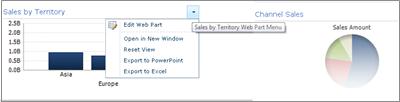
Das Webpartmenü wird als kleines Dreieck über einem Bericht angezeigt. Wenn Sie darauf klicken, wird ein Dropdownfeld geöffnet, das Menüoptionen für das webpart enthält, das Sie anzeigen. Um sie zu finden, müssen Sie möglicherweise mit der Maus über den Bericht zeigen, bis das Dropdownbild sichtbar wird.
Im folgenden Beispiel wird das Menü Sales by Territory-Webpart angezeigt, und Sie können sehen, dass für dieses Webpart vier Optionen zur Verfügung stehen. Die Möglichkeit, den Bericht in einem neuen Fenster zu öffnen, ist besonders praktisch, wenn Sie einen sehr großen Bericht im Webpart haben.
Rechtsklickmenüs
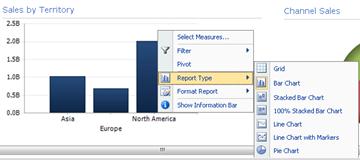
Kontextmenüs bieten viele Optionen, und diese Optionen ändern sich je nach Berichtstyp und dem Teil des Berichts, auf den Sie klicken. Im folgenden Beispiel wird durch Klicken mit der rechten Maustaste auf den Bericht ein Menü erstellt, in dem Sie verschiedene Befehle auf den Bericht anwenden können. Sie können sogar den Typ des angezeigten Berichts ändern.
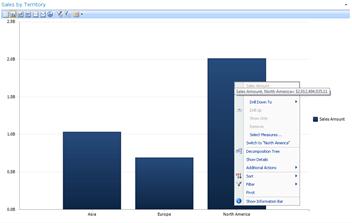
Wenn Sie jedoch direkt auf die Leiste dieses Berichts klicken, erhalten Sie ein anderes Kontextmenü. Wie das folgende Beispiel zeigt, können Sie einen Drilldown in Daten ausführen, die für einen bestimmten Balken spezifisch sind, die zugehörigen Daten filtern, sie sortieren, größere Details anzeigen und vieles mehr. Sie können dies für jeden Balken im Diagramm tun.
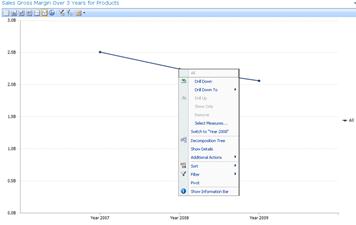
Wenn Sie über ein Liniendiagramm verfügen, können Sie mit der rechten Maustaste auf einen Datenpunkt klicken und ein ähnliches Menü suchen.
Wenn Sie mit der rechten Maustaste auf ein Analyseraster klicken, wird ein etwas anderes Menü erzeugt:

Im Wesentlichen empfiehlt es sich, mit der rechten Maustaste in einen PerformancePoint-Bericht und in verschiedenen Teilen des Berichts zu klicken, um herauszufinden, welche Menüoptionen Ihnen zur Verfügung stehen. Wenn Sie ein Analyseraster oder Diagramm in einen anderen Berichtstyp ändern, können sich auch Ihre Optionen ändern. Versuchen Sie, mit PerformancePoint-Berichten zu arbeiten, um zu sehen, welche Optionen Ihnen die gewünschte Ansicht und die benötigten Daten bieten.
Filter
Auf einem Dashboard können zwei Filtertypen vorhanden sein. Die hier als "Dashboard Filter" bezeichneten werden in der Regel oben auf einer Dashboard Seite oder über einem einzelnen Webpart angezeigt. Andere Filter, die in diesem Artikel als "Filter für Rechtsklickmenüs" bezeichnet werden, werden in einigen einzelnen Webparts angezeigt, wenn Sie mit der rechten Maustaste auf einen Bericht oder ein Element in einem Bericht klicken.
Dashboardfilter
Dashboardfilter sind Steuerelemente auf einer Dashboard Seite, die Ihnen helfen, die benötigten Daten zu finden. Filter können auf einen oder mehrere Berichte auf der seite Dashboard angewendet werden. Wenn Sie ein Element aus einem Filter auswählen, sehen Sie sich die Dashboard an, um zu sehen, welche Berichte aktualisiert werden. Wenn beispielsweise das Jahr am Dashboard im Beispiel am Anfang des Berichts geändert wird, werden drei der vier Diagramme aktualisiert. Nur das Kreisdiagramm bleibt unverändert.
Einige Dashboards verfügen über mehrere Filter. Jeder dieser Filter kann mit denselben Berichten oder mit verschiedenen Berichten verbunden werden. Der folgende Bericht verfügt über zwei Filter– einen für Time und einen für Geography. Der Zeitfilter ist mit allen Berichten mit Ausnahme des Kreisdiagramms verbunden. Der Filter Geography ist mit dem Kreisdiagramm und dem Analysediagramm Sales Amounts verbunden. Der Filter Zeit zeigt Jahr 2007 und der Filter Geografie die Option Asien an.

Nachdem Sie den Filter Zeit in Jahr 2008 und den Filter Geografie in Europa und Nordamerika geändert haben, können Sie sehen, dass der Filter Geography auf die Diagramme Sales by Channel und Sales Amounts angewendet wird, während der Filter Zeit auf die Diagramme Sales Amounts by Promotion, Promotional Sales und Sales Amounts angewendet wird.

Filter für Rechtsklickmenüs
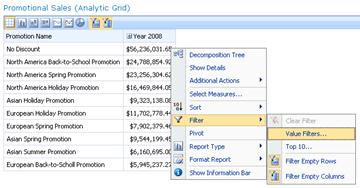
Filter in den Kontextmenüs filtern Daten für bestimmte Berichte oder Berichtsabschnitte, die Sie untersuchen. Sie gelten nicht für die gesamte Dashboard. Die beiden Filtertypen, die in den Kontextmenüs verfügbar sind, sind Top 10 - und Value-Filter.
Weitere Informationen zu Filtern und Filtern finden Sie unter Business Intelligence in Excel und Excel Services (SharePoint Server 2013) und Verwenden mehrerer Filter, um sich auf bestimmte Informationen zu konzentrieren.