
Die in SharePoint-Produkten enthaltenen Workflows sind Features, mit denen Sie Ihre Geschäftsprozesse automatisieren können, wodurch sie konsistenter und effizienter werden. Sie können einen SharePoint-Workflow zum Sammeln von Feedback verwenden, um Dokumente und andere Elemente, die in SharePoint-Produkten gespeichert sind, an eine oder mehrere Personen für deren Feedback weiterzuleiten. Und mit einem SharePoint-Workflow, der Ihren Prozess für Sie erledigt, haben Sie mehr Zeit für all die anderen Dinge, die Sie erledigen müssen.
Hinweis
- SharePoint 2010-Workflows wurden seit dem 1. August 2020 für neue Mandanten eingestellt und am 1. November 2020 aus vorhandenen Mandanten entfernt. Wenn Sie SharePoint 2010-Workflows verwenden, empfehlen wir die Migration zu Power Automate oder anderen unterstützten Lösungen. Weitere Informationen finden Sie unter Einstellung des SharePoint 2010-Workflows.
- Der SharePoint 2013-Workflow ist seit April 2023 veraltet und wird für neue Mandanten ab dem 2. April 2024 deaktiviert. Sie wird von bestehenden Mietern entfernt und ab dem 2. April 2026 vollständig eingestellt. Wenn Sie SharePoint 2013 Workflow verwenden, empfehlen wir die Migration zu Power Automate oder anderen unterstützten Lösungen. Weitere Informationen finden Sie unter Einstellung des SharePoint 2013-Workflows in Microsoft 365.
Weitere Informationen finden Sie unter Übersicht über die in SharePoint enthaltenen Workflows.
Wichtig
Standardmäßig ist der Workflow Feedback sammeln nicht aktiviert und wird nicht im Listenfeld Workflowvorlage auswählen des Zuordnungsformulars aufgeführt. Um sie zur Verwendung verfügbar zu machen, muss ein Websiteadministrator sie auf Websitesammlungsebene aktivieren.
Wenn Sie lediglich eine Workflowaufgabe zum Sammeln von Feedback abschließen müssen Scrollen Sie einfach nach unten zum Segment KOMPLETT , und erweitern Sie es. Möglicherweise benötigen Sie im Moment keines der anderen Segmente.
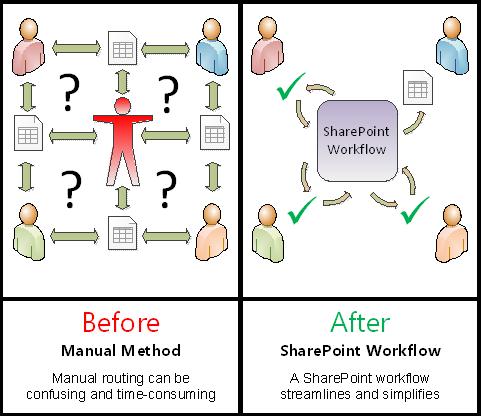
SharePoint-Workflows sind:
- Effizient und konsistent Ein Workflow zum Sammeln von Feedback leitet das Dokument oder Element automatisch weiter, weist Überprüfungsaufgaben zu und verfolgt deren Fortschritt und sendet bei Bedarf Erinnerungen und Benachrichtigungen. Die Aktivität in einem Workflow kann von einer zentralen status Seite aus überwacht und angepasst werden, und der Verlauf der Ereignisse in einer Workflow-Ausführung wird 60 Tage lang nach Abschluss beibehalten.
- Weniger Arbeit für Sie Ein Workflow zum Sammeln von Feedback spart Ihnen und Ihren Kollegen Zeit und Ärger und rationalisiert und standardisiert gleichzeitig Ihren Feedback-Prozess.
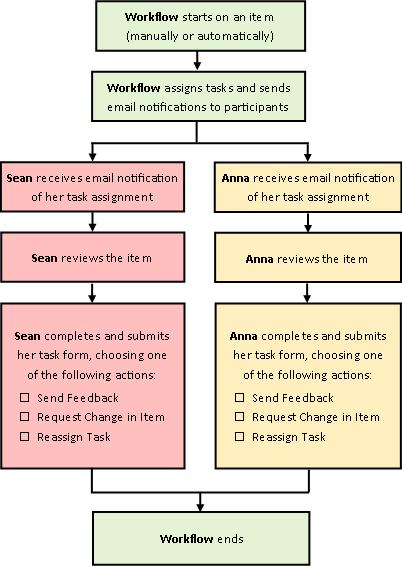
Hier sehen Sie ein Diagramm einer sehr einfachen Version des Workflows zum Sammeln von Feedback.
Tipps zur Verwendung dieses Artikels
Die Informationen in diesem Artikel werden in zehn erweiterbaren Segmenten präsentiert.
Klicken Sie hier für einige Tipps zur optimalen Nutzung dieses Artikels
Wenn Sie lediglich eine Workflowaufgabe zum Sammeln von Feedback abschließen müssen Scrollen Sie einfach nach unten zum Segment KOMPLETT , und erweitern Sie es. Möglicherweise benötigen Sie im Moment keines der anderen Segmente.
Wenn Sie Workflows hinzufügen, starten, überwachen und verwalten möchten Wenn Sie mit diesen Aufgaben noch nicht vertraut sind, kann es hilfreich sein, sich beim ersten Entwerfen und Hinzufügen eines Workflows Segment für Segment durch diesen Artikel zu arbeiten. Sobald Sie mit den Informationen und dem Artikellayout vertraut sind, können Sie bei erneuten Besuchen direkt zu dem Segment übergehen, das Sie benötigen.
Eine Anmerkung zur Grafik Bildschirmbilder und konzeptionelle Diagramme in dieser Reihe von Workflowartikeln basieren im Allgemeinen auf dem Workflowtyp "Genehmigung". Wo immer dies aus Gründen der konzeptionellen oder weisungstechnischen Klarheit erforderlich ist, wurden die Bilder und Diagramme in diesem Artikel jedoch für Workflows zum Sammeln von Feedback angepasst.
Ein Wort zum Drucken dieses Artikels Dies ist ein langer Artikel. Wenn Sie nur ausgewählte Segmente drucken möchten, stellen Sie sicher, dass nur diese Segmente beim Drucken erweitert werden. (Wenn Sie die vollständigen Grafiken in Ihr gedrucktes Exemplar aufnehmen möchten, drucken Sie im Querformat und nicht im Hochformat.)
Und ein Wort über das Suchen Bevor Sie in diesem Artikel nach Text oder Begriffen suchen, stellen Sie sicher, dass alle Segmente, in denen Sie suchen möchten, erweitert sind.
Inhalt dieses Artikels

|
WEITERE INFORMATIONEN zu Workflows zum Sammeln von Feedback |
|---|
Weitere Informationen zu Workflows zum Sammeln von Feedback
Ein Workflow zum Sammeln von Feedback ist ein SharePoint-Feature, das ein Dokument oder ein anderes Element, das in einer SharePoint-Liste oder -Bibliothek gespeichert ist, an eine oder mehrere Personen weiterleitet, um deren Feedback zu erhalten. Der Workflow automatisiert, rationalisiert und standardisiert den gesamten Prozess.
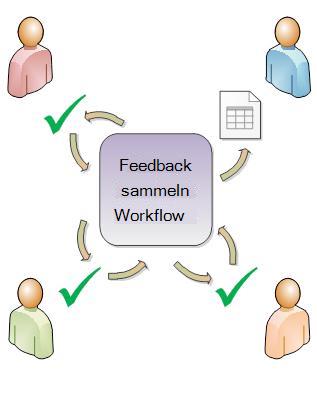
Der grundlegende Workflow zum Sammeln von Feedback, der bei SharePoint-Produkten enthalten ist, fungiert als Vorlage. Mit dieser Vorlage können Sie Ihren Websites mehrere Workflows zum Sammeln von Feedback hinzufügen. Jeder Workflow, den Sie hinzufügen, ist eine eindeutige Version des grundlegenden Workflows zum Sammeln von Feedback, jeder mit seiner eigenen speziellen Arbeitsweise, basierend auf den Einstellungen, die Sie beim Hinzufügen angeben.
Abschnitte in diesem Segment
- Was kann ein Workflow zum Sammeln von Feedback für mich tun?
- Was kann ein Workflow zum Sammeln von Feedback nicht tun?
- Wer kann diese Art von Workflow verwenden?
- Wie planen, hinzufügen, führen und pflegen Sie diese Art von Workflow?
1. Was kann ein Workflow zum Sammeln von Feedback für mich tun?
- Wenn Sie Ihrer Liste, Bibliothek oder Websitesammlung zum ersten Mal einen Workflow zum Sammeln von Feedback hinzufügen, können Sie angeben, wie viele Teilnehmer einbezogen werden sollen und ob ihre Aufgaben nacheinander (seriell) oder alle gleichzeitig (parallel) zugewiesen werden. Sie können sogar entscheiden, ob Sie die Aufgaben der Teilnehmer in zwei oder mehr separate Phasen aufteilen möchten, und ein endgültiges Fälligkeitsdatum und/oder die Zeit für die Erledigung jeder Aufgabe angeben. Und jedes Mal, wenn Sie den Workflow für ein Element manuell starten, können Sie jede dieser Einstellungen ändern.
- Der Workflow weist jedem angegebenen Teilnehmer eine Aufgabe zu. Jeder Teilnehmer wählt zwischen mehreren möglichen Antworten aus: Feedback zum Element senden, eine Änderung des Elements anfordern, die Aufgabe neu zuweisen oder die Aufgabe löschen.
- Während der Workflow ausgeführt wird, können Sie den Fortschritt überwachen und bei Bedarf Anpassungen (bei Workflow) über eine einzelne, zentrale Workflowstatusseite vornehmen.
- Für 60 Tage nach Abschluss des Workflows ist die Liste aller Workflowereignisse, die im Verlauf dieser Ausführung (oder Instance) des Workflows aufgetreten sind, weiterhin auf der Seite "Workflowstatus" verfügbar, um informell Referenz zu erhalten.
2. Urheberrecht Was kann ein Workflow zum Sammeln von Feedback nicht tun?
Der Workflow zum Sammeln von Feedback ist nicht darauf ausgelegt, Genehmigungen und Ablehnungen für ein Element zu sammeln oder die Webseitenveröffentlichung für eine Website zu steuern. Wenn Sie einen Workflow hinzufügen möchten, in dem die Teilnehmer das von ihnen überprüfte Element genehmigen oder ablehnen, lesen Sie den Artikel Alles über Genehmigungsworkflows im Abschnitt Siehe auch .
Außerdem sind Workflows zum Sammeln von Feedback nicht darauf ausgelegt, Unterschriften zu sammeln. Wenn Sie einen Workflow zum Sammeln von Signaturen in einem Microsoft Word-Dokument, einer Microsoft Excel-Arbeitsmappe oder einem Microsoft InfoPath-Formular verwenden möchten, lesen Sie den Artikel Alles über Workflows zum Sammeln von Signaturen im Abschnitt Siehe auch.
Informationen dazu, wie Sie Microsoft SharePoint Designer 2013 verwenden können, um die in SharePoint-Produkten enthaltenen Workflows weiter anzupassen, finden Sie im Microsoft Software Developer Network (MSDN)-Hilfesystem.
3. Urheberrecht Wer kann diese Art von Workflow verwenden?
So fügen Sie einen Workflow hinzu Standardmäßig müssen Sie über die Berechtigung "Listen verwalten" verfügen, um einen Workflow hinzuzufügen . (Die Gruppe "Besitzer" verfügt im Gegensatz zu den Gruppen "Mitglieder" und "Besucher" standardmäßig über die Berechtigung "Listen verwalten".)
So starten Sie einen Workflow Ebenfalls standardmäßig müssen Sie über die Berechtigung "Elemente bearbeiten" verfügen, um einen Workflow zu starten , der bereits hinzugefügt wurde. (Die Gruppe "Mitglieder" und die Gruppe "Besitzer" verfügen standardmäßig beide über die Berechtigung "Elemente bearbeiten"; die Gruppe "Besucher" nicht.)
Alternativ können Besitzer bestimmte Workflows so konfigurieren, dass sie nur von Mitgliedern der Gruppe "Besitzer" gestartet werden können. (Aktivieren Sie dazu auf der ersten Seite des Zuordnungsformulars das Kontrollkästchen "Berechtigungen zum Verwalten von Listen zum Starten dieses Workflows anfordern ".)
4. Urheberrecht Wie planen, hinzufügen, führen und pflegen Sie diese Art von Workflow?
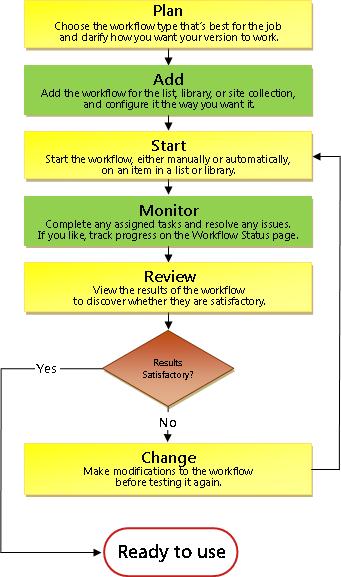
Dies sind die grundlegenden Schritte:
-
VOR der Ausführung des Workflows (planen, hinzufügen, starten)
Bevor Sie einen Workflow hinzufügen, planen Sie, wo er hinzugefügt werden soll (für eine einzelne Liste oder Bibliothek oder für die gesamte Websitesammlung) und wie er im Detail funktionieren soll. Nachdem Sie den Workflow hinzugefügt und konfiguriert haben, kann jeder mit den erforderlichen Berechtigungen den Workflow für ein bestimmtes Element starten. Der Workflow kann auch so eingerichtet werden, dass er automatisch ausgeführt wird. Automatische Ausführungen können basierend auf einem oder beiden von zwei auslösenden Ereignissen aktiviert werden: wenn ein Element einer Liste oder Bibliothek hinzugefügt oder darin erstellt wird oder wenn ein Element in einer Liste oder Bibliothek geändert wird. -
WÄHREND der Ausführung des Workflows (abgeschlossen, überwachen, anpassen)
Während der Workflow ausgeführt wird, erledigen einzelne Teilnehmer die ihnen zugewiesenen Aufgaben. Automatische Erinnerungen werden an Teilnehmer gesendet, die Aufgabenfristen nicht einhalten. In der Zwischenzeit kann der Fortschritt des Workflows auf einer zentralen Workflow-Statusseite für diese bestimmte Instance des Workflows überwacht werden. Anpassungen des Workflows während der Ausführung können von derselben Seite aus vorgenommen werden. Bei Bedarf kann der Workflow von dort aus abgebrochen oder beendet werden. -
NACH der Ausführung des Workflows (Überprüfen, Melden, Ändern)
Wenn der Workflow abgeschlossen ist, kann der gesamte Verlauf dieser Ausführung (oder Instance) bis zu 60 Tage lang auf der Seite "Workflow-Status" eingesehen werden. Von derselben Seite aus können statistische Berichte über die Leistung dieser Workflow-Version erstellt werden. Wenn Sie etwas an der Funktionsweise des Workflows ändern möchten, können Sie das Zuordnungsformular öffnen und bearbeiten, das Sie beim ersten Hinzufügen des Workflows ausgefüllt haben.
Das folgende Flussdiagramm veranschaulicht diese Phasen aus der Perspektive der Person, die einen neuen Workflow hinzufügt.
Wie geht es weiter?
Bevor Sie einen neuen Workflow zum Sammeln von Feedback planen, lesen Sie zuerst das ALLOW-Segment dieses Artikels, und fahren Sie dann mit dem PLAN-Segment fort.
Anfang des Segments | Artikelanfang

|
Feedback nur im Aufgabenformular oder auch im Element ZULASSEN |
|---|
Feedback nur im Aufgabenformular oder auch im Element zulassen
Die folgenden beiden Fragen können Ihnen helfen, eine grundlegende Entscheidung bezüglich Ihres Workflows zu treffen:
- Dürfen Teilnehmer Feedback nur im Feld "Kommentare " des Aufgabenformulars abgeben, oder können sie nachverfolgte Änderungen und Kommentare auch in das Element selbst einfügen?
- Wenn Teilnehmer nachverfolgte Änderungen und Kommentare in das Element selbst einfügen können , tun sie dies dann in einer kollaborativen Umgebung, in der mehrere Teilnehmer das Dokument gleichzeitig bearbeiten können, oder checkt jeder Teilnehmer das Dokument aus und hat die alleinigen Bearbeitungsrechte für die Dauer seiner eigenen Überprüfung?
Im folgenden Diagramm können Sie diese Alternativen verdeutlichen.

Beachten Sie beim Weiterlesen die folgenden Punkte:
- Für ein Element, das derzeit ausgecheckt ist, kann kein Workflow gestartet werden.
- Der Workflowtyp "Feedback sammeln" enthält eine Option zum sofortigen Abbrechen des Workflows, wenn Änderungen an dem zu überprüfenden Element vorgenommen werden.
- Sie können nachverfolgte Änderungen und Kommentare nur dann in ein Element einfügen, wenn es in der installierten Version des Programms geöffnet ist, in dem es erstellt wurde, und nicht, wenn es in einer Webanwendungsversion dieses Programms geöffnet ist.
Abschnitte in diesem Segment
- Feedback nur im Aufgabenformular zulassen
- Feedback sowohl im Aufgabenformular als auch im Element zulassen (kollaborative Version)
- Feedback sowohl im Aufgabenformular als auch im Element zulassen (Version mit alleinigem Zugriff)
1. Feedback nur im Aufgabenformular zulassen
Diese Anordnung hat den Vorteil, dass sie mechanisch am einfachsten ist. Die Teilnehmer haben nur zwei Möglichkeiten, Änderungen vorzuschlagen, die beide das Aufgabenformular beinhalten:
- Senden Sie Kommentare.
- Fordern Sie an, dass eine Änderung an dem Element vorgenommen wird, während der Workflow noch läuft.
Der Hauptnachteil ist natürlich, dass die Teilnehmer bestimmte Änderungen nicht direkt im Element angeben können. Je größer die Anzahl der Änderungsvorschläge, desto mehr werden Ihre Teilnehmer wahrscheinlich direkt im Element arbeiten wollen.
Hinweis zum Schutz von Elementen vor Änderungen Die einfachste Möglichkeit, um sicherzustellen, dass die Teilnehmer keine Änderungen am Element selbst vornehmen, besteht darin, das Element für die Dauer des Durchlaufs auszuchecken. Aber wie wir bereits vor kurzem sagten, können Workflows nicht für jedes Element gestartet werden, das derzeit ausgecheckt ist.
Es gibt zwei Möglichkeiten, dieses Problem zu umgehen:
- Sie können warten, bis der Workflow gestartet wurde, und das Element dann für die Dauer der Ausführung auschecken. (Wenn der Workflow automatisch gestartet wird, stellen Sie sicher, dass Sie im Feld "CC" auf der zweiten Seite des Zuordnungsformulars aufgeführt sind. Wenn Sie dann die Benachrichtigung erhalten, dass der Workflow für ein Element gestartet wurde, checken Sie dieses Element aus.) Eine Einschränkung dieser Methode besteht darin, dass kein anderer Workflow für dasselbe Element gestartet werden kann, während Sie es ausgecheckt haben.
- Alternativ können Sie das Element eingecheckt belassen, aber achten Sie darauf, dass die Teilnehmer wissen, dass es wichtig ist, dass sie das Element weder auschecken noch Änderungen daran vornehmen. Es ist natürlich eine gute Idee, diese Anweisung in die Notizen aufzunehmen, die Sie in die Aufgabenbenachrichtigungen aufnehmen. Wenn Ihre Teilnehmer mit Workflows zum Sammeln von Feedback noch nicht vertraut sind, ist es möglicherweise eine gute Idee, den Punkt noch deutlicher zu machen – vielleicht indem Sie eine separate E-Mail senden, bevor der Workflow beginnt, oder indem Sie persönlich mit Ihren Teilnehmern sprechen.
2. Urheberrecht Feedback sowohl im Aufgabenformular als auch im Element zulassen (kollaborative Version)
Durch diese Anordnung bleibt das Element jederzeit für alle Teilnehmer verfügbar. Niemand muss warten, bis jemand anderes seine Bewertung beendet hat, bevor er mit seiner eigenen beginnt. Diese Flexibilität wird durch die Zusammenarbeitsfeatures in SharePoint-Produkten ermöglicht.
Stellen Sie nur sicher, dass Ihre Teilnehmer wissen, dass sie Folgendes tun müssen:
- Lassen Sie das Element eingecheckt, während sie ihre Änderungen vornehmen.
- Öffnen Sie das Element in der installierten Version des Programms, in dem es erstellt wurde, und nicht in einer Webanwendungsversion dieses Programms.
- Aktivieren Sie die Änderungsnachverfolgung, bevor sie Änderungen vornehmen oder Kommentare einfügen.
- Speichern Sie ihre Änderungen auf dem Server.
Denken Sie daran, dass der Workflowtyp Feedback sammeln eine Option zum sofortigen Abbrechen des Workflows enthält, wenn Änderungen an dem zu überprüfenden Element vorgenommen werden. Wenn diese Option ausgewählt ist, wird der Workflow sofort abgebrochen, wenn ein Teilnehmer zum ersten Mal Änderungen am Element speichert – auch nachverfolgte Änderungen und/oder Kommentare.
Wenn Sie außerdem Änderungen am Element selbst zulassen möchten, stellen Sie sicher, dass in den Versionsverwaltungseinstellungen für die Liste oder Bibliothek die Option Erfordern, dass Dokumente ausgecheckt werden können, bevor sie bearbeitet werden können , auf Nein festgelegt ist.
3. Urheberrecht Feedback sowohl im Aufgabenformular als auch im Element zulassen (Version mit alleinigem Zugriff)
Bei dieser Vereinbarung darf nur ein Teilnehmer das Element auschecken und gleichzeitig Änderungen daran vornehmen:
- Wenn die Aufgaben im Workflow nacheinander (seriell) zugewiesen werden, ist dies wahrscheinlich kein Problem.
- Wenn die Aufgaben alle gleichzeitig (parallel) zugewiesen werden, müssen die Teilnehmer möglicherweise manchmal auf den Zugriff auf das Element warten, während ein anderer Teilnehmer die Arbeit daran beendet.
Da der Workflow nicht für ein Element beginnen kann, wenn das Element ausgecheckt ist, müssen Sie sicherstellen, dass Elemente eingecheckt sind, bevor Sie diesen Workflow für sie ausführen.
Teilen Sie Ihren Teilnehmern mit, dass sie Folgendes tun sollten:
- Schauen Sie sich das Element an, bevor es geöffnet wird.
- Öffnen Sie das Element in der installierten Version des Programms, in dem es erstellt wurde, und nicht in einer Webanwendungsversion dieses Programms.
- Aktivieren Sie die Änderungsnachverfolgung, bevor sie Änderungen vornehmen oder Kommentare einfügen.
- Speichern Sie ihre Änderungen auf dem Server, und checken Sie das Element wieder ein, sobald sie die Arbeit damit abgeschlossen haben.
Denken Sie auch hier daran, dass der Workflowtyp "Feedback sammeln" eine Option zum sofortigen Abbrechen des Workflows enthält, wenn Änderungen an dem zu überprüfenden Element vorgenommen werden. Wenn diese Option ausgewählt ist, wird der Workflow sofort abgebrochen, wenn ein Teilnehmer zum ersten Mal Änderungen am Element speichert – auch nachverfolgte Änderungen und/oder Kommentare.
Wie geht es weiter?
Wenn Sie bereit sind, einen neuen Workflow zum Sammeln von Feedback zu planen, fahren Sie mit dem Segment PLANEN dieses Artikels fort.
Anfang des Segments | Artikelanfang

|
PLANEN eines neuen Workflows zum Sammeln von Feedback |
|---|
Planen eines neuen Workflows zum Sammeln von Feedback
In diesem Segment identifizieren wir die Entscheidungen, die Sie treffen müssen, und die Informationen, die Sie zusammenstellen müssen, bevor Sie eine Version des Workflows zum Sammeln von Feedback hinzufügen.
Wenn Sie bereits mit dem Hinzufügen dieser Art von Workflow vertraut sind und nur eine Erinnerung an die spezifischen Schritte benötigen, können Sie direkt zum entsprechenden HINZUFÜGEN-Segment (Liste/Bibliothek oder Websitesammlung) dieses Artikels wechseln.
Abschnitte in diesem Segment
Die in SharePoint-Produkten enthaltenen Workflows fungieren als Master-Vorlagen, auf denen die spezifischen, individuellen Workflows basieren, die Sie Ihren Listen, Bibliotheken und Websitesammlungen hinzufügen.
Jedes Mal, wenn Sie beispielsweise einen Workflow zum Sammeln von Feedback hinzufügen, fügen Sie tatsächlich eine Version der allgemeinen Workflowvorlage zum Sammeln von Feedback hinzu. Sie geben jeder Version einen eigenen Namen und ihre eigenen Einstellungen, die Sie im Zuordnungsformular angeben, wenn Sie diese bestimmte Version hinzufügen. Auf diese Weise können Sie mehrere Workflows hinzufügen, wobei alle Versionen auf der Workflow-Mastervorlage 'Feedback sammeln basieren, aber jede Version benannt und auf die spezifische Art und Weise zugeschnitten ist, auf die Sie sie verwenden werden.
In dieser Abbildung wurden drei Workflows basierend auf der Workflowvorlage "Genehmigung" hinzugefügt: einer für alle Inhaltstypen in einer einzelnen Bibliothek, einer für einen einzelnen Inhaltstyp in einer einzelnen Bibliothek und einer für einen einzelnen Inhaltstyp in einer ganzen Websitesammlung.

2. Urheberrecht Einführung in das Verbandsformular
Wenn Sie eine neue Workflowversion basierend auf einer der enthaltenen Workflowvorlagen hinzufügen, füllen Sie ein Zuordnungsformular aus, um anzugeben, wie Ihre neue Version funktionieren soll.
Im folgenden Abschnitt finden Sie eine Liste von Fragen, die Sie auf das Ausfüllen des Zuordnungsformulars vorbereiten. Nehmen Sie sich jedoch zunächst einen Moment Zeit, um sich das Formular und seine Felder anzusehen.
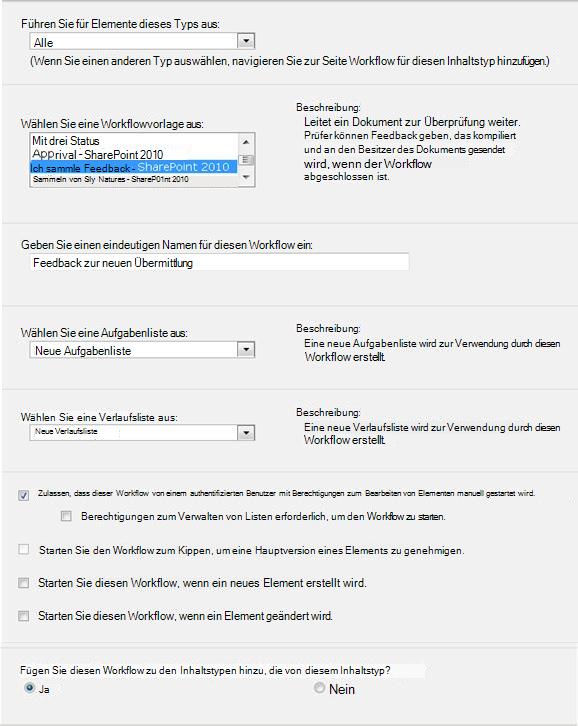
Erste Seite des Zuordnungsformulars
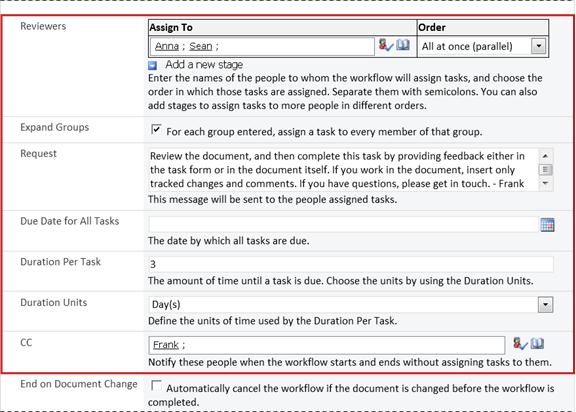
Zweite Seite des Vereinsformulars
Hinweis
Die Felder im roten Feld auf dieser zweiten Seite erscheinen auch auf dem Initiierungsformular, das bei jedem manuellen Start des Workflows angezeigt wird, und können dort für diesen einzelnen Lauf bearbeitet werden.
3. Urheberrecht Zwölf Fragen, die es zu beantworten gilt
Sobald Sie die Antworten auf alle Fragen in diesem Abschnitt haben, können Sie Ihren Workflow hinzufügen.
- Ist das der richtige Workflowtyp?
- Eine Liste oder Bibliothek oder die gesamte Websitesammlung? (und) Ein Inhaltstyp oder alle Inhaltstypen?
- Was ist ein guter Name?
- Aufgabenlisten und Verlaufslisten: Vorhanden oder neu?
- Wie (und von wem) kann dieser Workflow gestartet werden?
- Erhalten Inhaltstypen, die von diesem erben, auch diesen Workflow?
- Teilnehmer: Welche Personen, in welcher Reihenfolge?
- Welche zusätzlichen Informationen benötigen die Teilnehmer?
- Feedback nur im Aufgabenformular oder auch im Element?
- Wann sind Aufgaben fällig?
- Wann endet dieser Workflow?
- Wer muss benachrichtigt werden?
01. Ist das der richtige Workflow-Typ?
Dieser Artikel betrifft die Workflowvorlage, die im Menü als "Feedback sammeln – SharePoint 2010" angezeigt wird. Wenn Sie sich nicht sicher sind, ob dieser Workflowtyp die beste Wahl für Sie ist, lesen Sie das LEARN-Segment dieses Artikels. Weitere Informationen zu den anderen verfügbaren Workflowvorlagen finden Sie im Artikel Informationen zu den in SharePoint enthaltenen Workflows im Abschnitt Siehe auch .
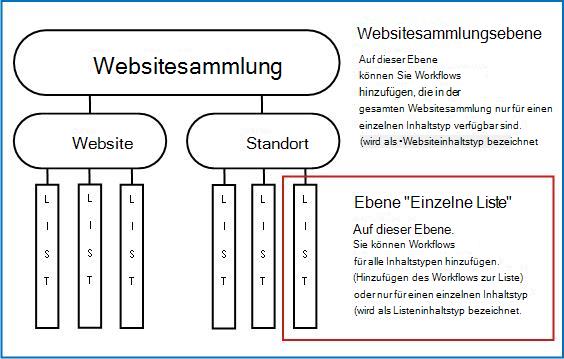
02. Urheberrecht Eine Liste oder Bibliothek oder die gesamte Websitesammlung? (und) Ein Inhaltstyp oder alle Inhaltstypen?
Sie können Ihre neue Version des Workflows "Feedback sammeln" nur in einer einzelnen Liste oder Bibliothek zur Verfügung stellen, oder Sie können ihn in der gesamten Websitesammlung verfügbar machen.
- Wenn Sie den Workflow für eine einzelne Liste oder Bibliothek hinzufügen, können Sie ihn so einrichten, dass er entweder für alle Inhaltstypen oder nur für einen einzelnen Inhaltstyp ausgeführt wird.
- Wenn Sie den Workflow für die gesamte Websitesammlung hinzufügen, müssen Sie ihn jedoch so einrichten, dass er nur für einen einzelnen Websiteinhaltstyp ausgeführt wird.
Was ist ein Inhaltstyp?
Jedes in einer SharePoint-Liste oder -Bibliothek gespeicherte Dokument oder sonstiges Element gehört zu dem einen oder anderen Inhaltstyp. Ein Inhaltstyp kann so einfach und generisch sein wie "Dokument " oder "Excel-Tabelle" oder so hochspezialisiert wie "Rechtsvertrag " oder "Produktdesignspezifikation". Einige Inhaltstypen sind standardmäßig in SharePoint-Produkten verfügbar, aber Sie können diese sowohl anpassen als auch andere hinzufügen, die Sie selbst erstellen.
03. Urheberrecht Was ist ein guter Name?
Geben Sie Ihrer Workflowversion einen Namen, der:
- Gibt deutlich an, wofür es verwendet wird.
- Hebt ihn deutlich von anderen Workflows ab.
Beispiel
Stellen Sie sich vor, Sie sind Mitglied einer Gruppe von Editoren. Ihre Gruppe möchte zwei verschiedene Workflows zum Sammeln von Feedback verwenden:
- Sie führen den ersten Workflow für jedes Dokument aus, das von einem Mitglied Ihrer eigenen Gruppe übermittelt wird. Dieser Workflow sammelt nur Feedback vom Manager Ihrer Gruppe.
- Sie führen den zweiten Workflow für jedes Dokument aus, das von Personen außerhalb Ihrer eigenen Gruppe eingereicht wird. Dieser Workflow sammelt Feedback von jedem Mitglied Ihrer Gruppe.
Sie können den ersten Workflow als "Internes Übermittlungsfeedback " und den zweiten als "Externes Übermittlungsfeedback" bezeichnen.
Tipp
Wie üblich empfiehlt es sich, einheitliche Namenskonventionen festzulegen und sicherzustellen, dass alle an Ihren Workflows beteiligten Personen mit diesen Konventionen vertraut sind.
04. Urheberrecht Aufgabenlisten und Verlaufslisten: Vorhanden oder neu?
Sie können für Ihren Workflow die standardmäßige Aufgabenliste und die Verlaufsliste der Website verwenden, andere vorhandene Listen verwenden oder neue Listen nur für diesen Workflow anfordern.
- Wenn Ihre Website über zahlreiche Workflows verfügt oder wenn einige Workflows zahlreiche Aufgaben umfassen, sollten Sie erwägen, für jeden Workflow neue Listen anzufordern. (Die Verwaltung überlanger Listen kann die Leistung verlangsamen. Es ist schneller und einfacher für das System, mehrere kürzere Listen zu pflegen als eine sehr lange.)
- Wenn die Aufgaben und der Verlauf für diesen Workflow vertrauliche oder vertrauliche Daten enthalten, die Sie von den allgemeinen Listen getrennt halten möchten, sollten Sie unbedingt angeben, dass Sie neue, separate Listen für diesen Workflow wünschen. (Nachdem Sie den Workflow hinzugefügt haben, stellen Sie sicher, dass die richtigen Berechtigungen für die neuen Listen festgelegt sind.)
05. Urheberrecht Wie (und von wem) kann dieser Workflow gestartet werden?
Ein Workflow kann so eingerichtet werden, dass er nur manuell, nur automatisch oder so gestartet wird:
- Wenn Sie manuell einen Workflow zum Sammeln von Feedback für ein bestimmtes Dokument oder Element starten, wird ein anderes Formular, das Initiierungsformular, angezeigt. Das Einleitungsformular enthält die meisten Einstellungen aus der zweiten Seite des Zuordnungsformulars . Auf diese Weise kann die Person, die den Workflow startet, eine dieser Einstellungen ändern (nur für die aktuelle Instance), dies tun, bevor sie auf "Starten" klickt.
- Bei einem automatischen Start gibt es natürlich keine Möglichkeit, ein Einweihungsformular zu präsentieren, daher werden die im Zuordnungsformular angegebenen Standardeinstellungen unverändert verwendet.
Die folgende Abbildung zeigt den Unterschied zwischen manuellen und automatischen Starts
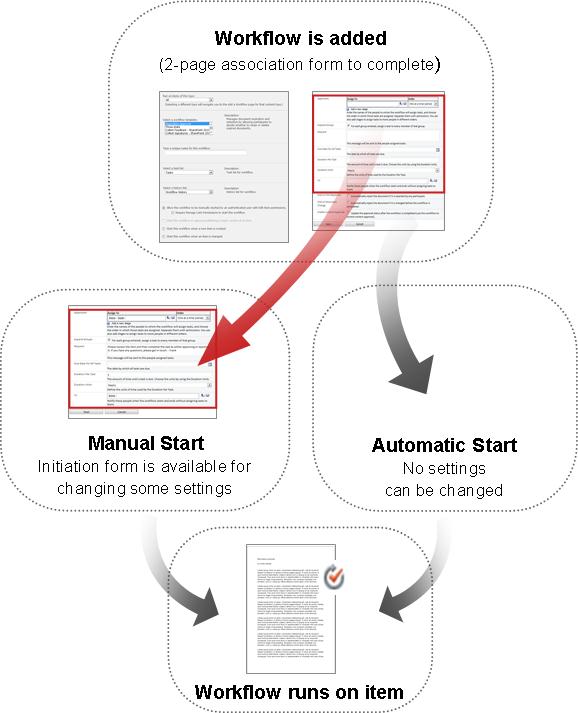
Alle Änderungen, die Sie im Initiierungsformular vornehmen, werden nur während der aktuellen Instance des Workflows angewendet. Um die dauerhaften Standardeinstellungen des Workflows zu ändern, bearbeiten Sie das ursprüngliche Zuordnungsformular , wie im Abschnitt ÄNDERN dieses Artikels erläutert.
Manuelle Starts
Wenn Sie manuelle Starts zulassen, kann jeder, der über die erforderlichen Berechtigungen verfügt, den Workflow für jedes berechtigte Element jederzeit starten.
Der Vorteil eines manuellen Starts besteht darin, dass Sie und Ihre Kollegen den Workflow nur dann und nach Belieben ausführen können und dass Sie bei jeder Ausführung die Möglichkeit haben, einige Einstellungen über das Initiierungsformular zu ändern.
Ein kurzes Beispiel Wenn Sie Ihren Workflow nur für Elemente ausführen möchten, die von einem Autor außerhalb Ihres Teams erstellt wurden, wird er durch einen nur manuellen Start verhindert, dass er automatisch für Elemente ausgeführt wird, die von Ihnen und Ihren Teamkollegen erstellt wurden. (Eine alternative Lösung: Verwalten Sie eine Liste oder Bibliothek für Elemente von Autoren in Ihrem Team und eine separate Liste oder Bibliothek für Elemente von allen anderen Autoren. Auf diese Weise können Sie den Workflow automatisch ausführen, jedoch nur für die Liste der externen Autoren.)
Der Hauptnachteil manueller Starts besteht darin, dass jemand daran denken muss, den Workflow auszuführen, wann immer dies angebracht ist.
Automatische Starts
Sie können den Workflow so einrichten, dass er durch eines oder jedes der folgenden Ereignisse automatisch gestartet wird:
- Ein neues Element wird in der Liste oder Bibliothek erstellt oder in die Liste oder Bibliothek hochgeladen.
- Ein bereits in der Liste oder Bibliothek gespeichertes Element wird geändert.
Der Vorteil eines automatischen Starts besteht darin, dass niemand daran denken muss, den Workflow zu starten. Sie wird jedes Mal ausgeführt, wenn ein auslösendes Ereignis eintritt.
Ein kurzes Beispiel Stellen Sie sich vor, der Buchhalter Ihrer Organization muss jedes Budget überprüfen, das in Ihre Budgetbibliothek hochgeladen oder dort erstellt wird. Sie könnten dieser Bibliothek einen Workflow zum Sammeln von Feedback hinzufügen und Ihren Buchhalter als einzigen Teilnehmer angeben. Sie können den Workflow so einrichten, dass er jedes Mal automatisch gestartet wird, wenn der Liste ein neues Element hinzugefügt ("angelegt") wird. Auf diese Weise wird Ihr Buchhalter immer auf dem neuesten Stand gehalten.
Zwei Nachteile des automatischen Starts:
- Sie können die Ausführung des Workflows nicht immer dann beenden, wenn ein auslösendes Ereignis eintritt.
- Sie können keine Einstellungen zu Beginn einer einzelnen Instance ändern.
06. Urheberrecht Erhalten Inhaltstypen, die von diesem erben, auch diesen Workflow?
Wenn Sie einen Workflow zu einem Inhaltstyp für die gesamte Websitesammlung hinzufügen, haben Sie die Möglichkeit, den Workflow auch allen anderen Inhaltstypen in der Websitesammlung hinzuzufügen, die von dem Inhaltstyp erben , dem Sie den Workflow hinzufügen. (Wenn Sie einen Workflow für eine einzelne Liste oder Bibliothek hinzufügen, wird diese Option nicht im Zuordnungsformular angezeigt.)
Notizen
- Der Vorgang, bei dem alle zusätzlichen Addierungen durchgeführt werden, kann viel Zeit in Anspruch nehmen.
- Wenn die Vererbung für Websites oder Unterwebsites unterbrochen wurde, auf denen dieser Workflow zum Erben von Inhaltstypen hinzugefügt werden soll, stellen Sie sicher, dass Sie auf jeder dieser Websites oder Unterwebsites Mitglied der Gruppe "Besitzer" sind, bevor Sie diesen Vorgang ausführen.
07. Urheberrecht Teilnehmer: Welche Personen, in welcher Reihenfolge?
Sie müssen den Namen oder die E-Mail-Adresse jeder Person angeben, der Überprüfungsaufgaben zugewiesen werden.
Eine Stufe oder mehrere Stufen? Sie können wählen, ob Sie nur eine Phase der Überprüfungsaufgaben haben möchten oder ob Sie mehrere Phasen haben möchten. Wenn Sie mehr als eine Bühne haben, werden die Phasen nacheinander ausgeführt.
Parallele Rezensionen oder Serienbesprechungen ? Für die Teilnehmer in einer Phase können Sie wählen, ob ihre Überprüfungsaufgaben alle gleichzeitig (parallel) zugewiesen werden sollen oder ob ihre Überprüfungsaufgaben nacheinander (seriell) in der von Ihnen angegebenen Reihenfolge zugewiesen werden sollen. Die serielle Option kann nützlich sein, wenn Sie beispielsweise den Workflow so einrichten, dass er nach der ersten Ablehnung endet – oder wenn Sie möchten, dass Teilnehmer im weiteren Verlauf Kommentare früherer Teilnehmer als Teil ihrer Bewertungen einsehen können.
Beispiel
Dieses einfache Szenario veranschaulicht einige der Vorteile von mehreren Phasen und Serienüberprüfungen:
Stellen Sie sich vor, Frank fügt einen neuen Workflow zum Sammeln von Feedback hinzu. Er möchte, dass seine Kollegen Anna und Sean jedes Element zuerst überprüfen, bevor er es selbst überprüft. Auf diese Weise kann er ihre Kommentare sehen, bevor er mit seiner eigenen Überprüfung beginnt. Frank kann dies auf zwei Arten einrichten:
-
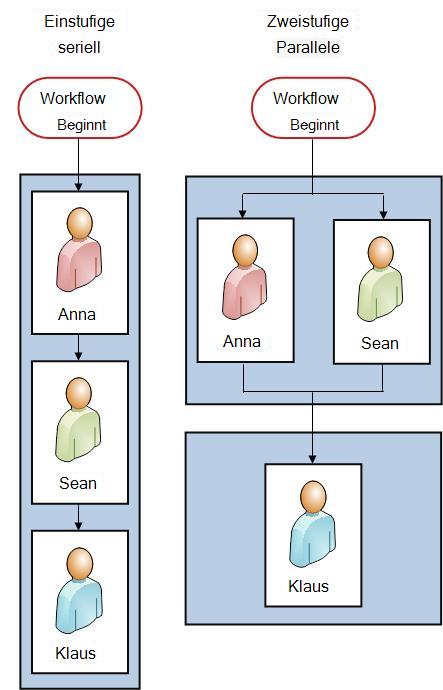
Durch die Verwendung einer seriellen Überprüfung richtet Frank eine einstufige serielle Überprüfung ein, in der Anna und Sean die ersten beiden Teilnehmer sind und er der dritte.
In dieser Vereinbarung muss Anna ihr Feedback abgeben, bevor Seans Aufgabe zugewiesen wird. und dann muss Sean ihr Feedback abgeben, bevor Franks Aufgabe zugewiesen wird.
So baut Frank seine einstufige Serienüberprüfung auf.

-
Durch Verwendung von zwei Phasen Wenn Frank möchte, dass Anna und Sean ihre Bewertungen gleichzeitig zugewiesen werden, damit Sean nicht warten muss, bis Anna fertig ist, bevor sie beginnen kann, kann er zwei Phasen im Workflow einrichten: die erste eine parallele Phase für Annas und Seans Bewertungen und die zweite eine separate Phase nur für seine eigene Überprüfung. Wenn die erste Phase nicht abgeschlossen ist, beginnt die zweite Phase nie.
So baut Frank seine zweistufige parallele Überprüfung auf.
Im Folgenden finden Sie Diagramme beider Lösungen.
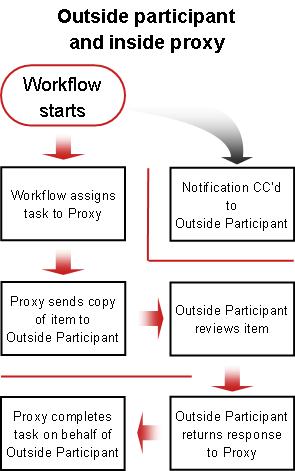
Externe Teilnehmer Es gibt ein spezielles Verfahren zum Einbeziehen von Teilnehmern, die nicht Mitglied Ihrer SharePoint-Organization sind. In diesem Prozess fungiert ein Websitemitglied als Stellvertreter für den externen Teilnehmer.
Hier ist ein Diagramm dieses Prozesses:
Jeder ganzen Gruppe eine Aufgabe zuweisen oder jedem Gruppenmitglied eine? Wenn Sie eine Gruppenadresse oder Verteilerliste zu Ihren Workflow-Teilnehmern zählen, können Sie den Workflow jedem Mitglied der Gruppeeine Aufgabe zuweisen lassen oder der gesamten Gruppenur eine Aufgabe zuweisen (aber dennoch eine Benachrichtigung über diese eine Aufgabe an jedes Mitglied senden). Wenn der gesamten Gruppe nur eine Aufgabe zugewiesen ist, kann jedes Mitglied der Gruppe diese einzelne Aufgabe beanspruchen und abschließen. (Anweisungen zum Beanspruchen einer Gruppenaufgabe finden Sie im COMPLETE-Segment dieses Artikels.)
08. Welche zusätzlichen Informationen benötigen die Teilnehmer?
Das Zuordnungsformular enthält ein Textfeld, in dem Sie Anweisungen, Details zu Anforderungen, Ressourcen und so weiter bereitstellen können.
Fragen, die Sie in diesem Textfeld behandeln können:
- Wenn die Teilnehmer Schwierigkeiten oder Fragen haben, an wen sollten sie sich wenden?
- Können Prüfer Feedback nur im Aufgabenformular übermitteln, oder können sie nachverfolgte Änderungen und Kommentare auch in das Element selbst einfügen?
- Wenn Bearbeiter nachverfolgte Änderungen und Kommentare in das Element selbst einfügen können , sollten sie das Element auschecken, bevor sie Änderungen daran vornehmen, oder sollten sie es eingecheckt lassen, damit mehrere Bearbeiter gleichzeitig daran arbeiten können?
- Wenn Ihr Workflow jeder Gruppe oder Verteilerliste nur eine einzige Aufgabe zuweisen soll, Erwähnung Sie hier, dass ein einzelnes Mitglied jeder dieser Gruppen die Aufgabe beanspruchen sollte, bevor sie abgeschlossen wird. Auf diese Weise verschwenden andere Mitglieder der Gruppe keine Zeit damit, dieselbe Aufgabe zu beginnen. (Anweisungen zum Beanspruchen einer Gruppenaufgabe finden Sie im COMPLETE-Segment dieses Artikels.)
09. Urheberrecht Feedback nur im Aufgabenformular oder auch im Element?
Es gibt mehrere Überlegungen zu dieser wichtigen Frage. Falls noch nicht geschehen, öffnen und lesen Sie das ALLOW-Segment dieses Artikels, um weitere Informationen zu erhalten.
10. Urheberrecht Wann sind Aufgaben fällig?
Sie können auf zwei Arten angeben, wann Workflowaufgaben fällig sind:
Nach Kalenderdatum Sie können ein einzelnes Kalenderdatum angeben, bis zu dem alle Aufgaben fällig sind.
- Wenn Sie Ihren Workflow so eingerichtet haben, dass er automatisch gestartet wird, sollten Sie diese Option in der Regel nicht verwenden. Dies liegt daran, dass sich der angegebene Datumswert nicht bei jedem automatischen Start des Workflows automatisch in Bezug auf das aktuelle Datum anpasst.
Nach Vorgangsdauer Sie können eine Anzahl von Tagen, Wochen oder Monaten angeben, die für die Erledigung jeder Aufgabe zulässig sind, beginnend mit der Zuweisung dieser Aufgabe.
- Ein kalendarisches Fälligkeitsdatum setzt eine angegebene Vorgangsdauer außer Kraft. Das heißt: Wenn heute der 10. Juni ist und mir heute eine Aufgabe zugewiesen wird, die eine Dauer von drei Tagen hat, die aber auch ein Kalenderfälligkeitsdatum am 11. Juni hat, dann ist die Aufgabe am 11. Juni (dem Kalenderfälligkeitsdatum) und nicht am 13. Juni (dem letzten Tag der dreitägigen Dauer) fällig.
11. Urheberrecht Wann endet dieser Workflow?
Um Zeitverschwendung für unnötige Überprüfungen zu vermeiden, können Sie den Workflow sofort abbrechen lassen, wenn eine Änderung am Element vorgenommen wird.
Wenn Sie diese Option auswählen, können die Teilnehmer nur in ihren Aufgabenformularen Feedback geben. Das heißt, sie können keine nachverfolgten Änderungen und Kommentare in das Element selbst einfügen, da dies das Element ändern würde, was wiederum den Workflow abbrechen würde. Wenn Sie diese Option auswählen, stellen Sie sicher, dass Sie eine Notiz in das Feld Anforderung einfügen, in der Sie die Teilnehmer anweisen, keine Änderungen direkt am zu überprüfenden Element vorzunehmen.
Hinweis
Ein Workflow kann nicht für ein Element gestartet werden, das derzeit ausgecheckt ist. Nachdem der Workflow gestartet wurde, kann das zu überprüfende Element ausgecheckt werden, um es vor Änderungen zu schützen. (Während das Element ausgecheckt ist, kann jedoch kein anderer Workflow gestartet werden.)
12. Urheberrecht Wer muss benachrichtigt werden?
Im Feld CC auf der zweiten Seite des Zuordnungsformulars können Sie Namen oder Adressen für alle Personen eingeben, die jedes Mal benachrichtigt werden sollen, wenn dieser Workflow beginnt oder endet.
- Die Eingabe eines Namens führt hier nicht zur Zuweisung einer Workflowaufgabe an diese Person.
- Wenn der Workflow manuell gestartet wird, erhält die Person, die ihn startet , die Start- und Beendigungsbenachrichtigungen, ohne dass er in diesem Feld angegeben werden muss.
- Wenn der Workflow automatisch gestartet wird, erhält die Person, die ihn ursprünglich hinzugefügt hat, die Start- und Beendigungsbenachrichtigungen, ohne dass dies in diesem Feld angegeben werden muss.
Wie geht es weiter?
Wenn Sie Ihren neuen Workflow zum Sammeln von Feedback Ihrer Liste, Bibliothek oder Websitesammlung hinzufügen möchten, wechseln Sie zum entsprechenden HINZUFÜGEN-Segment (Liste/Bibliothek oder Websitesammlung) dieses Artikels.
Anfang des Segments | Artikelanfang

|
Hinzufügen eines Workflows zum Sammeln von Feedback (nur für eine Liste oder Bibliothek) |
|---|
Hinzufügen eines Workflows zum Sammeln von Feedback
(nur für eine Liste oder Bibliothek)
Wenn Sie mit dem Hinzufügen von Workflows noch nicht vertraut sind, empfiehlt es sich, die vorhergehenden LEARN-, ALLOW- und PLAN-Segmente in diesem Artikel zu überprüfen, bevor Sie mit den Schritten in diesem Segment fortfahren.
Abschnitte in diesem Segment
Zwei Dinge müssen in Ordnung sein, bevor Sie einen Workflow hinzufügen können:
Email Damit der Workflow E-Mail-Benachrichtigungen und Erinnerungen senden kann, muss E-Mail für Ihre SharePoint-Website aktiviert sein. Wenn Sie nicht sicher sind, ob dies bereits geschehen ist, wenden Sie sich an Ihren SharePoint-Administrator.
Berechtigungen Die Standardeinstellungen erfordern, dass Sie über die Berechtigung "Listen verwalten" verfügen, um Workflows für Listen, Bibliotheken oder Websitesammlungen hinzuzufügen. (Die Gruppe "Besitzer" verfügt standardmäßig über die Berechtigung "Listen verwalten"; die Gruppe "Mitglieder" und die Gruppen "Besucher" nicht. Weitere Informationen zu Berechtigungen finden Sie im LEARN-Segment dieses Artikels.)
2. Urheberrecht Hinzufügen des Workflows
Führen Sie die folgenden Schritte aus:
Öffnen Sie die Liste oder Bibliothek, für die Sie den Workflow hinzufügen möchten.
Klicken Sie im Menüband auf die Registerkarte Liste oder Bibliothek .
Hinweis
Der Name der Registerkarte kann je nach Listen- oder Bibliothekstyp variieren. In einer Kalenderliste heißt diese Registerkarte beispielsweise "Calendar".
Klicken Sie in der Gruppe Einstellungen auf Workfloweinstellungen.
Geben Sie auf der Seite Workfloweinstellungen entweder einen einzelnen Inhaltstyp für den Workflow oder Alle (für alle Inhaltstypen) an, und klicken Sie dann auf Workflow hinzufügen.

Füllen Sie die erste Seite des Zuordnungsformulars aus.
(Anweisungen folgen der Abbildung.)


|
Inhaltstyp Behalten Sie die Standardauswahl " Alle" bei oder wählen Sie einen bestimmten Inhaltstyp aus. |
|---|---|

|
Workflow Wählen Sie die Vorlage Feedback sammeln – SharePoint 2010 aus. Hinweis: Wenn die Vorlage "Feedback sammeln – SharePoint 2010 " nicht in der Liste angezeigt wird, wenden Sie sich an Ihren SharePoint-Administrator, um zu erfahren, wie Sie sie für Ihre Websitesammlung oder Ihren Arbeitsbereich aktivieren können. |

|
Name Geben Sie einen Namen für diesen Workflow ein. Der Name identifiziert diesen Workflow für Benutzer dieser Liste oder Bibliothek. Vorschläge zum Benennen Ihres Workflows finden Sie im PLAN-Segment dieses Artikels. |

|
Aufgabenliste Wählen Sie eine Aufgabenliste aus, die für diesen Workflow verwendet werden soll. Sie können eine vorhandene Aufgabenliste auswählen oder auf Aufgaben (neu) klicken, um eine neue Liste erstellen zu lassen. Informationen zu den Gründen für das Erstellen einer neuen Aufgabenliste (im Gegensatz zum Auswählen einer vorhandenen) finden Sie im PLAN-Segment dieses Artikels. |

|
Verlaufsliste Wählen Sie eine Verlaufsliste aus, die für diesen Workflow verwendet werden soll. Sie können eine vorhandene Verlaufsliste auswählen oder auf Neue Verlaufsliste klicken, um eine neue Liste erstellen zu lassen. Informationen zu den Gründen für das Erstellen einer neuen Verlaufsliste (im Gegensatz zum Auswählen einer vorhandenen) finden Sie im PLAN-Segment dieses Artikels. |

|
Startoptionen Geben Sie die Art(en) an, wie dieser Workflow gestartet werden kann. Informationen zu den verschiedenen Optionen finden Sie im PLAN-Segment dieses Artikels. |
Wenn alle Einstellungen in diesem Formular Ihren Vorstellungen entsprechen, klicken Sie auf Weiter.
Füllen Sie die zweite Seite des Zuordnungsformulars aus.
(Anweisungen folgen der Abbildung.)Hinweis
Bei SharePoint-Produkten werden Ihnen die ersten Optionen auf dieser zweiten Seite des Zuordnungsformulars angezeigt – die Nummern eins bis sieben in der folgenden Abbildung, von Zuweisen an bis CC – jedes Mal, wenn Sie den Workflow manuell starten, sodass Sie Änderungen an diesen Optionen nur für diese eine Instance vornehmen können.

|
|
Zugewiesen an Geben Sie Namen oder Adressen für die Personen ein, denen der Workflow Aufgaben zuweisen soll.
|
|---|---|
|
|
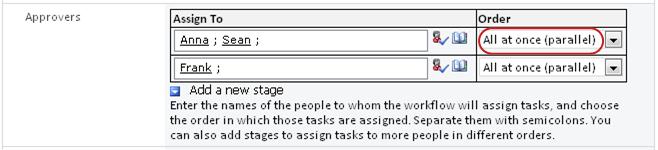
Reihenfolge Geben Sie an, ob die Aufgaben einzeln (seriell) oder alle gleichzeitig (parallel) zugewiesen werden sollen. Weitere Informationen zur Verwendung von seriellen und parallelen Bühnen finden Sie im PLAN-Segment dieses Artikels. |
|
|
Hinzufügen einer neuen Phase Fügen Sie beliebige Phasen hinzu, die über die erste hinausgehen, die Sie gerade konfiguriert haben.
|
|
|
Erweitern von Gruppen
|
|
|
Anforderung Jeder Text, den Sie hier einfügen, wird in jede Aufgabenbenachrichtigung aufgenommen, die der Workflow sendet. Vergessen Sie nicht, zusätzliche Anweisungen oder Ressourcen hinzuzufügen, die die Teilnehmer möglicherweise benötigen, einschließlich:
|
|
|
Fälligkeitstermine und Aufgabendauern Geben Sie ein endgültiges Fälligkeitsdatum für den gesamten Workflow und/oder die Anzahl der Tage, Wochen oder Monate an, die für die Ausführung jeder Aufgabe ab dem Zeitpunkt der Zuweisung zulässig sind.
|

|
CC Geben Sie die Namen oder E-Mail-Adressen von Personen ein, die jedes Mal benachrichtigt werden sollen, wenn der Workflow beginnt oder endet.
|

|
Beenden des Workflows Wenn der Workflow angehalten und abgebrochen werden soll, sobald eine Änderung an dem zu überprüfenden Element vorgenommen wird, wählen Sie diese Option aus. Denken Sie daran, dass Prüfer bei Auswahl dieser Option keine nachverfolgten Änderungen und Kommentare in das Element einfügen können, ohne den Workflow zu beenden. |
- Wenn Sie alle Einstellungen auf dieser Seite wie gewünscht haben, klicken Sie auf Speichern , um den Workflow zu erstellen.
SharePoint-Produkte erstellt Ihre neue Workflowversion.
Wie geht es weiter?
Wenn Sie bereit sind, wechseln Sie zum START-Segment dieses Artikels, und starten Sie die erste Instance, um Ihren neuen Workflow zu testen.
Anfang des Segments | Artikelanfang
|
|
Hinzufügen eines Workflows zum Sammeln von Feedback (für eine gesamte Websitesammlung) |
|---|
Hinzufügen eines Workflows zum Sammeln von Feedback
(für eine gesamte Websitesammlung)
Wenn Sie mit dem Hinzufügen von Workflows noch nicht vertraut sind, empfiehlt es sich, die vorhergehenden LEARN-, ALLOW- und PLAN-Segmente in diesem Artikel zu überprüfen, bevor Sie mit den Schritten in diesem Segment fortfahren.
Abschnitte in diesem Segment
Zwei Dinge müssen in Ordnung sein, bevor Sie einen Workflow hinzufügen können:
Email Damit der Workflow E-Mail-Benachrichtigungen und Erinnerungen senden kann, muss E-Mail für Ihre Website aktiviert sein. Wenn Sie nicht sicher sind, ob dies bereits geschehen ist, wenden Sie sich an Ihren SharePoint-Administrator.
Berechtigungen Die SharePoint-Standardeinstellungen erfordern, dass Sie über die Berechtigung "Listen verwalten" verfügen, um Workflows für Listen, Bibliotheken oder Websitesammlungen hinzuzufügen. (Die Gruppe "Besitzer" verfügt standardmäßig über die Berechtigung "Listen verwalten"; die Gruppe "Mitglieder" und die Gruppen "Besucher" nicht. Weitere Informationen zu Berechtigungen finden Sie im LEARN-Segment dieses Artikels.)
2. Urheberrecht Hinzufügen des Workflows
Führen Sie die folgenden Schritte aus:
Wechseln zur Startseite für die Websitesammlung (nicht die Startseite für eine Website oder Unterwebsite innerhalb der Sammlung).
Klicken Sie auf das Symbol "Einstellungen ",
 , und klicken Sie dann auf "Websiteeinstellungen".
Klicken Sie auf der Seite "Websiteeinstellungen" unter "Web Designer-Kataloge" auf "Websiteinhaltstypen".
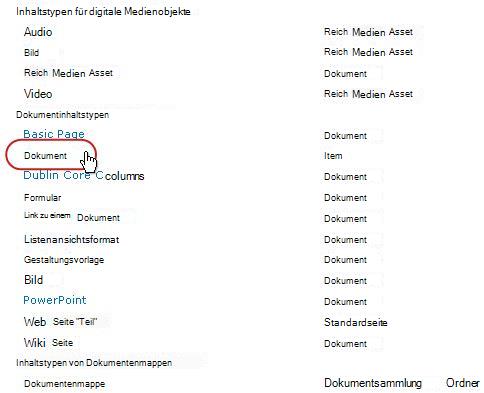
Klicken Sie auf der Seite "Websiteinhaltstypen" auf den Namen des Websiteinhaltstyps, für den Sie einen Workflow hinzufügen möchten.
Hinweis
Ein Workflow, der der gesamten Websitesammlung hinzugefügt wurde, muss nur für Elemente eines einzelnen Inhaltstyps hinzugefügt werden.
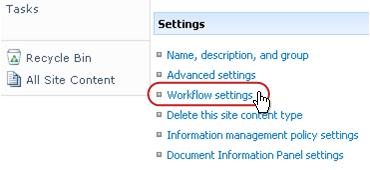
- Klicken Sie auf der Seite für den ausgewählten Inhaltstyp unter Einstellungen auf Workfloweinstellungen.
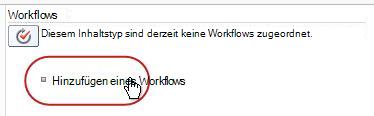
- Klicken Sie auf der Seite "Workfloweinstellungen" auf den Link "Workflow hinzufügen ".
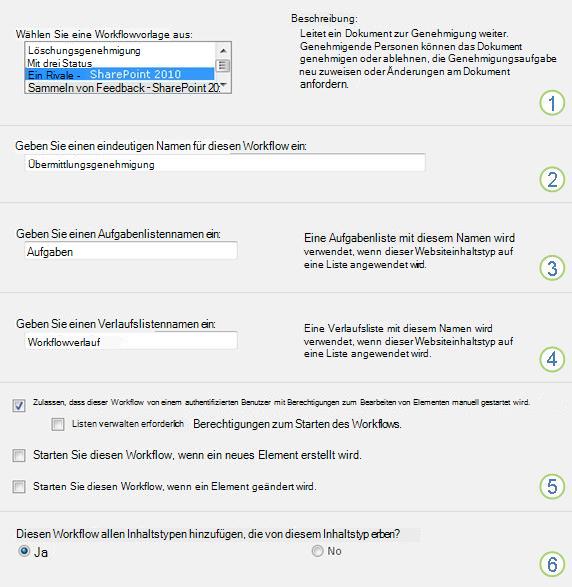
- Füllen Sie die erste Seite des Zuordnungsformulars aus.
(Anweisungen folgen der Abbildung.)
- Klicken Sie auf der Seite für den ausgewählten Inhaltstyp unter Einstellungen auf Workfloweinstellungen.
|
|
Workflow Wählen Sie die Vorlage "Genehmigung – SharePoint 2013 " aus. Hinweis: Wenn die Vorlage "Genehmigung – SharePoint 2013 " nicht in der Liste angezeigt wird, wenden Sie sich an Ihren SharePoint-Administrator, um zu erfahren, wie Sie sie für Ihre Websitesammlung oder Ihren Arbeitsbereich aktivieren können. |
|---|---|
|
|
Name Geben Sie einen Namen für diesen Workflow ein. Der Name identifiziert diesen Workflow für Benutzer dieser Websitesammlung. Vorschläge zum Benennen Ihres Workflows finden Sie im PLAN-Segment dieses Artikels. |
|
|
Aufgabenliste Wählen Sie eine Aufgabenliste aus, die für diesen Workflow verwendet werden soll. Sie können eine vorhandene Aufgabenliste auswählen oder auf Aufgaben (neu) klicken, um eine neue Liste erstellen zu lassen. Informationen zu den Gründen für das Erstellen einer neuen Aufgabenliste (im Gegensatz zum Auswählen einer vorhandenen) finden Sie im PLAN-Segment dieses Artikels. |
|
|
Verlaufsliste Wählen Sie eine Verlaufsliste aus, die für diesen Workflow verwendet werden soll. Sie können eine vorhandene Verlaufsliste auswählen oder auf Neue Verlaufsliste klicken, um eine neue Liste erstellen zu lassen. Informationen zu den Gründen für das Erstellen einer neuen Verlaufsliste (im Gegensatz zum Auswählen einer vorhandenen) finden Sie im PLAN-Segment dieses Artikels. |
|
|
Startoptionen Geben Sie die Art(en) an, wie dieser Workflow gestartet werden kann. Informationen zu den verschiedenen Optionen finden Sie im PLAN-Segment dieses Artikels. |
|
|
Aktualisieren von Listen- und Websiteinhaltstypen? Geben Sie an, ob dieser Workflow allen anderen Website- und Listeninhaltstypen hinzugefügt (zugeordnet) werden soll, die von diesem Inhaltstyp erben.
|
Wenn alle Einstellungen auf dieser Seite Ihren Wünschen entsprechen, klicken Sie auf Weiter.
Füllen Sie die zweite Seite des Zuordnungsformulars aus.
(Anweisungen folgen der Abbildung.)Hinweis
Bei SharePoint-Produkten werden Ihnen die ersten Optionen auf dieser zweiten Seite des Zuordnungsformulars angezeigt – die Nummern eins bis sieben in der folgenden Abbildung von "Prüfer" bis "CC" – jedes Mal, wenn Sie den Workflow manuell starten, sodass Sie Änderungen an diesen Optionen nur für diese eine Instance vornehmen können.
|
|
Zugewiesen an Geben Sie Namen oder Adressen für die Personen ein, denen der Workflow Aufgaben zuweisen soll.
|
|---|---|
|
|
Reihenfolge Geben Sie an, ob die Aufgaben in dieser Phase einzeln (seriell) oder alle gleichzeitig (parallel) zugewiesen werden sollen. Weitere Informationen zur Verwendung von seriellen und parallelen Bühnen finden Sie im PLAN-Segment dieses Artikels. |
|
|
Hinzufügen einer neuen Phase Fügen Sie beliebige Phasen hinzu, die über die erste hinausgehen, die Sie gerade konfiguriert haben.
|
|
|
Erweitern von Gruppen
|
|
|
Anforderung Jeder Text, den Sie hier einfügen, wird in jede Aufgabenbenachrichtigung aufgenommen, die der Workflow sendet. Vergessen Sie nicht, zusätzliche Anweisungen oder Ressourcen hinzuzufügen, die die Teilnehmer möglicherweise benötigen, einschließlich:
|
|
|
Fälligkeitstermine und Aufgabendauern Geben Sie ein endgültiges Fälligkeitsdatum für den gesamten Workflow und/oder die Anzahl der Tage, Wochen oder Monate an, die für die Ausführung jeder Aufgabe ab dem Zeitpunkt der Zuweisung zulässig sind.
|
|
|
CC Geben Sie die Namen oder E-Mail-Adressen von Personen ein, die jedes Mal benachrichtigt werden sollen, wenn der Workflow beginnt oder endet.
|
|
|
Beenden des Workflows Wenn der Workflow angehalten und abgebrochen werden soll, sobald eine Änderung an dem zu überprüfenden Element vorgenommen wird, wählen Sie diese Option aus. Denken Sie daran, dass Prüfer bei Auswahl dieser Option keine nachverfolgten Änderungen und Kommentare in das Element einfügen können, ohne den Workflow zu beenden. |
- Wenn Sie alle Einstellungen auf dieser Seite wie gewünscht haben, klicken Sie auf Speichern , um den Workflow zu erstellen.
SharePoint-Produkte erstellt Ihre neue Workflowversion.
Wie geht es weiter?
Wenn Sie bereit sind, wechseln Sie zum START-Segment dieses Artikels, und starten Sie die erste Instance, um Ihren neuen Workflow zu testen.
Anfang des Segments | Artikelanfang

|
STARTEN eines Workflows zum Sammeln von Feedback |
|---|
Starten eines Workflows zum Sammeln von Feedback
Ein Workflow kann so eingerichtet werden, dass er nur manuell, nur automatisch oder so gestartet wird:
- Manuell und jederzeit von jedem, der über die erforderlichen Berechtigungen verfügt.
-
Automatisch , wenn ein bestimmtes auslösendes Ereignis eintritt, d. h. immer wenn ein Element zur Liste oder Bibliothek hinzugefügt wird und/oder wenn ein bereits in der Liste enthaltenes Element in irgendeiner Weise geändert wird.
(Das auslösende Ereignis oder die auslösenden Ereignisse werden auf der ersten Seite des Zuordnungsformulars während des ursprünglichen Hinzufügens und Konfigurieren des Workflows angegeben. Weitere Informationen finden Sie im PLAN-Segment dieses Artikels.)
Hinweis
Ein Workflow kann nicht für ein Element gestartet werden, das derzeit ausgecheckt ist. (Ein Element kann ausgecheckt werden, nachdem ein Workflow für es gestartet wurde; danach können jedoch keine weiteren Workflows für dieses Element gestartet werden, bis es wieder eingecheckt wird.)
Abschnitte in diesem Segment
- Workflow automatisch starten
- Manuelles Starten des Workflows
- Manuelles Starten aus der Liste oder Bibliothek
- Manuelles Starten aus einem Microsoft Office-Programm
1. Workflow automatisch starten
Wenn der Workflow so konfiguriert ist, dass er automatisch gestartet wird, wird der Workflow jedes Mal, wenn ein auslösendes Ereignis eintritt, für das Element ausgeführt, das es ausgelöst hat.
Wenn er gestartet wird, weist der Workflow die erste(n) Aufgabe(n) zu und sendet eine Aufgabenbenachrichtigung an jeden Zugewiesenen. In der Zwischenzeit werden auch Startbenachrichtigungen (im Unterschied zu Aufgabenbenachrichtigungen) an die Person gesendet, die den Workflow ursprünglich hinzugefügt hat, und an alle Personen, die im Feld "CC" auf der zweiten Seite des Zuordnungsformulars aufgeführt sind.
Hinweis
Wenn ein neuer Workflow, der automatisch gestartet wird, zum ersten Mal hinzugefügt wird, sollte das Feld Fälligkeitsdatum für alle Aufgaben (auf der zweiten Seite des Zuordnungsformulars) normalerweise leer bleiben, da sich jeder dort angegebene explizite Datumswert nicht automatisch in Bezug auf das Datum anpasst, an dem der Workflow jedes Mal beginnt. Weitere Informationen finden Sie im PLAN-Segment dieses Artikels.
2. Urheberrecht Manuelles Starten des Workflows
Hinweis zu Berechtigungen Normalerweise müssen Sie über die Berechtigung "Elemente bearbeiten" verfügen, um einen Workflow zu starten. (Standardmäßig verfügen sowohl die Gruppe Mitglieder als auch die Gruppe Besitzer über diese Berechtigung, die Gruppe Besucher jedoch nicht. Ein Besitzer kann jedoch auch Workflow-weise festlegen, dass die Berechtigung "Listen verwalten" für Personen erforderlich ist, die den Workflow starten. Durch Auswahl dieser Option können Besitzer im Wesentlichen angeben, dass nur sie und andere Besitzer einen bestimmten Workflow starten können. Weitere Details finden Sie im Abschnitt "Learn " dieses Artikels.)
Zwei Ausgangspunkte
Sie können einen Workflow manuell von einer der beiden folgenden Stellen aus starten:
- Aus der Liste oder Bibliothek, in der das Element gespeichert ist
- Aus dem Inneren des Elements selbst, das in dem Microsoft Office-Programm geöffnet wird, in dem es erstellt wurde. (Beachten Sie, dass es sich dabei um das vollständige, installierte Programm und nicht um eine Webanwendungsversion handeln muss.)
Die verbleibenden beiden Abschnitte in diesem Abschnitt enthalten Anweisungen für beide Methoden.
3. Urheberrecht Manuelles Starten aus der Liste oder Bibliothek
Wechseln Sie zu der Liste oder Bibliothek, in der das Element gespeichert ist, für das Sie den Workflow ausführen möchten.
Klicken Sie auf das Symbol vor dem Elementnamen, um das Element auszuwählen, und klicken Sie dann auf der Registerkarte Files des Menübands in der Gruppe Workflows auf Workflows.
Klicken Sie auf der Seite Workflows: Elementname unter Neuen Workflow starten auf den Workflow, den Sie ausführen möchten.

Nehmen Sie im Initiierungsformular alle Änderungen vor, die Sie auf diese spezifische Instance des Workflows anwenden möchten.
Hinweis
Hier im Initiierungsformular vorgenommene Änderungen werden nur während der aktuellen Instance des Workflows verwendet. Wenn Sie Änderungen vornehmen möchten, die bei jeder Ausführung des Workflows angewendet werden, oder wenn Sie Workfloweinstellungen ändern möchten, die in diesem Formular nicht angezeigt werden, lesen Sie das CHANGE-Segment dieses Artikels.
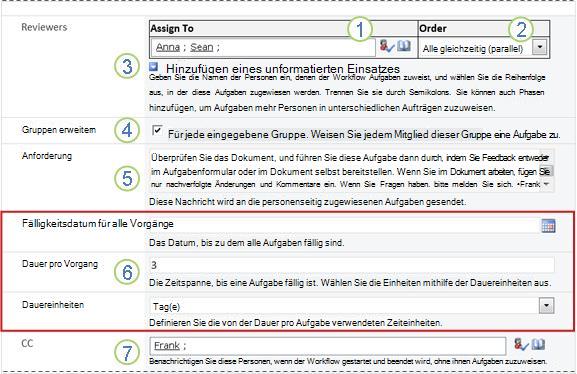
|
|
Zugewiesen an Nehmen Sie etwaige Änderungen an der Liste der Personen vor, denen der Workflow Aufgaben zuweisen soll.
|
|---|---|
|
|
Reihenfolge Stellen Sie sicher, dass die Vorgaben zur Zuweisung der Aufgaben in jedem Segment einzeln (seriell) oder alle gleichzeitig (parallel) Ihren Wünschen entsprechen. Weitere Informationen zur Verwendung von seriellen und parallelen Bühnen finden Sie im PLAN-Segment dieses Artikels. |
|
|
Hinzufügen einer neuen Phase Fügen Sie über die aktuell konfigurierten Stufen hinaus beliebige Stufen hinzu.
|
|
|
Erweitern von Gruppen
|
|
|
Anforderung Jeder Text, den Sie hier einfügen, wird in jede Aufgabenbenachrichtigung aufgenommen, die der Workflow sendet. Vergessen Sie nicht, zusätzliche Anweisungen oder Ressourcen hinzuzufügen, die die Teilnehmer möglicherweise benötigen, einschließlich:
|
|
|
Fälligkeitstermine und Aufgabendauern Geben Sie ein endgültiges Fälligkeitsdatum für den gesamten Workflow und/oder die Anzahl der Tage, Wochen oder Monate an, die für die Ausführung jeder Aufgabe ab dem Zeitpunkt der Zuweisung zulässig sind. Weitere Informationen dazu, wann Fälligkeitstermine und wann Aufgabendauern verwendet werden sollten, finden Sie im PLAN-Segment dieses Artikels. |
|
|
CC Nehmen Sie alle gewünschten Ergänzungen oder Entfernungen vor. Denken Sie daran, dass:
|
- Wenn Sie alle Einstellungen im Initiierungsformular wie gewünscht haben, klicken Sie auf Starten , um den Workflow zu starten.
Der Workflow weist die erste(n) Aufgabe(n) zu und sendet währenddessen Startbenachrichtigungen an Sie und an alle Personen, die im Feld CC des Initiierungsformulars aufgeführt sind.
4. Urheberrecht Manuelles Starten aus einem Microsoft Office-Programm
Öffnen Sie das Element im installierten Office-Programm auf Ihrem Computer.
Klicken Sie im geöffneten Element auf die Registerkarte "Datei ", klicken Sie auf "Speichern & senden", und klicken Sie dann auf den Workflow, den Sie für das Element ausführen möchten.
Wenn die folgende Meldung angezeigt wird, die besagt, dass die Datei für den Workflow eingecheckt werden muss, klicken Sie auf die Schaltfläche Einchecken.
Klicken Sie auf die große Schaltfläche "Workflow starten ".
Nehmen Sie auf der Seite Workflow ändern im Initiierungsformular alle Änderungen vor, die Sie auf diese bestimmte Instance des Workflows anwenden möchten.
Hinweis
Hier im Initiierungsformular vorgenommene Änderungen werden nur während der aktuellen Instance des Workflows verwendet. Wenn Sie Änderungen vornehmen möchten, die bei jeder Ausführung des Workflows angewendet werden, oder wenn Sie Workfloweinstellungen ändern möchten, die in diesem Formular nicht angezeigt werden, lesen Sie das CHANGE-Segment dieses Artikels.
|
|
Zugewiesen an Nehmen Sie etwaige Änderungen an der Liste der Personen vor, denen der Workflow Aufgaben zuweisen soll.
|
|---|---|
|
|
Reihenfolge Stellen Sie sicher, dass die Vorgaben zur Zuweisung der Aufgaben in jedem Segment einzeln (seriell) oder alle gleichzeitig (parallel) Ihren Wünschen entsprechen. Weitere Informationen zur Verwendung von seriellen und parallelen Bühnen finden Sie im PLAN-Segment dieses Artikels. |
|
|
Hinzufügen einer neuen Phase Fügen Sie über die aktuell konfigurierten Stufen hinaus beliebige Stufen hinzu.
|
|
|
Erweitern von Gruppen
|
|
|
Anforderung Jeder Text, den Sie hier einfügen, wird in jede Aufgabenbenachrichtigung aufgenommen, die der Workflow sendet. Vergessen Sie nicht, zusätzliche Anweisungen oder Ressourcen hinzuzufügen, die die Teilnehmer möglicherweise benötigen, einschließlich:
Anweisungen zum Beanspruchen einer Gruppenaufgabe finden Sie im COMPLETE-Segment dieses Artikels. |
|
|
Fälligkeitstermine und Aufgabendauern Geben Sie ein endgültiges Fälligkeitsdatum für den gesamten Workflow und/oder die Anzahl der Tage, Wochen oder Monate an, die für die Ausführung jeder Aufgabe ab dem Zeitpunkt der Zuweisung zulässig sind. Weitere Informationen dazu, wann Fälligkeitstermine und wann Aufgabendauern verwendet werden sollten, finden Sie im PLAN-Segment dieses Artikels. |
|
|
CC Nehmen Sie alle gewünschten Ergänzungen oder Entfernungen vor. Denken Sie daran, dass:
|
- Wenn Sie die Einstellungen im Initiierungsformular wie gewünscht haben, klicken Sie auf Starten , um den Workflow zu starten.
Der Workflow weist die erste(n) Aufgabe(n) zu und sendet währenddessen Startbenachrichtigungen an Sie und an alle Personen, die im Feld CC des Initiierungsformulars aufgeführt sind.
Wie geht es weiter?
- Wenn dieser Workflow zum ersten Mal ausgeführt wird, benötigen die anderen Teilnehmer Informationen und Unterstützung, um die ihnen zugewiesenen Aufgaben zu erledigen? (Sie könnten das VOLLSTÄNDIGE Segment dieses Artikels nützlich finden.)
- Außerdem ist es ratsam zu überprüfen, ob die Teilnehmer ihre E-Mail-Benachrichtigungen erhalten, und insbesondere, ob die Benachrichtigungen von ihren Junk-E-Mail-Filtern nicht falsch behandelt werden.
- Und natürlich müssen Sie möglicherweise eine oder mehrere Workflowaufgaben selbst erledigen. Weitere Informationen finden Sie im VOLLSTÄNDIGEN Segment dieses Artikels.
- Um herauszufinden, wie Sie den Fortschritt der aktuellen Instance des Workflows verfolgen können, wechseln Sie zum MONITOR-Segment dieses Artikels.
Anfang des Segments | Artikelanfang

|
ABSCHLIESSEN einer Workflowaufgabe zum Sammeln von Feedback |
|---|
Abschließen einer Workflowaufgabe zum Sammeln von Feedback
Wenn Sie zum ersten Mal eine Aufgabe in einem Workflow zum Sammeln von Feedback erhalten, ist es möglicherweise sinnvoll, diesen Abschnitt des Artikels vollständig zu lesen, bevor Sie die Aufgabe abschließen. Auf diese Weise kennen Sie alle Optionen, die Ihnen möglicherweise offen stehen.
Hinweis
Wenn Sie wissen, dass Ihnen eine Workflowaufgabe zugewiesen wurde, die Benachrichtigung jedoch nicht in Ihrem E-Mail-Posteingang angezeigt wurde, stellen Sie sicher, dass die Benachrichtigung nicht von Ihrem Junk-E-Mail-Filter fehlgeleitet wurde. Wenn ja, passen Sie die Einstellungen Ihres Filters entsprechend an.
Stellen Sie zunächst sicher, dass Sie den richtigen Artikel haben
Verschiedene Arten von Workflows erfordern unterschiedliche Aufgabenaktionen.
Bevor Sie beginnen, stellen Sie also sicher, dass es sich bei der Ihnen zugewiesenen Aufgabe tatsächlich um eine Workflowaufgabe zum Sammeln von Feedback handelt und nicht um eine Aufgabe für eine andere Art von Workflow.
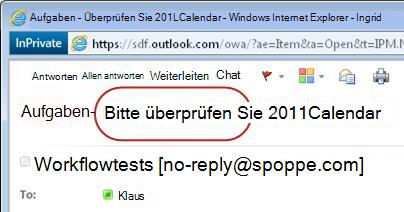
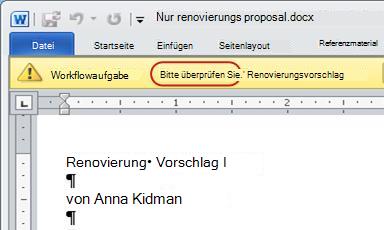
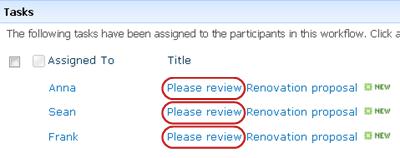
Suchen Sie nach dem Text Lesen Sie ihn an einem der folgenden Speicherorte:
- In der Zeile "Betreff " der Aufgabenbenachrichtigung
- Auf der Meldungsleiste des zu überprüfenden Elements
- Im Aufgabentitel auf der Seite "Workflowstatus"
Wenn der Text "Bitte überprüfen " an diesen Stellen nicht angezeigt wird, wenden Sie sich an die Person, die den Workflow gestartet oder ursprünglich hinzugefügt hat, um herauszufinden, auf welcher Workflowvorlage er basiert oder ob es sich um einen benutzerdefinierten Workflow handelt. Links zu Artikeln zur Verwendung der anderen Arten von Workflows, die in SharePoint-Produkten enthalten sind, finden Sie im Abschnitt Siehe auch in diesem Artikel.
Wenn es sich bei Ihrer Aufgabe jedoch um eine Aufgabe zum Sammeln von Feedback handelt , lesen Sie gleich weiter!
Abschnitte in diesem Segment
- Der Prozess im Überblick
- Abrufen des Elements und des Aufgabenformulars über die Aufgabenbenachrichtigungsmeldung
- Abrufen des Elements und des Aufgabenformulars aus der Liste oder Bibliothek
- Element überprüfen
- Ausfüllen und Senden des Aufgabenformulars
- Überfällige Benachrichtigungen
- Fordern Sie eine Gruppenaufgabe an, bevor Sie sie abschließen (optional)
- Anfordern einer Änderung des Elements (optional)
- Weisen Sie Ihre Aufgabe einer anderen Person zu (optional)
- Abschließen einer Aufgabe im Namen eines externen Teilnehmers (optional)
Wenn Ihnen eine Aufgabe in einem Workflow zugewiesen wird, erfahren Sie in der Regel auf drei Arten mehr über die Aufgabe:
- Sie erhalten eine Aufgabenbenachrichtigung per E-Mail.
- Sie öffnen ein Microsoft Office-Dokument und sehen eine Meldungsleiste, die Sie darüber informiert, dass Ihnen eine zugehörige Aufgabe zugewiesen wurde.
- Sie überprüfen die SharePoint-Website und stellen fest, dass Ihnen derzeit eine oder mehrere Aufgaben zugewiesen sind.
Wenn Sie herausfinden, dass Ihnen eine Workflowaufgabe zum Sammeln von Feedback zugewiesen wurde, tun Sie in der Regel zwei Dinge:
- Element überprüfen Sie öffnen und überprüfen das Element.
- Abschließen der Aufgabe Sie verwenden das Aufgabenformular, um die Ergebnisse Ihrer Überprüfung einzureichen.
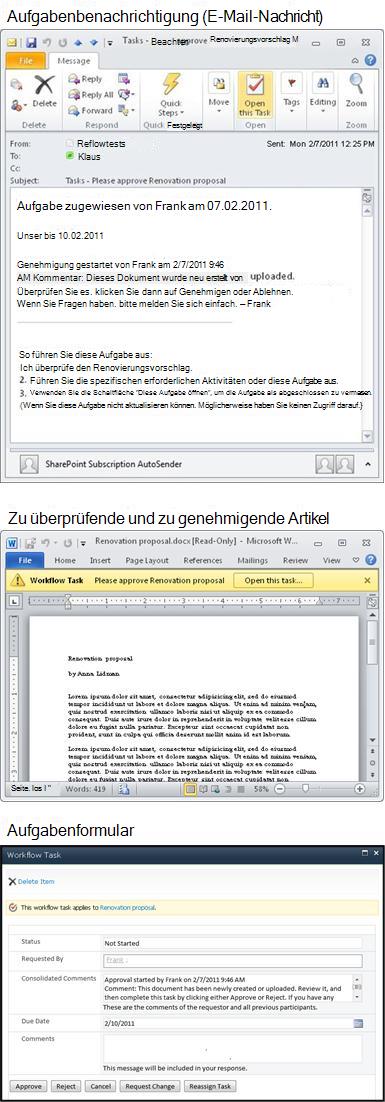
Oft sind daher die folgenden drei Punkte bei der Erledigung Ihrer Aufgabe involviert:
- Die Benachrichtigung (die Sie als E-Mail erhalten)
- Das zur Überprüfung übermittelte Element (das Sie öffnen und überprüfen)
- Das Aufgabenformular (das Sie öffnen, abschließen und absenden)
So sehen diese drei Elemente aus.
Hinweis
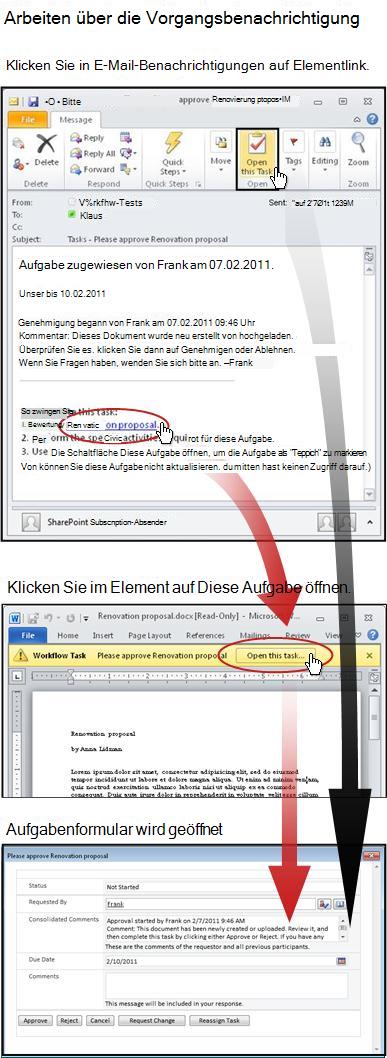
Die Schaltfläche "Diese Aufgabe öffnen " auf dem Menüband in der Aufgabenbenachrichtigungsnachricht wird nur angezeigt, wenn die Nachricht in der installierten, vollwertigen Version von Outlook geöffnet wird, und nicht , wenn sie in der Outlook Web Access-Webanwendung geöffnet wird.
2. Urheberrecht Abrufen des Elements und des Aufgabenformulars über die Aufgabenbenachrichtigungsmeldung
Führen Sie die folgenden Schritte aus:
- Klicken Sie in der Aufgabenbenachrichtigungsmeldung im Abschnitt Um diese Aufgabenanweisungen abzuschließen , klicken Sie auf den Link zu dem Element.
- Klicken Sie im geöffneten Element auf der Meldungsleiste auf die Schaltfläche Diese Aufgabe öffnen .
Hinweis
Die Schaltfläche "Diese Aufgabe öffnen " auf dem Menüband in der Aufgabenbenachrichtigungsnachricht wird nur angezeigt, wenn die Nachricht in der installierten, vollwertigen Version von Outlook geöffnet wird, und nicht , wenn sie in der Outlook Web Access-Webanwendung geöffnet wird.
3. Urheberrecht Abrufen des Elements und des Aufgabenformulars aus der Liste oder Bibliothek
Führen Sie die folgenden Schritte aus:
- Klicken Sie in der Liste oder Bibliothek, in der das zu überprüfende Element gespeichert ist, auf den Link In Bearbeitung , der dem Element und Workflow zugeordnet ist.
- Klicken Sie auf der Seite "Workflowstatus" auf den Titel Ihrer Aufgabe.
- Klicken Sie im Aufgabenformular in der Meldungsleiste Diese Workflowaufgabe bezieht sich auf den Link zum Element.

4. Urheberrecht Element überprüfen
In diesem Beispiel ist das Element ein Microsoft Word-Dokument.
Tipp
Wenn es sich um eine Gruppenaufgabe handelt, d. h. um eine einzelne Aufgabe, die einer ganzen Gruppe oder Verteilerliste zugewiesen ist, sodass ein einzelnes Gruppenmitglied die Aufgabe für die gesamte Gruppe erledigen kann, ist es ratsam, die Aufgabe zu beanspruchen , bevor Sie das Element überprüfen. So verringern Sie die Chance, dass ein anderes Mitglied Ihrer Gruppe den Artikel ebenfalls überprüft. Anweisungen finden Sie in Abschnitt 7 in diesem Segment, Fordern Sie eine Gruppenaufgabe an, bevor Sie sie abschließen.
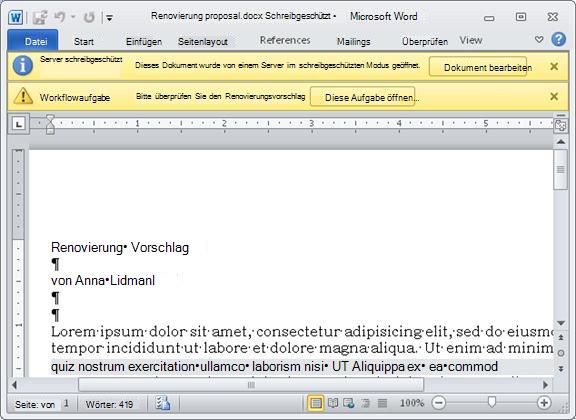
Beachten Sie die beiden gelben Meldungsleisten am oberen Rand des Dokuments:
Server Read-Nur: Dieses Dokument ist im schreibgeschützten Modus geöffnet, d. h. Sie können das Dokument lesen, aber keine Änderungen daran vornehmen.
Die Person, die den Workflow ausführt, hat die Wahl, Feedback nur im Aufgabenformular oder auch nachverfolgte Änderungen und Kommentare im Element selbst zuzulassen. Wenn Sie nicht sicher sind, ob Sie in dem Element selbst arbeiten sollen, wenden Sie sich an die Person, die den Workflow gestartet hat, oder an die Person, die es ursprünglich hinzugefügt hat. Wenn Sie nachverfolgte Änderungen und Kommentare einfügen möchten , klicken Sie auf die Schaltfläche Dokument bearbeiten .
Einige Dinge, die Sie sicherstellen sollten:
- Stellen Sie sicher, dass Sie wissen, ob Sie das Dokument auschecken sollen, bevor Sie nachverfolgte Änderungen und Kommentare einfügen, oder ob Sie es eingecheckt lassen sollen, damit mehrere Prüfer gleichzeitig daran arbeiten können.
- Aktivieren Sie die Änderungsnachverfolgung, bevor Sie Änderungen oder Kommentare einfügen. Weitere Informationen finden Sie im ALLOW-Segment in diesem Artikel.
- Stellen Sie sicher, dass Sie Ihre Änderungen auf dem Server speichern, wenn Sie mit der Arbeit am Element fertig sind. Wenn Sie das Element ausgecheckt haben, checken Sie es erneut ein.
Arbeitsablauf Aufgabe Wenn Sie bereit sind, das Aufgabenformular abzuschließen und abzusenden, klicken Sie auf die Schaltfläche "Diese Aufgabe öffnen ".
5. Personenbezogene Daten Ausfüllen und Senden des Aufgabenformulars
Das Aufgabenformular für eine Workflowaufgabe zum Sammeln von Feedback sieht in etwa so aus.

Beachten Sie, dass die ersten beiden Steuerelemente (Element löschen und Diese Workflowaufgabe gilt für den Elementtitel) nicht im Aufgabenformular angezeigt werden, wenn es innerhalb des Elements zur Überprüfung geöffnet wird.
|
|
Element löschen Um diese Aufgabe aus der aktuellen Instance des Workflows zu löschen, klicken Sie auf den Link hier.
Hinweis: Wenn Sie diese instance des Workflows nicht gestartet haben, sollten Sie sich an die Person wenden, die sie gestartet hat, bevor Sie die Aufgabe löschen. |
|---|---|
|
|
Diese Workflowaufgabe bezieht sich auf Elementtitel Klicken Sie auf den Link hier, um das Element zur Überprüfung zu öffnen. |
|
|
Status, Requested By, Consolidated Comments, Due Date Sie können keine Einträge in diesen vier Feldern bearbeiten oder ändern, aber Sie finden die darin enthaltenen Informationen möglicherweise nützlich. Beachten Sie, dass das Feld "Konsolidierte Kommentare" nicht nur zusätzliche Anweisungen zum Erledigen Ihrer Aufgabe enthält, sondern auch alle Kommentare, die im Formular von Teilnehmern eingereicht wurden, die ihre Aufgaben bereits in derselben Instance des Workflows abgeschlossen haben. Auf die gleiche Weise wird nach dem Absenden Ihres eigenen Formulars jeder Text , den Sie in das Kommentarfeld (4) einfügen, auch im Feld "Konsolidierte Kommentare " für nachfolgende Teilnehmer angezeigt. |
|
|
Kommentare Geben oder fügen Sie hier Ihr Feedback ein. Jeder Text, den Sie hier eingeben, wird in der Workflow-Historie aufgezeichnet und erscheint auch im Feld Konsolidierte Kommentare (3) für nachfolgende Teilnehmer. |
|
|
Feedback senden Wenn Sie Feedback, das Sie beitragen möchten, in das Feld "Kommentare " (4) eingegeben und/oder nachverfolgte Änderungen und Kommentare in das Element selbst eingefügt haben, klicken Sie auf diese Schaltfläche, um Ihr Feedback zu übermitteln und Ihre Aufgabe abzuschließen. Hinweis:Bevor Sie Änderungen am System selbst vornehmen, stellen Sie sicher, dass Sie dies tun sollen. Weitere Informationen finden Sie in Abschnitt 4 dieses Abschnitts:Überprüfen Sie den Artikel. |
|
|
Abbrechen Um das Aufgabenformular zu schließen, ohne Änderungen oder Antworten zu speichern, klicken Sie auf diese Schaltfläche. Die Aufgabe bleibt unvollständig und Ihnen zugewiesen. |
|
|
Anforderungsänderung Klicken Sie auf diese Schaltfläche, um eine Änderung des zu überprüfenden Elements anzufordern. Eine Abbildung des Formulars, in das Sie die Details Ihrer Anforderung eingeben, und weitere Anweisungen finden Sie in Abschnitt 8 dieses Segments, Anfordern einer Änderung des Artikels. Hinweis: Diese Option ist möglicherweise für einige Workflowaufgaben deaktiviert. |
|
|
Aufgabe neu zuweisen Um diese Aufgabe einer anderen Person neu zuzuweisen, klicken Sie auf diese Schaltfläche. Eine Abbildung der Seite, auf der Sie die Details der Neuzuweisung eingeben, und weitere Anweisungen finden Sie in Abschnitt 9 dieses Segments, Ihre Aufgabe einer anderen Person zuweisen. Hinweis: Diese Option ist möglicherweise für einige Workflowaufgaben deaktiviert. |
6. Urheberrecht Überfällige Benachrichtigungen
Wenn entweder eine Aufgabe oder eine gesamte Workflow-Instance zur Fertigstellung überfällig ist, werden Benachrichtigungen automatisch an folgende Adresse gesendet:
- Die Person, der die Aufgabe zugewiesen ist.
- Die Person, die den Workflow gestartet hat (oder, wenn der Start automatisch erfolgte, die Person, die den Workflow ursprünglich hinzugefügt hat).
7. Urheberrecht Fordern Sie eine Gruppenaufgabe an, bevor Sie sie abschließen (optional)
Wenn einer ganzen Gruppe, der Sie angehören, nur eine einzige Aufgabe zugewiesen ist, kann jedes Mitglied der Gruppe diese einzelne Aufgabe im Namen der gesamten Gruppe beanspruchen und abschließen.
Fordern Sie die Aufgabe an, bevor Sie das Element überprüfen. Sobald Sie die Aufgabe in Anspruch genommen haben, wird sie Ihnen zugewiesen, und kein anderes Mitglied der Gruppe kann sie abschließen. (Auf diese Weise erledigt nur eine Person die notwendige Arbeit.)
- Zeigen Sie auf der Seite "Workflowstatus" auf den Namen der Aufgabe, die Ihrer Gruppe zugewiesen wurde, bis ein Pfeil angezeigt wird.
- Klicken Sie auf den Pfeil, klicken Sie auf Element bearbeiten und dann im Aufgabenformular auf die Schaltfläche Aufgabe beanspruchen .

Wenn die Seite "Workflowstatus" aktualisiert wird, können Sie sehen, dass die Aufgabe nicht mehr der Gruppe, sondern speziell Ihnen zugewiesen ist.
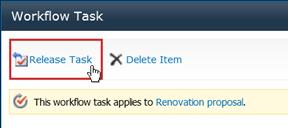
Wenn Sie die Aufgabe später erneut für die Gruppe freigeben möchten, ohne sie abzuschließen, verwenden Sie dieselben Schritte, um zum Aufgabenformular zurückzukehren, klicken Sie jetzt jedoch auf die Schaltfläche Aufgabe freigeben .
8. Urheberrecht Anfordern einer Änderung des Elements (optional)
Beachten Sie, bevor Sie diesen Prozess beginnen, dass der Workflow möglicherweise sofort beendet wird, wenn eine Änderung am Element vorgenommen wird. Es kann eine gute Idee sein, sich bei der Person zu erkundigen, die den Workflow gestartet oder ursprünglich hinzugefügt hat, um sicherzustellen, dass eine Änderung vorgenommen und der Workflow an diesem Punkt beendet werden kann.
Wir veranschaulichen die Option der Änderungsanforderung, indem wir sie in ein Szenario einfügen:
Stellen Sie sich zunächst vor, Ihr Name ist Frank.
Stellen Sie sich dann vor, dass eine Kollegin namens Anna einen Workflow zum Sammeln von Feedback für ein von ihr erstelltes Dokument gestartet hat.
Wenn Sie Annas neues Dokument durchsehen, haben Sie das Gefühl, dass die Einleitung zu lang ist.
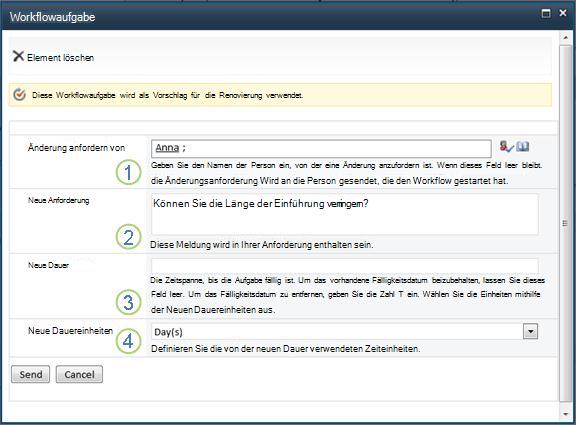
Klicken Sie unten im Workflowaufgabenformular auf die Schaltfläche "Änderung anfordern " und füllen Sie dann dieses Formular aus.
|
|
Änderung anfordern von Geben Sie den Namen oder die E-Mail-Adresse der Person ein, von der Sie die Änderung anfordern möchten. (Wenn Sie Ihre Anfrage an die Person senden möchten, die diese Ausführung des Workflows gestartet hat, oder, wenn der Workflow automatisch gestartet wurde, an die Person, die diesen Workflow zum Sammeln von Feedback ursprünglich hinzugefügt hat, können Sie dieses Feld auch leer lassen.) |
|---|---|
|
|
Neue Anforderung Beschreiben Sie die Änderung, die Sie vornehmen möchten, und geben Sie alle Informationen an, die die Person, die die Änderung vornimmt, benötigt. (Jeder Text, den Sie hier eingeben, wird im Bereich "Konsolidierte Kommentare " hinzugefügt.) |
|
|
Neue Dauer Führen Sie eine der folgenden drei Aktionen aus:
|
|
|
Neue Einheiten für Dauer Wenn Sie eine neue Vorgangsdauer angeben, verwenden Sie dieses Feld zusammen mit dem Feld Neue Dauer , um den Zeitraum bis zur Fälligkeit der Aufgabe anzugeben. (Beispiel: 3 Tage oder 1 Monat oder 2 Wochen.) |
Wenn Sie alle Formulareinträge wie gewünscht haben, klicken Sie auf Senden, und Ihre aktuelle Aufgabe wird alsabgeschlossen markiert. (Aber Sie sind noch nicht fertig. Nachdem Anna die Änderungsaufgabe abgeschlossen hat, wird Ihnen erneut eine Überprüfungsaufgabe zugewiesen.)
In der Zwischenzeit erhält Anna die folgende E-Mail-Benachrichtigung:
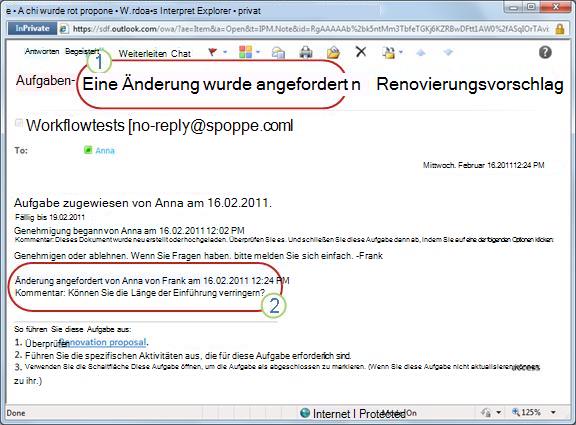
Anna kann schon nach einem Blick auf die Betreffzeile (Nummer 1 in der Abbildung) erkennen, dass es sich hierbei nicht um eine gewöhnliche Benachrichtigung zum Sammeln von Feedback handelt, sondern um eine Anforderung, etwas am Element zu ändern. Sie findet die Informationen über die konkrete Änderung, die angefordert wurde, im Text "Angeforderte Änderung" (Nummer 2).
Anna checkt das Element aus, nimmt die gewünschten Änderungen vor (oder auch nicht), speichert dann ihre Änderungen (falls vorhanden) und checkt das Element wieder ein. (Denken Sie daran, dass der Workflow beendet wird, sobald eine Änderung am Element vorgenommen wird.)
Dann wechselt Anna zur Seite "Workflowstatus" und öffnet dort ihre Änderungsanforderungsaufgabe aus dem Bereich "Aufgaben ".
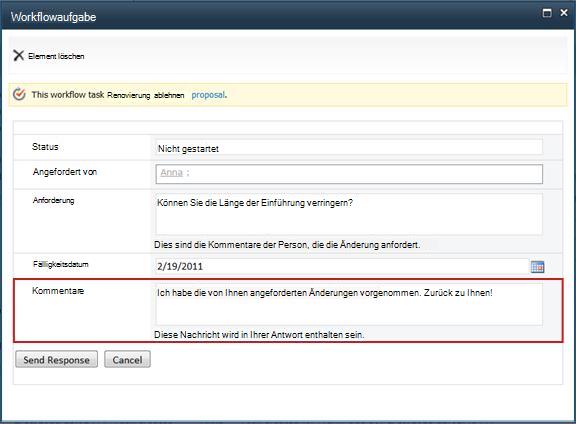
Anna fügt alle gewünschten Informationen im Feld "Kommentare " hinzu und klickt dann auf "Antwort senden". Der Workflow führt zwei Aktionen aus:
- Sie kennzeichnen Annas Änderungsanforderungsaufgabe als abgeschlossen.
- Es weist Ihnen eine neue Überprüfungsaufgabe zu (mit Annas Kommentaren im Bereich "Konsolidierte Kommentare ") und sendet Ihnen eine Benachrichtigung über diese Aufgabe.
Jetzt können Sie die Überprüfung des geänderten Elements abschließen.
In der Zwischenzeit werden alle diese Aktionen nachverfolgt und im Abschnitt " Workflowverlauf " der Seite "Workflowstatus" angezeigt, wie in der folgenden Abbildung dargestellt.
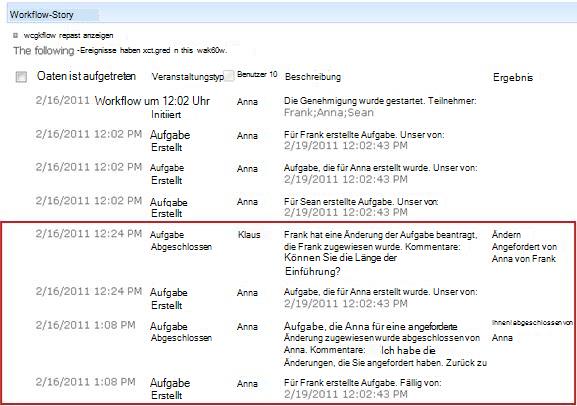
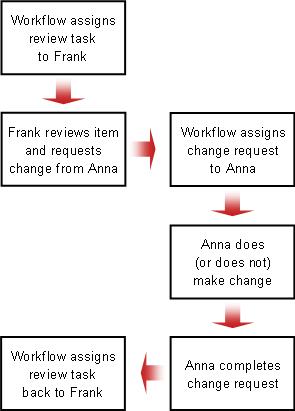
Hier ist ein Diagramm des gesamten Prozesses.
9. Urheberrecht Weisen Sie Ihre Aufgabe einer anderen Person zu (optional)
Wenn Sie möchten, dass eine andere Person eine Ihnen zugewiesene Workflowaufgabe erledigt, klicken Sie im Formular für Workflowaufgaben auf die Schaltfläche Aufgabe neu zuweisen .
Dieses Formular wird angezeigt.
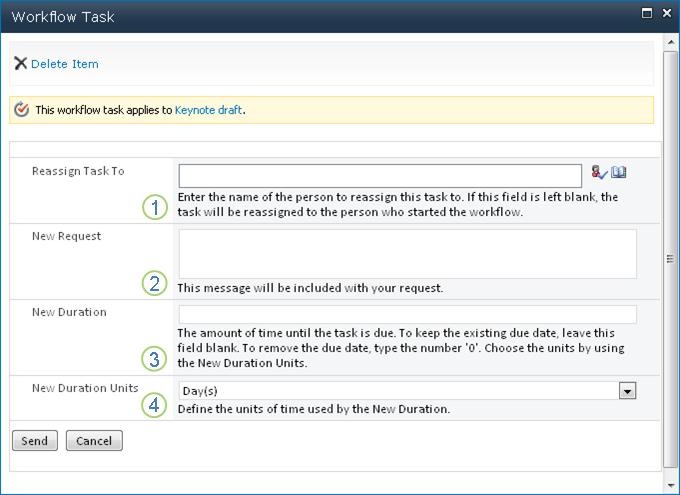
|
|
Aufgabe neu zuweisen zu Geben Sie den Namen oder die Adresse der Person ein, der Sie diese Aufgabe zuweisen möchten. Um diese Aufgabe der Person zuzuweisen, die den Workflow gestartet hat, oder, wenn der Workflow automatisch gestartet wurde, der Person, die diesen Workflow ursprünglich hinzugefügt hat, lassen Sie dieses Feld leer. |
|---|---|
|
|
Neue Anforderung Geben Sie alle Informationen an, die die Person, der Sie die Aufgabe zuweisen, benötigt, um die Aufgabe abzuschließen. (Jeder Text, den Sie hier eingeben, wird im Bereich "Konsolidierte Kommentare " hinzugefügt.) |
|
|
Neue Dauer Führen Sie eine der folgenden drei Aktionen aus:
|
|
|
Neue Einheiten für Dauer Wenn Sie eine neue Vorgangsdauer angeben, verwenden Sie dieses Feld zusammen mit dem Feld Neue Dauer , um den Zeitraum bis zur Fälligkeit der Aufgabe anzugeben. (Beispiel: 3 Tage oder 1 Monat oder 2 Wochen.) |
Wenn das Formular ausgefüllt ist, klicken Sie auf Senden. Ihre Aufgabe wird als abgeschlossen gekennzeichnet, eine neue Aufgabe wird der Person zugewiesen, die jetzt für die Aufgabe verantwortlich ist, und eine Aufgabenbenachrichtigung wird gesendet.
Alle neuen Informationen, die Sie bereitgestellt haben, werden in den Text Delegiert von in der Benachrichtigung über neue Aufgaben aufgenommen (Nummer 1 in der folgenden Abbildung).
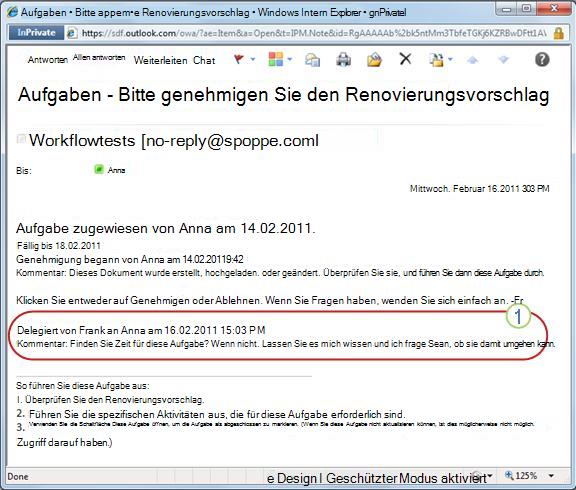
In der Zwischenzeit werden alle diese Änderungen nachverfolgt und in den Abschnitten "Aufgaben " und " Verlauf " der Seite "Workflow-Status" angezeigt, wie hier gezeigt.
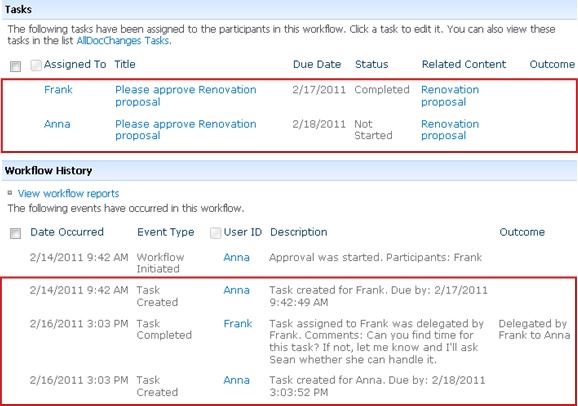
10. Urheberrecht Abschließen einer Aufgabe im Namen eines externen Teilnehmers (optional)
Es gibt ein spezielles Verfahren zum Einbeziehen von Teilnehmern, die nicht Mitglied Ihrer SharePoint-Organization sind. In diesem Prozess fungiert ein Websitemitglied als Stellvertreter für den externen Teilnehmer:
- Fügen Sie die E-Mail-Adresse des externen Teilnehmers in die entsprechende Zuweisungsphase auf der zweiten Seite des Zuordnungsformulars ein.
- Der Workflow weist die Aufgabe des externen Teilnehmers tatsächlich dem Websitemitglied zu, das den Workflow startet – oder, wenn der Workflow automatisch gestartet wird, dem Mitglied, das den Workflow ursprünglich hinzugefügt hat. Diese Person, der die Aufgabe tatsächlich zugewiesen ist, fungiert als Stellvertreter für den externen Teilnehmer.
- Dieses Websitemitglied erhält eine Aufgabenbenachrichtigung mit Anweisungen, eine Kopie des Elements zur Überprüfung an den externen Teilnehmer zu senden. (In der Zwischenzeit erhält der externe Teilnehmer eine Kopie der Aufgabenbenachrichtigung, die als nützliche Warnung oder Vorwarnung dienen kann.)
- Das Websitemitglied, dem die Aufgabe tatsächlich zugewiesen ist, sendet eine Kopie des Elements an den externen Teilnehmer.
- Der externe Teilnehmer überprüft das Element und sendet seine Antwort an das Websitemitglied zurück.
- Wenn die Antwort des externen Teilnehmers eintrifft, schließt das Websitemitglied die Aufgabe in SharePoint-Produkten im Namen des externen Teilnehmers ab.
Hier ist ein Diagramm des Prozesses.
Anfang des Segments | Artikelanfang

|
ÜBERWACHEN, Anpassen oder Anhalten eines laufenden Workflows zum Sammeln von Feedback |
|---|
Überwachen, Anpassen oder Anhalten eines laufenden Workflows zum Sammeln von Feedback
Die zentrale Stelle, von der aus Sie einen laufenden Workflow überwachen, anpassen oder stoppen können, ist die Seite "Workflowstatus" für diese Instance des Workflows.
Zuerst zeigen wir Ihnen, wie Sie zu dieser Seite gelangen, und dann zeigen wir Ihnen, wie Sie die dort gefundenen Optionen und Informationen verwenden. Schließlich zeigen wir Ihnen zwei weitere Seiten, auf denen Sie zusätzliche Überwachungsinformationen abrufen können.
Abschnitte in diesem Segment
- Zur Seite "Workflowstatus" wechseln
- Verwenden der Seite "Workflowstatus" zum Überwachen des Workflowfortschritts
- Aktive Vorgänge ändern (bereits zugewiesene Aufgaben)
- Zukünftige Aufgaben ändern (Aufgaben noch nicht zugewiesen)
- Workflowausführung abbrechen oder beenden
- Herausfinden, welche Workflows für ein Element ausgeführt werden
- Überwachen von Workflows für die gesamte Websitesammlung
1. Zur Seite "Workflowstatus" wechseln
Klicken Sie in der Liste oder Bibliothek, in der sich das Element befindet, auf den Link In Bearbeitung für das gewünschte Element und den gewünschten Workflow.
In diesem Beispiel ist das Element das Dokument mit dem Namen "Keynote-Entwurf" und der Workflow "Genehmigung 3".
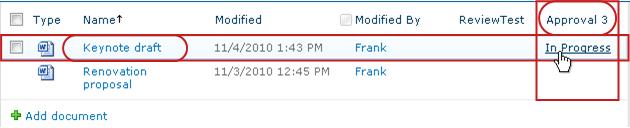
Die Seite "Workflowstatus" wird geöffnet.
Hinweis
- Wenn Ihre Liste oder Bibliothek eine große Anzahl von Elementen enthält, können Sie das gesuchte Element durch Sortieren und/oder Filtern schneller finden. Wenn Sie feststellen, dass Sie wiederholt auf die gleiche Weise sortieren und/oder filtern, kann es hilfreich sein, eine benutzerdefinierte Ansicht zu erstellen, die diese bestimmte Anordnung automatisiert.
- Um zur Seite "Workflowstatus" zu gelangen, können Sie auch entweder auf den Link "Status dieses Workflows anzeigen" in einer E-Mail-Benachrichtigung "hat gestartet" oder auf den Link "Workflowverlauf anzeigen" in einer E-Mail-Benachrichtigung "Ist abgeschlossen" für die spezifische Instance klicken, an der Sie interessiert sind.
2. Urheberrecht Verwenden der Seite "Workflowstatus" zum Überwachen des Workflowfortschritts
Hier finden Sie unter der Abbildung der einzelnen Abschnitte der Seite "Workflowstatus" die Überwachungsfragen, die im Abschnitt beantwortet werden.
Abschnitt "Workflowinformationen"
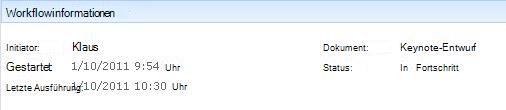
Beantwortete Fragen:
- Wer hat diese Instance des Workflows gestartet?
- When was this instance started?
- When did the last action in this instance?
- Auf welchem Element wird diese Instance ausgeführt?
- Wie lautet der aktuelle Status dieser Instance?
Aufgabenbereich
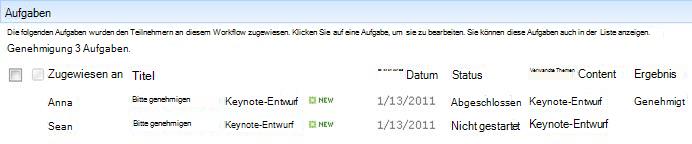
Beantwortete Fragen:
- Welche Aufgaben wurden bereits erstellt und zugewiesen und wie ist ihr aktueller Status?
- Welche Aufgaben wurden bereits abgeschlossen, und was war das Ergebnis für jede dieser Aufgaben?
- Was ist das Fälligkeitsdatum für jede Aufgabe, die bereits erstellt und zugewiesen wurde?
Gelöschte Vorgänge und Aufgaben, die noch nicht zugewiesen wurden, werden in diesem Abschnitt nicht angezeigt.
Abschnitt "Workflowverlauf"
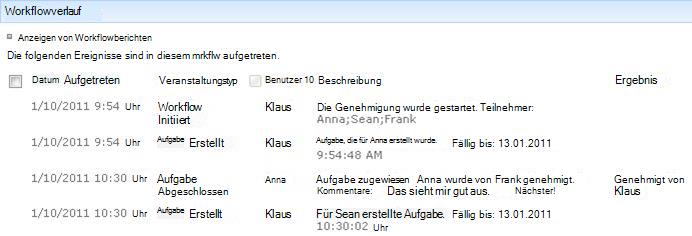
Beantwortete Fragen:
- Welche Ereignisse sind in dieser instance des Workflows bereits aufgetreten?
- Beachten Sie, dass in diesem Bereich keine Benachrichtigungen über überfällige Aufgaben und Benachrichtigungen zu überfälligen Aufgaben angezeigt werden.
3. Urheberrecht Aktive Vorgänge ändern (bereits zugewiesene Aufgaben)
Es gibt zwei Möglichkeiten, Aufgaben zu ändern, die bereits zugewiesen, aber noch nicht abgeschlossen sind:
- Ändern einer einzelnen aktiven Aufgabe
- Alle aktiven Aufgaben ändern
Ändern einer einzelnen aktiven Aufgabe
Berechtigungen Um Änderungen an einer einzelnen Aufgabe vorzunehmen, die einer anderen Person als Ihnen zugewiesen ist, müssen Sie über die Berechtigung Listen verwalten verfügen. (Die Gruppe "Besitzer" verfügt standardmäßig über die Berechtigung "Listen verwalten"; die Gruppe "Mitglieder" und die Gruppen "Besucher" nicht. So ist es beispielsweise möglich, Berechtigungen zu haben, die es Ihnen erlauben, einen Workflow zu starten, aber keine Änderungen an der Aufgabe eines anderen Teilnehmers vorzunehmen.)
Wenn Sie über die erforderlichen Berechtigungen verfügen:
- Klicken Sie auf der Seite "Workflowstatus" in der Liste "Aufgaben " auf den Titel der Aufgabe.
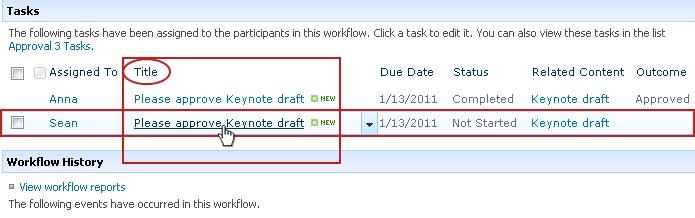
- Verwenden Sie das Aufgabenformular, um die Aufgabe abzuschließen, zu löschen oder neu zuzuweisen oder um eine Änderung des Elements anzufordern.
Ausführlichere Anweisungen zur Verwendung des Aufgabenformulars finden Sie im COMPLETE-Segment dieses Artikels.
Alle aktiven Aufgaben ändern
Berechtigungen Alle vier Befehlslinks in der folgenden Abbildung werden auf der Seite "Workflowstatus" von allen Personen angezeigt, die über die Berechtigung "Listen verwalten" verfügen. Die ersten drei Links werden auf der Seite der Person angezeigt, die die Workflow-Instance gestartet hat, aber der LinkDiesen Workflow beendenwird nur angezeigt, wenn diese Person auch über die Berechtigung "Listen verwalten" verfügt. (Auch hier verfügt die Gruppe "Besitzer" standardmäßig über die Berechtigung "Listen verwalten"; die Gruppe "Mitglieder" und die Gruppen "Besucher" nicht.)
Klicken Sie auf der Seite "Workflow-Status" im Bereich direkt unter der Workflow-Visualisierung auf den Link Aktive Aufgaben aktualisieren von Feedback sammeln .
Nehmen Sie Ihre Änderungen in dem daraufhin geöffneten Formular vor, und klicken Sie dann auf OK.
- Nachrichten, die Ihre Änderungen widerspiegeln, werden an die Personen gesendet, denen derzeit Aufgaben in dieser Ausführung zugewiesen sind.
- Aufgaben, die bereits abgeschlossen oder gelöscht wurden, und noch nicht zugewiesene Aufgaben sind von den Änderungen, die Sie in diesem Formular vornehmen, nicht betroffen.
- Wenn Sie Änderungen an Aufgaben vornehmen möchten, die noch nicht zugewiesen wurden, lesen Sie den folgenden Abschnitt in diesem Segment, Ändern zukünftiger Aufgaben.
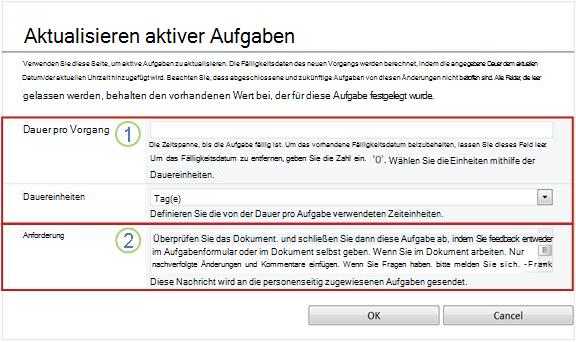
|
|
Dauer pro Aufgabe, Zeiteinheiten Um das vorhandene Fälligkeitsdatum beizubehalten , lassen Sie die Dauer pro Vorgang leer und nehmen Sie keine Änderungen an den Dauereinheiten vor. So entfernen Sie das Fälligkeitsdatum, sodass keines vorhanden ist: Geben Sie den Wert 0 in Dauer pro Aufgabe ein. Um das Fälligkeitsdatum durch Verlängern der Aufgabendauer nach hinten zu verschieben Verwenden Sie beide Dauerfelder, um die Anzahl und den Typ der Einheiten anzugeben, um die Sie die Dauer verlängern möchten. |
|---|---|
|
|
Anfrage So ändern Sie den Anforderungstext Nehmen Sie alle gewünschten Änderungen im Textfeld vor. |
- Wenn das Formular alle Felder wie gewünscht enthält, klicken Sie auf "OK".
Alle aktiven Tasks in der aktuellen Instance werden aktualisiert.
4. Urheberrecht Zukünftige Aufgaben ändern (Aufgaben noch nicht zugewiesen)
Berechtigungen Alle vier Befehlslinks in der folgenden Abbildung werden auf der Seite "Workflowstatus" von allen Personen angezeigt, die über die Berechtigung "Listen verwalten" verfügen. Die ersten drei Links werden auf der Seite der Person angezeigt, die die Workflow-Instance gestartet hat, aber der LinkDiesen Workflow beendenwird nur angezeigt, wenn diese Person auch über die Berechtigung "Listen verwalten" verfügt. (Auch hier verfügt die Gruppe "Besitzer" standardmäßig über die Berechtigung "Listen verwalten"; die Gruppe "Mitglieder" und die Gruppen "Besucher" nicht.)
Klicken Sie auf der Seite "Workflowstatus" im Bereich direkt unter der Workflowvisualisierung auf den Link "Prüfer hinzufügen oder aktualisieren" von Feedback sammeln .
Nehmen Sie Ihre Änderungen in dem daraufhin geöffneten Formular vor, und klicken Sie dann auf AKTUALISIEREN.
Hinweis
Bereits erstellte und zugewiesene Aufgaben sind von den Änderungen, die Sie in diesem Formular vornehmen, nicht betroffen.
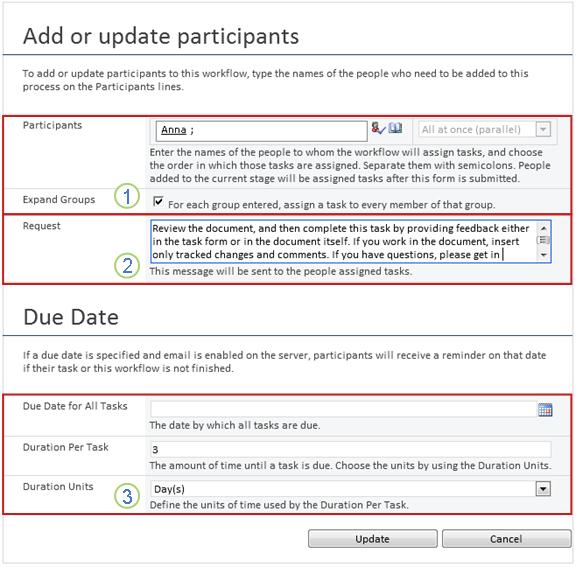
|
|
Teilnehmer, Reihenfolge, Gruppen erweitern
Hinweis: Mit dem Kontrollkästchen"Gruppen erweitern " können Sie angeben, ob aufgelisteten Verteilergruppen nur eine Aufgabe für die gesamte Gruppe oder eine Aufgabe pro Mitglied zugewiesen werden soll. Weitere Informationen zur Verwendung dieser Felder finden Sie im PLAN-Segment und im entsprechenden ADD-Segment (Liste/Bibliothek oder Websitesammlung) dieses Artikels. |
|---|---|
|
|
Anfrage
|
|
|
Fälligkeitsdatum für alle Aufgaben, Dauer pro Aufgabe, Dauereinheiten
|
- Wenn Sie alle Felder des Formulars wie gewünscht haben, klicken Sie auf "OK".
Alle zukünftigen Aufgaben in der aktuellen Instance spiegeln Ihre Änderungen wider.
5. Personenbezogene Daten Workflowausführung abbrechen oder beenden
Es gibt zwei Möglichkeiten, eine laufende Workflow-Instance vor ihrem normalen Abschluss zu beenden:
- Abbrechen des Workflows Alle Aufgaben werden storniert, aber im Bereich "Aufgaben " der Seite "Workflow-Status" beibehalten.
- Diesen Workflow beenden Alle Aufgaben werden storniert und aus dem Aufgabenbereich der Seite Workflow-Status gelöscht. (Sie werden jedoch weiterhin im Bereich "Workflowverlauf" angezeigt.)
Anweisungen für beide Methoden folgen.
Abbrechen (alle Aufgaben werden storniert, aber sowohl in der Aufgabenliste als auch im Verlauf beibehalten)
Berechtigungen Alle vier Befehlslinks in der folgenden Abbildung werden auf der Seite "Workflowstatus" von allen Personen angezeigt, die über die Berechtigung "Listen verwalten" verfügen. Die ersten drei Links werden auf der Seite der Person angezeigt, die die Workflow-Instance gestartet hat, aber der LinkDiesen Workflow beendenwird nur angezeigt, wenn diese Person auch über die Berechtigung "Listen verwalten" verfügt. (Auch hier verfügt die Gruppe "Besitzer" standardmäßig über die Berechtigung "Listen verwalten"; die Gruppe "Mitglieder" und die Gruppen "Besucher" nicht.)
Wenn die aktuelle Instance eines Workflows nicht mehr benötigt oder gewünscht wird, kann sie beendet werden.
- Klicken Sie auf der Seite "Workflow-Status" im Bereich direkt unter der Workflow-Visualisierung auf den Link "Alle Feedback-Aufgaben sammeln" abbrechen .
Alle aktuellen Aufgaben werden abgebrochen, und der Workflow endet mit dem Status Abgebrochen. Die stornierten Aufgaben werden weiterhin sowohl im Aufgabenbereich als auch im Bereich Workflowverlauf aufgelistet.
Beenden (alle Aufgaben aus der Aufgabenliste gelöscht, aber im Verlauf beibehalten)
Berechtigungen Alle vier Befehlslinks in der folgenden Abbildung werden auf der Seite "Workflowstatus" von allen Personen angezeigt, die über die Berechtigung "Listen verwalten" verfügen. Die ersten drei Links werden auf der Seite der Person angezeigt, die die Workflow-Instance gestartet hat, aber der LinkDiesen Workflow beendenwird nur angezeigt, wenn diese Person auch über die Berechtigung "Listen verwalten" verfügt. (Auch hier verfügt die Gruppe "Besitzer" standardmäßig über die Berechtigung "Listen verwalten"; die Gruppe "Mitglieder" und die Gruppen "Besucher" nicht.)
Wenn ein Fehler auftritt oder der Workflow beendet wird und nicht reagiert, kann er beendet werden.
- Klicken Sie auf der Seite Workflow-Status im Bereich direkt unter der Workflow-Visualisierung auf den Link Diesen Workflow beenden .
Alle vom Workflow erstellten Aufgaben werden storniert und aus dem Aufgabenbereich auf der Seite Workflowstatus gelöscht, obwohl sie weiterhin im Bereich Workflowverlauf angezeigt werden. Der Workflow endet mit dem Status Abgebrochen.
6. Urheberrecht Herausfinden, welche Workflows für ein Element ausgeführt werden
Auf der Seite Workflows finden Sie für jedes Element eine Liste der Workflows, die derzeit für dieses Element ausgeführt werden.
- Wechseln Sie zu der Liste oder Bibliothek, in der das Element gespeichert ist.
- Klicken Sie auf das Symbol vor dem Elementnamen, um das Element auszuwählen, und klicken Sie dann auf der Registerkarte Files des Menübands in der Gruppe Workflows auf Workflows.
- Auf der Seite Workflows: Elementname finden Sie unter Ausgeführte Workflows eine Liste der Workflowinstanzen, die derzeit für das Element ausgeführt werden.
Hinweis
Beachten Sie, dass nicht mehrere Instanzen einer einzelnen Workflowversion gleichzeitig für dasselbe Element ausgeführt werden können . Beispiel: Es wurden zwei Workflows hinzugefügt, die beide auf der Vorlage "Feedback sammeln" basieren. Eine heißt Planfeedback und die andere heißt Budgetfeedback. Für jedes einzelne Element kann jeweils eine Instance von Planfeedback und Budgetfeedback ausgeführt werden, aber nicht zweiInstanzen eines der beiden Workflows.
7. Urheberrecht Überwachen von Workflows für die gesamte Websitesammlung
Websitesammlungsadministratoren können auf einen Blick Folgendes anzeigen:
- Wie viele Workflows, die auf jeder Workflowvorlage basieren, derzeit in der Websitesammlung vorhanden sind.
- Gibt an, ob jede Workflowvorlage selbst derzeit in der Websitesammlung aktiv oder inaktiv ist.
- Wie viele Instanzen von Workflowversionen basierend auf jeder Workflowvorlage derzeit in der Websitesammlung ausgeführt werden.
Gehen Sie dazu folgendermaßen vor:
- Öffnen der Startseite für die Websitesammlung (nicht die Startseite für eine Website oder Unterwebsite innerhalb der Sammlung).
- Klicken Sie auf das Symbol "Einstellungen ", , und klicken Sie dann auf "Websiteeinstellungen".
- Klicken Sie auf der Seite Websiteeinstellungen unter Websiteverwaltung auf Workflows.
Die Seite Workflows wird geöffnet und zeigt die Informationen an.
Wie geht es weiter?
Wenn diese Workflowversion zum ersten Mal ausgeführt wird, sollten Sie die Anweisungen im REVIEW-Segment dieses Artikels verwenden, um die Ereignisse in der Instance anzuzeigen und festzustellen, ob der Workflow wie gewünscht funktioniert.
Anfang des Segments | Artikelanfang

|
ÜBERPRÜFEN: Sammeln Sie Feedback, Workflowergebnisse und erstellen Sie Berichte |
|---|
Überprüfen, Sammeln von Feedback und Workflowergebnissen und Erstellen von Berichten
Nachdem Ihre Workflow-Instance abgeschlossen ist, können Sie die in ihrem Verlauf aufgezeichneten Ereignisse überprüfen. (Sie können bis zu 60 Tage nach Abschluss der Instance für jede Instance auf den Datensatz zugreifen.)
Wichtig
Beachten Sie, dass der Workflowverlauf nur zur informellen Referenz dient. Sie dürfen nicht für amtliche Audits oder für andere rechtliche Beweiszwecke verwendet werden.
Sie können auch Berichte über die gesamtleistung des Workflows instanzübergreifend ausführen.
Abschnitte in diesem Segment
- Überprüfen von Ereignissen in der neuesten Instance
- Zugriff auf den instance-Verlauf für bis zu 60 Tage
- Erstellen von Berichten zur Workflowleistung
1. Überprüfen Sie Ereignisse in der neuesten Instance
Solange ein Element in derselben Liste oder Bibliothek verbleibt und bis derselbe Workflow für dasselbe Element erneut ausgeführt wird, kann über die Liste oder Bibliothek auf den Verlauf der neuesten Instance zugegriffen werden.
So zeigen Sie die Seite "Workflowstatus" für die letzte Instance eines Workflows an, der für ein beliebiges Element ausgeführt wurde:
- Klicken Sie in der Liste oder Bibliothek, in der sich das Element befindet, auf den Link Status für das gewünschte Element und den gewünschten Workflow.
In diesem Beispiel ist das Element das Dokument mit dem Titel Keynote-Entwurf und der Workflow ist Neue Dokumentgenehmigung.

Auf der Seite "Workflowstatus" befindet sich der Abschnitt " Workflowverlauf " am unteren Rand.
2. Urheberrecht Zugriff auf den instance-Verlauf für bis zu 60 Tage
Was ist, wenn Sie den Verlauf einer Instance überprüfen möchten, nachdem Sie denselben Workflow erneut für dasselbe Element ausgeführt haben?
Sie können dies bis zu 60 Tage lang über einen von zwei Einstiegspunkten tun: die Liste oder Bibliothek oder die Benachrichtigung über den Abschluss des Workflows. (Sechzig Tage gibt an, wie lange SharePoint-Produkte den Aufgabenverlauf für Workflows aufbewahren.)
Aus der Liste oder Bibliothek
- Wechseln Sie zu der Liste oder Bibliothek, in der das Element gespeichert ist.
- Klicken Sie auf das Symbol vor dem Elementnamen, um das Element auszuwählen, und klicken Sie dann auf der Registerkarte Files des Menübands in der Gruppe Workflows auf Workflows.
- Klicken Sie auf der Seite Workflows: Elementname unter Abgeschlossene Workflows auf den Namen oder Status der Workflow-Instance, die Sie überprüfen möchten.
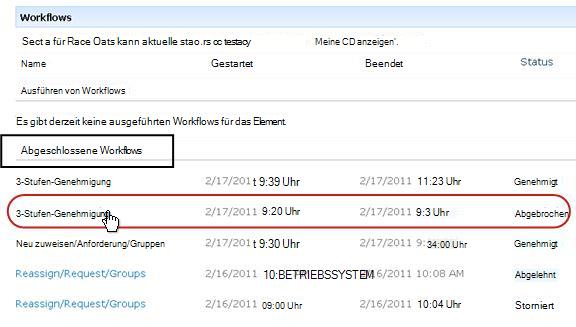
Die Workflowstatusseite für diese Instance wird geöffnet.
Aus der Workflow-Abschlussbenachrichtigung
- Öffnen Sie die Benachrichtigung über den Abschluss des Workflows für die Instance, die Sie überprüfen möchten, und klicken Sie dann auf den Link Workflowverlauf anzeigen.
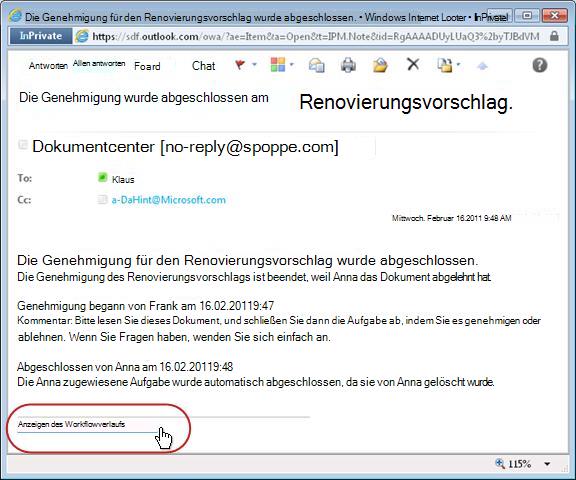
Die Workflowstatusseite für diese Instance wird geöffnet.
Damit Sie alle Ihre Abschlussbenachrichtigungen beibehalten können, können Sie eine Outlook-Regel erstellen. Richten Sie die Regel so ein, dass alle eingehenden Nachrichten, bei denen der Text in der Betreffzeileabgeschlossen ist, in einen eigenen, separaten Ordner kopiert werden. (Stellen Sie sicher, dass Ihre Outlook-Regel die eingehenden Nachrichten kopiert und nicht einfach verschiebt , da sie sonst nicht auch in Ihrem Posteingang angezeigt werden.) Weitere Informationen zum Erstellen von Outlook-Regeln finden Sie im Artikel Verwalten von E-Mail-Nachrichten mit Regeln.
3. Urheberrecht Erstellen von Berichten zur Workflowleistung
Um zu erfahren, wie eine Ihrer Workflowversionen generell abschneidet – über einen Zeitraum und über mehrere Instanzen hinweg – können Sie einen oder beide von zwei vordefinierten Berichten erstellen:
- Bericht zur Aktivitätsdauer Verwenden Sie diesen Bericht, um durchschnittlich anzuzeigen, wie lange es dauert, bis jede Aktivität in einem Workflow abgeschlossen ist, sowie wie lange jede vollständige Ausführung oder Instance dieses Workflows dauert, bis sie abgeschlossen ist.
- Stornierungs- und Fehlerbericht Verwenden Sie diesen Bericht, um festzustellen, ob ein Workflow häufig abgebrochen wird oder ob Fehler vor der Fertigstellung auftreten.
Erstellen der verfügbaren Berichte für einen Workflow
- Klicken Sie in der Liste oder Bibliothek in der Spalte Status für diesen Workflow auf einen beliebigen Link mit Statusinformationen.

- Klicken Sie auf der Seite "Workflowstatus" unter "Workflowverlauf" auf "Workflowberichte anzeigen".
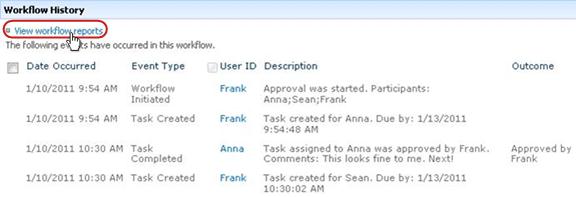
- Suchen Sie den Workflow, für den Sie einen Bericht anzeigen möchten, und klicken Sie dann auf den Namen des Berichts, den Sie anzeigen möchten.
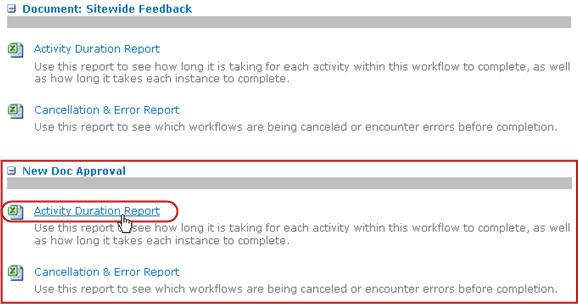
- Behalten oder ändern Sie auf der Seite "Anpassen" den Speicherort, an dem die Berichtsdatei erstellt wird, und klicken Sie dann auf "OK".
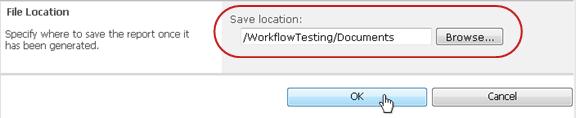
Der Bericht wird erstellt und am angegebenen Speicherort gespeichert. - Wenn der Bericht fertig ist, können Sie auf den in der folgenden Abbildung gezeigten Link klicken, um ihn anzuzeigen. Klicken Sie andernfalls auf OK , um den Vorgang abzuschließen und das Dialogfeld zu schließen. (Später, wenn Sie bereit sind, den Bericht anzuzeigen, finden Sie ihn an dem Speicherort, den Sie im vorherigen Schritt angegeben haben.)
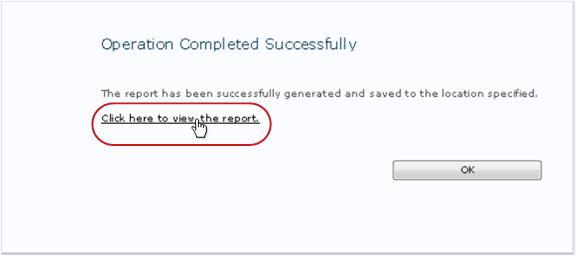
Wie geht es weiter?
Wenn Ihr Workflow genau so funktioniert, wie Sie es möchten, können Sie ihn verwenden.
Wenn Sie etwas an der Funktionsweise ändern möchten, lesen Sie das Segment ÄNDERN in diesem Artikel.
Anfang des Segments | Artikelanfang

|
ÄNDERN, deaktivieren oder löschen eines Workflows zum Sammeln von Feedback |
|---|
Ändern, Deaktivieren oder Entfernen eines Workflows zum Sammeln von Feedback
Nachdem Sie die erste Instance Ihres neuen Workflows "Feedback sammeln" ausgeführt und die Ergebnisse überprüft haben, möchten Sie möglicherweise eine oder mehrere Änderungen an der Art und Weise vornehmen, wie der Workflow konfiguriert ist.
Außerdem möchten Sie möglicherweise zu verschiedenen Zeitpunkten in der Zukunft weitere Änderungen an der Konfiguration vornehmen.
Schließlich möchten Sie den Workflow vielleicht irgendwann für einen kürzeren oder längeren Zeitraum deaktivieren, aber nicht entfernen – oder Sie können ihn sogar ganz entfernen.
Abschnitte in diesem Segment
1. Ändern permanenter Einstellungen für einen Workflow
Wenn Sie dauerhafte Änderungen an den Einstellungen für einen vorhandenen Workflow vornehmen möchten, öffnen und bearbeiten Sie das Zuordnungsformular, mit dem es ursprünglich hinzugefügt wurde.
Wenn der Workflow nur in einer Liste oder Bibliothek ausgeführt wird
Öffnen Sie die Liste oder Bibliothek, in der der Workflow ausgeführt wird.
Klicken Sie im Menüband auf die Registerkarte Liste oder Bibliothek .
Hinweis
Der Name der Registerkarte kann je nach Listen- oder Bibliothekstyp variieren. In einer Kalenderliste heißt diese Registerkarte beispielsweise "Calendar".
Klicken Sie in der Gruppe Einstellungen auf Workfloweinstellungen.
Klicken Sie auf der Seite Workfloweinstellungen unter Workflowname (zum Ändern von Einstellungen klicken) auf den Namen des Workflows, für den Sie die Einstellungen ändern möchten.
Hinweis
Wenn der gewünschte Workflow zum Sammeln von Feedback nicht in der Liste angezeigt wird, ist er möglicherweise nur einem Inhaltstyp zugeordnet. Welche Workflows in dieser Liste angezeigt werden, wird durch das Steuerelement Workflowzuordnungen dieses Typs anzeigen gesteuert, das sich direkt oberhalb der Liste befindet. (Siehe Abbildung.) Klicken Sie sich durch die Inhaltstypoptionen im Dropdownmenü, um herauszufinden, welche den gewünschten Workflow anzeigt. Wenn der gewünschte Workflow in der Liste angezeigt wird, klicken Sie auf den Namen des Workflows.
Nehmen Sie im gleichen zweiseitigen Zuordnungsformular, das ursprünglich zum Hinzufügen des Workflows verwendet wurde, die gewünschten Änderungen vor und speichern Sie sie.
Weitere Informationen zu den Feldern und Steuerelementen im Zuordnungsformular finden Sie im PLAN-Segment und im entsprechenden ADD-Segment (Liste/Bibliothek oder Websitesammlung) dieses Artikels.
Wenn der Workflow in allen Listen und Bibliotheken in der Websitesammlung ausgeführt wird
- Öffnen der Startseite für die Websitesammlung (nicht die Startseite für eine Website oder Unterwebsite innerhalb der Sammlung).
- Klicken Sie auf das Symbol "Einstellungen ", , und klicken Sie dann auf "Websiteeinstellungen".
- Klicken Sie auf der Seite "Websiteeinstellungen" unter "Kataloge" auf "Websiteinhaltstypen".
- Klicken Sie auf der Seite "Websiteinhaltstypen" auf den Namen des Websiteinhaltstyps, für den der Workflow ausgeführt wird.
- Klicken Sie auf der Seite für den ausgewählten Inhaltstyp unterEinstellungen aufWorkfloweinstellungen.
- Klicken Sie auf der Seite Workfloweinstellungen unter Workflowname (zum Ändern von Einstellungen klicken) auf den Namen des Workflows, für den Sie die Einstellungen ändern möchten.
- Nehmen Sie im gleichen zweiseitigen Zuordnungsformular, das ursprünglich zum Hinzufügen des Workflows verwendet wurde, die gewünschten Änderungen vor und speichern Sie sie.
Weitere Informationen zu den Feldern und Steuerelementen im Zuordnungsformular finden Sie im PLAN-Segment und im entsprechenden ADD-Segment (Liste/Bibliothek oder Websitesammlung) dieses Artikels.
2. Urheberrecht Deaktivieren oder Entfernen eines Workflows
Wenn der Workflow nur in einer Liste oder Bibliothek ausgeführt wird
Öffnen Sie die Liste oder Bibliothek, in der der Workflow ausgeführt wird.
Klicken Sie im Menüband auf die Registerkarte Liste oder Bibliothek .
Hinweis
Der Name der Registerkarte kann je nach Listen- oder Bibliothekstyp variieren. In einer Kalenderliste heißt diese Registerkarte beispielsweise "Calendar".
Klicken Sie in der Gruppe Einstellungen auf Workfloweinstellungen.
Klicken Sie auf der Seite Workfloweinstellungen auf den Link Workflow entfernen .
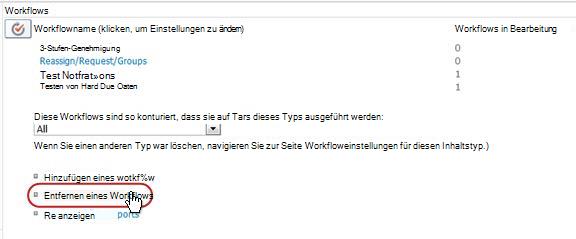
Verwenden Sie das Formular auf der Seite "Workflows entfernen", um Workflows zu deaktivieren, erneut zu aktivieren oder zu entfernen.
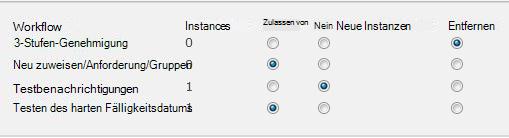
Das Formular umfasst fünf Spalten:
- Arbeitsablauf Name des Workflows.
- Instanzen Anzahl der Instanzen des Workflows, der derzeit für Elemente ausgeführt wird.
- Zulassen von Option, die einen normalen Betrieb des Workflows ermöglicht.
- Keine neuen Instanzen Option, die den Abschluss aller aktuell ausgeführten Instanzen des Workflows zulässt, den Workflow jedoch deaktiviert, indem er für die Ausführung neuer Instanzen nicht verfügbar gemacht wird. (Diese Aktion kann rückgängig gemacht werden. Um den Workflow später wieder zu aktivieren, kehren Sie zu dieser Seite zurück und wählen Sie Zulassen aus.)
- Entfernen Option, die den Workflow vollständig aus der Liste oder Bibliothek entfernt. Alle ausgeführten Instanzen werden sofort beendet, und die Spalte für diesen Workflow wird nicht mehr auf der Seite für die Liste oder Bibliothek angezeigt. (Diese Aktion kann nicht rückgängig gemacht werden.)
Wenn der Workflow in allen Listen und Bibliotheken in der Websitesammlung ausgeführt wird
- Öffnen der Startseite für die Websitesammlung (nicht die Startseite für eine Website oder Unterwebsite innerhalb der Sammlung).
- Klicken Sie auf das Symbol "Einstellungen ", , und klicken Sie dann auf "Websiteeinstellungen".
- Klicken Sie auf der Seite "Websiteeinstellungen" unter "Kataloge" auf "Websiteinhaltstypen".
- Klicken Sie auf der Seite "Websiteinhaltstypen" auf den Namen des Websiteinhaltstyps, für den der Workflow ausgeführt wird.
- Klicken Sie auf der Seite für den ausgewählten Inhaltstyp unterEinstellungen auf Workfloweinstellungen.
- Klicken Sie auf der Seite Workfloweinstellungen auf den Link Workflow entfernen .
- Verwenden Sie das Formular auf der Seite "Workflows entfernen", um Workflows zu deaktivieren, erneut zu aktivieren oder zu entfernen.
Das Formular umfasst fünf Spalten:
- Arbeitsablauf Name des Workflows.
- Instanzen Anzahl der Instanzen des Workflows, der derzeit für Elemente ausgeführt wird.
- Zulassen von Option, die einen normalen Betrieb des Workflows ermöglicht.
- Keine neuen Instanzen Option, die den Abschluss aller aktuell ausgeführten Instanzen des Workflows zulässt, den Workflow jedoch deaktiviert, indem er für die Ausführung neuer Instanzen nicht verfügbar gemacht wird. (Diese Aktion kann rückgängig gemacht werden. Um den Workflow später wieder zu aktivieren, kehren Sie zu dieser Seite zurück und wählen Sie Zulassen aus.)
- Entfernen Option, die den Workflow vollständig aus der Websitesammlung entfernt. Alle ausgeführten Instanzen werden sofort beendet, und die Spalte für diesen Workflow wird nicht mehr auf der Seite für die Liste oder Bibliothek angezeigt. (Diese Aktion kann nicht rückgängig gemacht werden.)
Wie geht es weiter?
Wenn Sie Änderungen vorgenommen haben, führen Sie eine Test instance des Workflows aus, um die Auswirkungen der Änderungen zu überprüfen.
Weiteres Anpassen
Es gibt eine Vielzahl von Möglichkeiten, die in SharePoint-Produkten enthaltenen Workflows weiter anzupassen.
Sie können sogar benutzerdefinierte Workflows von Grund auf neu erstellen.
Sie können eines oder alle der folgenden Programme verwenden:
- Microsoft SharePoint Designer 2013 Passen Sie Workflowformulare, Aktionen und Verhaltensweisen an.
- Microsoft Visual Studio Erstellen Sie Ihre eigenen benutzerdefinierten Workflowaktionen.
Weitere Informationen finden Sie im Microsoft Software Developer Network (MSDN)-Hilfesystem.