
Wenn Sie Änderungen an einer Datei in einer SharePoint-Dokumentbibliothek vornehmen, aber verhindern möchten, dass andere gleichzeitig Änderungen vornehmen, checken Sie die Datei in der Dokumentbibliothek aus.
Wenn Sie eine Datei aus einer SharePoint-Dokumentbibliothek auschecken, können nur Sie sie bearbeiten. Sie können die Datei entweder online in Microsoft 365 oder offline bearbeiten und Ihre Änderungen so oft speichern, wie Sie möchten, bevor Sie die Datei erneut einchecken. Checken Sie die Datei in die Bibliothek ein, nachdem Sie alle gewünschten Änderungen vorgenommen haben, um die Änderungen hochzuladen. Wenn Sie Ihre Meinung ändern, können Sie Ihre Änderungen verwerfen und das Auschecken rückgängig machen.
Hinweis
Wenn die in diesen Beispielen gezeigte Benutzeroberfläche nicht angezeigt wird, verwenden Sie möglicherweise eine frühere Serverversion von SharePoint. Weitere Informationen finden Sie unter Auschecken, Einchecken oder Verwerfen von Änderungen an Dateien in einer SharePoint-Bibliothek.
Hinweis
Wenn Sie eine Datei auschecken, passiert nichts damit. Die Datei ist weiterhin in der Bibliothek gespeichert. Es ist nur markiert, um anzuzeigen, dass Sie über exklusive Bearbeitungsrechte verfügen, bis Sie es erneut einchecken. Um die Datei bearbeiten zu können, müssen Sie das Dokument herunterladen oder online bearbeiten. Wie Sie die Datei bearbeiten oder aktualisieren, hängt von Dateityp ab. Wenn es sich um ein Word-Dokument handelt, können Sie Word in Microsoft 365 oder Ihre Desktopkopie von Word verwenden. Laden Sie eine Datei herunter, die nicht im Microsoft 365-Format vorliegt, und verwenden Sie den Editor, den Sie normalerweise für dieses Format verwenden.
Auschecken einer Datei aus einer Dokumentbibliothek
Sie können eine oder mehrere Dateien gleichzeitig auschecken.
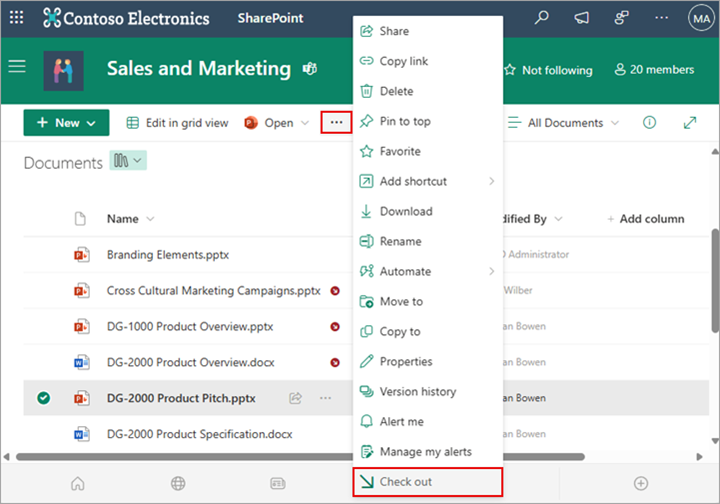
Öffnen Sie die Bibliothek mit der Datei, die Sie auschecken möchten, markieren Sie die Datei, wählen Sie das Menü Mehr... in der Symbolleiste aus, und wählen Sie dann Auschecken aus.
Hinweis
Sie können auch mit der rechten Maustaste auf die Datei klicken, "Mehr" und dann "Auschecken" auswählen.
Es wird ein Dialogfeld angezeigt, das Ihnen zeigt, welche Dateien Sie ausgecheckt haben.
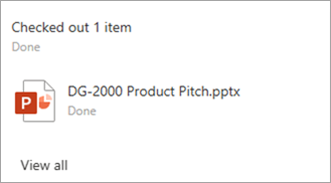
Neben jedem ausgecheckten Dateinamen wird ein ausgechecktes Symbol angezeigt.

Einchecken einer Datei in eine Dokumentbibliothek
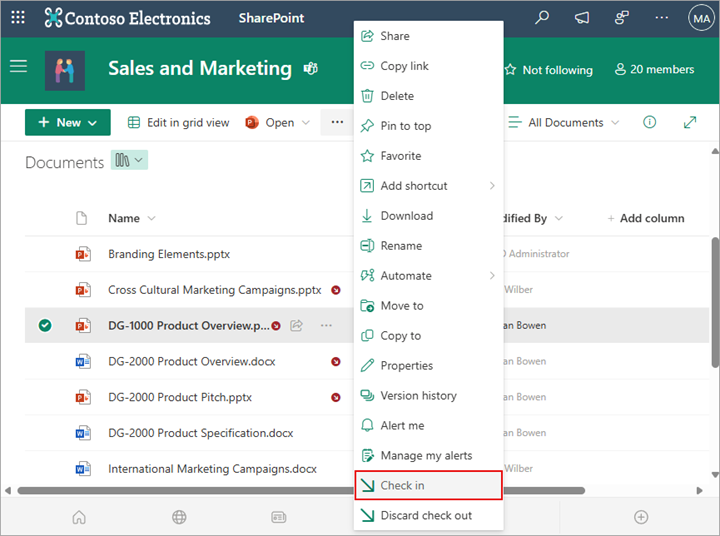
Öffnen Sie die Dokumentbibliothek, und wählen Sie die Datei aus, die Sie einchecken möchten. Klicken Sie auf das Menü Mehr... in der Symbolleiste, und klicken Sie dann auf Einchecken.
Hinweis
Sie können auch mit der rechten Maustaste auf die Datei klicken, "Mehr" und dann "Einchecken" auswählen.
Im Dialogfeld Einchecken können Sie einen Kommentar eingeben, z. B. was Sie geändert oder hinzugefügt haben.

Wenn Sie fertig sind, wählen Sie Einchecken aus.
Wenn beim Versuch, einzuchecken, nicht gespeicherte Änderungen vorhanden sind, erhalten Sie eine Meldung, dass ein Element oder keine Elemente aktualisiert wurden.
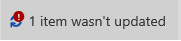 Stellen Sie sicher, dass Sie Ihre Änderungen am Dokument gespeichert haben, bevor Sie einchecken. Solange ein SharePoint in Microsoft 365-Dokument ausgecheckt ist, kann niemand anderes es bearbeiten.
Hinweis
- Wenn Sie mehrere Dateien ein- oder auschecken und die Dateien einer anderen Person einchecken möchten, müssen Sie auf Zurück zum klassischen SharePoint klicken und die Schritte unter Auschecken, Einchecken oder Verwerfen von Änderungen an Dateien in einer SharePoint-Bibliothek ausführen.
- Um die klassische SharePoint-Benutzeroberfläche zu beenden, schließen Sie alle Ihre Browserfenster, und melden Sie sich dann erneut bei Microsoft 365 an.
Auschecken einer Dokumentbibliothek verwerfen
Öffnen Sie die Dokumentbibliothek, und wählen Sie die Datei aus, für die Sie das Auschecken verwerfen möchten.
Klicken Sie auf das Menü Mehr... in der Symbolleiste, und wählen Sie dann Auschecken verwerfen.
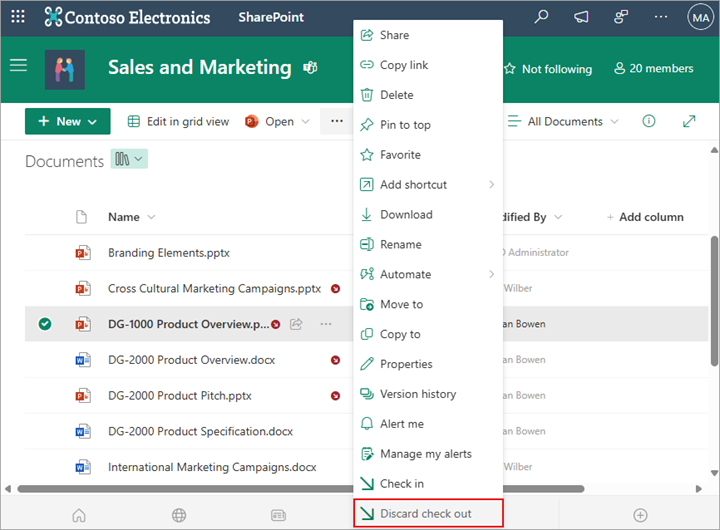
Hinweis
Sie können auch mit der rechten Maustaste auf die Datei klicken, "Mehr" und dann "Einchecken" auswählen.
Sie erhalten ein Dialogfeld "Verwerfen Auschecken ", um zu bestätigen, dass alle Änderungen verloren gehen, die Sie am Dokument vorgenommen haben. Wählen Sie "Ja ", um fortzufahren.
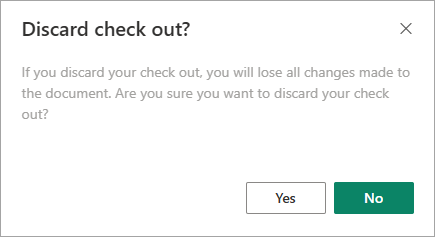
Es wird eine Meldung angezeigt, die Ihre Aktion bestätigt.
Hinweis
- Wenn Sie mehrere Dateien ein- oder auschecken und die Dateien einer anderen Person einchecken möchten, müssen Sie auf Zurück zum klassischen SharePoint klicken und die Schritte unter Aus- und Einchecken oder Verwerfen von Änderungen an Dateien in einer SharePoint-Bibliothek ausführen.
- Um die klassische SharePoint-Benutzeroberfläche zu beenden, schließen Sie alle Ihre Browserfenster, und melden Sie sich dann wieder bei Microsoft 365 an.
So sehen Sie, wer Dateien ausgecheckt hat
Eine schnelle Möglichkeit, um zu sehen, wer eine Datei ausgecheckt hat, besteht darin, mit dem Mauszeiger auf den Dateinamen zu zeigen, um zu sehen, wer die Datei ausgecheckt hat.
Sie können die Spalte "Ausgecheckt von " auch in der Standardansicht der Bibliothek anzeigen. Auf diese Weise kann jeder leicht sehen, wer ein Dokument ausgecheckt hat. Sie können auswählen, welche Spalten ein- und ausgeblendet werden sollen, wenn Sie eine benutzerdefinierte Ansicht einer Dokumentbibliothek erstellen.
Wie kann ich eine vorhandene Datei durch eine neue Datei ersetzen?
Sie können ein vorhandenes Dokument durch ein neues ersetzen, indem Sie die folgenden Schritte ausführen:
Checken Sie in der Dokumentbibliothek die Datei aus, die Sie ersetzen möchten.
Weisen Sie der neuen Datei exakt denselben Namen wie den der Datei zu, die Sie ersetzen möchten, und ziehen Sie die Datei dann in die Bibliothek, oder verwenden Sie die Schaltfläche "Hochladen". Eine andere Möglichkeit besteht darin, die Datei herunterzuladen und zu überschreiben. Weitere Informationen zum Hochladen finden Sie unter Hochladen, Anzeigen und Entfernen von Projektdateien oder Dokumenten.
In SharePoint in Microsoft 365 wird ein Dialogfeld angezeigt, in dem Sie gefragt werden, ob Sie die Datei ersetzen oder beide Dateien beibehalten möchten.
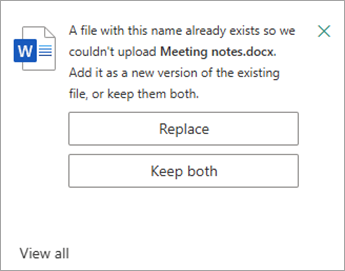
Wählen Sie "Ersetzen" oder "Behalten" aus.
Checken Sie die Datei erneut ein, um die alte Datei durch die neue Datei zu ersetzen. Wenn Sie Ihre Meinung ändern, folgen Sie den vorstehenden Schritten unter "Verwerfen eines Auscheckvorgangs".
Wenn Sie die Versionsverwaltung aktiviert haben, wenn die Datei eingecheckt wird, erstellt SharePoint eine neue Kopie und behält ältere Versionen bei. Weitere Informationen zur Versionsverwaltung finden Sie unter Funktionsweise der Versionsverwaltung in Listen und Bibliotheken.
Bitte geben Sie uns Feedback
Aktualisiert am 31. Januar 2023.
War dieser Artikel hilfreich? Dann lassen Sie uns dies bitte am Ende der Seite wissen. Wenn der Artikel nicht hilfreich war, lassen Sie uns wissen, was nicht Ihren Vorstellungen entsprochen hat oder fehlte. Bitte geben Sie Ihre Version von SharePoint, des Betriebssystems und den Browser an. Wir nutzen Ihr Feedback, um die Fakten zu überprüfen, Informationen hinzuzufügen und diesen Artikel zu aktualisieren.