
Mithilfe von SharePoint Server 2016 oder SharePoint Server 2013 können Sie Dateien kopieren, Kopien von der Seite Kopien verwalten aktualisieren, die Einstellungen ändern, um zur Eingabe von Updates aufzufordern, die Verknüpfung von Kopien aufzuheben und sie zu löschen.
Wenn Sie nicht sicher sind, welche Version von SharePoint Sie verwenden, lesen Sie Welche Version von SharePoint verwende ich?
Hinweis
Wenn beim Versuch, Elemente zu kopieren, keine anderen Websites aufgeführt werden, lässt Ihr organization das Kopieren zwischen Websites nicht zu. Wenn Sie ein SharePoint-Administrator oder globaler Administrator für Ihre organization sind, lesen Sie Zulassen oder Verhindern von benutzerdefinierten Skripts, um zu erfahren, wie Sie das websiteübergreifende Kopieren im SharePoint Admin Center aktivieren.
- Kopieren einer Datei in eine andere Bibliothek in SharePoint Server 2016 oder SharePoint Server 2013
- Aktualisieren von Kopien von der Seite "Kopien verwalten" in SharePoint Server 2016 oder SharePoint Server 2013
- Ändern der Einstellungen für eine Kopie, damit sie zur Eingabe von Updates in SharePoint Server 2016 oder SharePoint Server 2013 aufgefordert wird
- Aufheben der Verknüpfung einer Kopie mit der Quelle und Löschen in SharePoint Server 2016 oder SharePoint Server 2013
Kopieren einer Datei in eine andere Bibliothek in SharePoint Server 2016 oder SharePoint Server 2013
SharePoint Server 2016 und 2013 bieten die Option Senden an zum Kopieren in eine andere Bibliothek oder einen anderen Speicherort. Senden, um jeweils eine Datei in eine andere Bibliothek zu kopieren. Senden an bietet keine Option zum Kopieren von Ordnern. Die Zielkopie verfügt über eine Verbindung mit der ursprünglichen Datei.
Hinweis
Senden, um die veröffentlichte Version eines Dokuments zu kopieren. Weitere Informationen zu Versionen finden Sie unter Wie funktioniert die Versionsverwaltung in einer Liste oder Bibliothek?
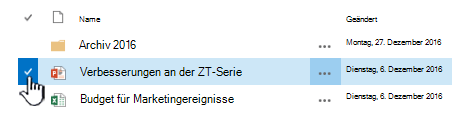
Klicken Sie in einer Dokumentbibliothek links neben dem Dateinamen, um eine Datei auszuwählen.
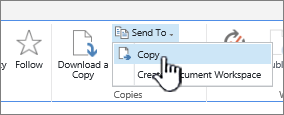
Klicken Sie im Menüband im Abschnitt Kopien auf Files>Senden an. Die Option ist verfügbar, wenn nur eine Datei ausgewählt ist.
Wählen Sie Kopieren oder Anderer Speicherort aus.
Führen Sie eine der folgenden Aktionen aus:
Wenn das Feld Zieldokumentbibliothek oder -ordner angezeigt wird, sollte es die Basis-URL Ihrer Website enthalten. Wenn ja, wechseln Sie zum Ende, und geben Sie den Namen der Bibliothek ein, in die Sie die Datei kopieren möchten.
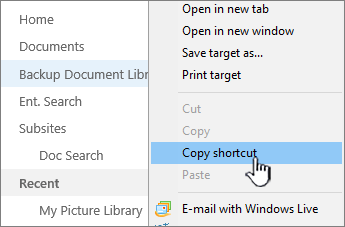
Wenn sich die Bibliothek, an die Sie ihre Datei senden möchten, in der Schnellstartleiste befindet, klicken Sie mit der rechten Maustaste auf den Namen der Bibliothek, und wählen Sie Verknüpfung kopieren aus.
Fügen Sie die URL der Zielbibliothek im Dialogfeld Kopieren in das Feld Zieldokumentbibliothek oder -ordner ein.
Wenn Sie die vorherigen Methoden nicht verwenden können, probieren Sie diese Problemumgehung aus:
Öffnen Sie die Dokumentbibliothek, an die Sie die Dateien senden möchten, und kopieren Sie die Adresse aus der Adressleiste. Möglicherweise müssen Sie die URL bearbeiten, um zusätzliche Zeichen zu entfernen.
Fügen Sie die URL in NotePad ein, und entfernen Sie den Inhalt nach dem Namen der Bibliothek, in die Sie kopieren möchten, wie in dieser Abbildung gezeigt.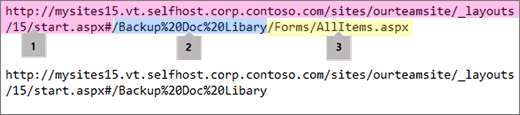 . Die Basis-URL für die Bibliothek.
2. Der Name der Bibliothek mit %20 Zeichen, die Leerzeichen im Namen ersetzen.
3. Zusätzliche Inhalte nicht erforderlich. Löschen Sie diesen Teil.Hinweis
Einige URLs weisen mehr als 255 Zeichen auf und können nicht verwendet werden. Wenn möglich, verwenden Sie die Schnellstartleiste, oder fügen Sie den Namen der Bibliothek zur Basis-URL im Feld Ziel hinzu, um die Verknüpfung abzurufen, da die Adressleiste zusätzliche Inhalte enthalten kann.
Überprüfen Sie die Ziel-URL mit (Klicken Sie hier, um den Test zu testen). Die Zielbibliothek wird auf einer anderen Registerkarte oder in einem anderen Fenster geöffnet. Sie können die Registerkarte/das Fenster geöffnet lassen, um die Kopie später zu überprüfen, oder Sie können sie/es schließen.
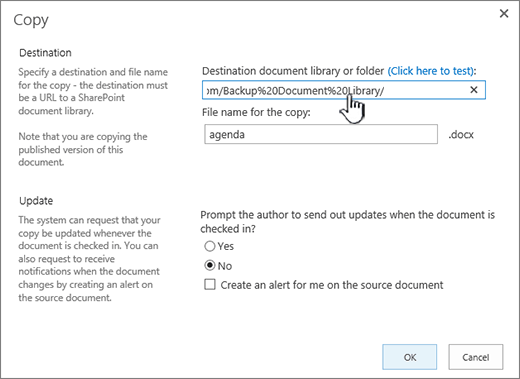
Wenn Sie die Kopie unter einem anderen Namen speichern möchten, geben Sie diesen optional im Feld Dateiname der Kopie ein.
Alternativ können Sie auch den Autor bitten, Aktualisierungen zu senden, wenn die Datei eingecheckt wird, oder eine Benachrichtigung für das Quelldokument einzurichten. Weitere Informationen zu Benachrichtigungen finden Sie unter Erstellen einer Benachrichtigung.
Klicken Sie anschließend auf OK. Mit dem Klicken auf OK auf der Seite Kopierstatus wird die Kopie gestartet.
Wenn der Kopiervorgang erfolgreich abgeschlossen wurde, klicken Sie auf Fertig. Wenn er fehlgeschlagen ist, notieren Sie den Fehler, und beheben Sie ihn.
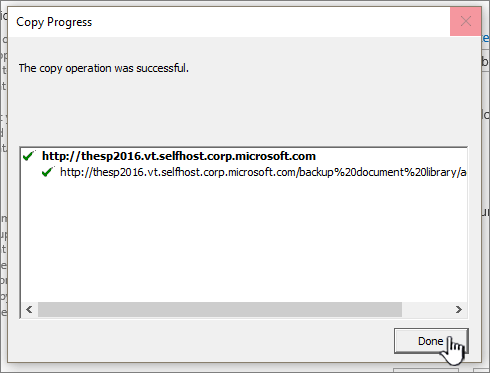
Überprüfen Sie, dass die Datei erfolgreich an das neue Ziel kopiert wurde. Wenn Sie die Quellkopie löschen möchten, müssen Sie die Verknüpfung aufheben und dann löschen.
Aktualisieren von Kopien von der Seite "Kopien verwalten" in SharePoint Server 2016 oder SharePoint Server 2013
Wenn eine Datei in eine oder mehrere unterschiedliche Bibliotheken kopiert wurde, können Sie alle unterschiedlichen Kopien von einem Speicherort über die Seite Kopien verwalten aktualisieren, auf die Sie von jeder Kopie eines Elements zugreifen können.
Wenn eine Bibliothek, die eine Kopie der zu aktualisierenden Datei enthält, noch nicht geöffnet ist, klicken Sie in der Schnellstartleiste auf den Namen.
Wenn der Name Ihrer Bibliothek nicht angezeigt wird, klicken Sie , Websiteinhalt, und klicken Sie dann auf den Namen Ihrer Bibliothek.
Klicken Sie links neben dem Namen der Datei, die Sie aktualisieren möchten, um sie auszuwählen, und klicken Sie dann auf die Registerkarte Files.
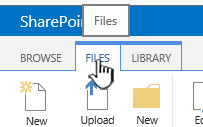
Klicken Sie im Menüband auf Kopien verwalten.
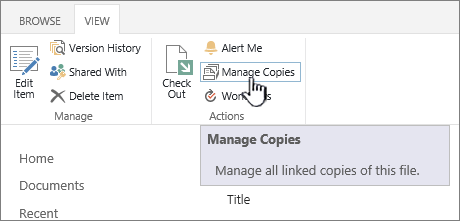
Zum Aktualisieren aller Kopien, die bereits zum Update auffordern, klicken Sie auf Kopien aktualisieren.
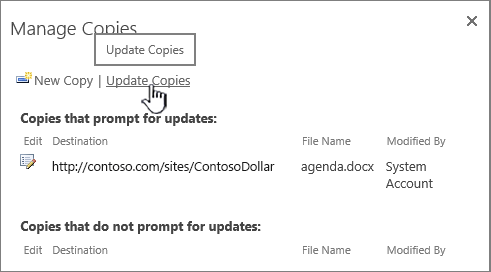
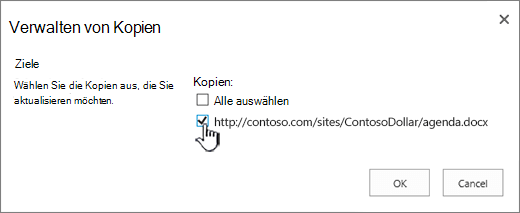
Wählen Sie im Abschnitt Ziele unter Kopien die Kopien aus, die Sie aktualisieren möchten, und klicken Sie dann auf OK.
Hinweis
Wenn Sie Kopien aktualisieren möchten, die auf der Seite Kopien verwalten unter Kopien, die nicht zu Aktualisierungen auffordern aufgeführt werden, müssen Sie zuerst die Updateeinstellungen für diese Kopien ändern. Weitere Informationen hierzu finden Sie unter Ändern der Einstellungen für eine Kopie, damit diese zur Aktualisierung auffordert.
Ändern der Einstellungen für eine Kopie, damit sie zur Eingabe von Updates in SharePoint Server 2016 oder SharePoint Server 2013 aufgefordert wird
Wenn Sie mit dem Befehl Senden an eine Kopie einer Datei erstellt und nicht festgelegt haben, dass Diese zur Aktualisierung auffordert, kann diese Kopie von der Quelldatei aus nicht aktualisiert werden. Sie können diese Einstellung ändern und dafür sorgen, dass die Kopie für Aktualisierungen bereit ist.
Wenn die Bibliothek, die eine Kopie der zu aktualisierenden Datei enthält, noch nicht geöffnet ist, klicken Sie in der Schnellstartleiste auf den Namen.
Wenn der Name Ihrer Bibliothek nicht angezeigt wird, klicken Sie , klicken Sie auf Websiteinhalte, und klicken Sie dann auf den Namen Ihrer Bibliothek.Klicken Sie links neben dem Namen der Datei, die Sie aktualisieren möchten, um sie auszuwählen, und klicken Sie dann auf die Registerkarte Files.
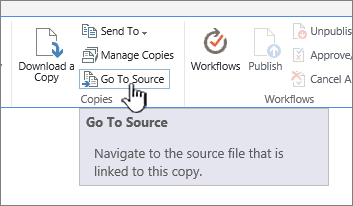
Klicken Sie im Abschnitt Kopien des Menübands auf Gehe zu Quelle.
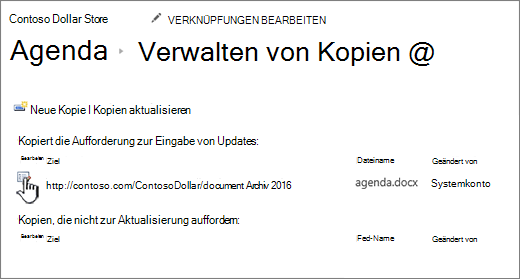
Klicken Sie im Menüband auf Kopien verwalten.
Klicken Sie neben dem Element auf Bearbeiten .
Klicken Sie im Abschnitt Aktualisieren unter Autor zum Senden von Updates beim Einchecken des Dokuments auf Ja.
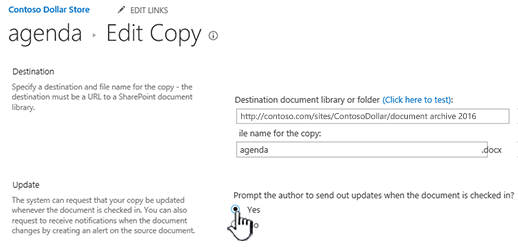
Klicken Sie auf OK.
Aufheben der Verknüpfung einer Kopie mit der Quelle und Löschen in SharePoint Server 2016 oder SharePoint Server 2013
Wenn Sie ein Element vollständig löschen möchten, das eine Kopie eines anderen Elements ist, müssen Sie zuerst sicherstellen, dass das Element aus der Liste der zu aktualisierenden Elemente der Quelldatei entfernt wurde. Andernfalls wird das Element möglicherweise wiederhergestellt, wenn irgendjemand sich entscheidet, alle vorhandenen Kopien der Quelldatei zu aktualisieren. Es empfiehlt sich darüber hinaus, die Verknüpfung zwischen der Kopie und der Quelldatei aufzuheben. Nachdem Sie die Verknüpfung zwischen Quelldatei und Kopie vollständig aufgehoben haben, können Sie die Kopie löschen.
Wenn die Bibliothek, die eine Kopie der zu aktualisierenden Datei enthält, noch nicht geöffnet ist, klicken Sie in der Schnellstartleiste auf den Namen.
Wenn der Name Ihrer Bibliothek nicht angezeigt wird, klicken Sie , klicken Sie auf Websiteinhalte, und klicken Sie dann auf den Namen Ihrer Bibliothek.Klicken Sie links neben dem Namen der Datei, die Sie aktualisieren möchten, um sie auszuwählen, und klicken Sie dann auf die Registerkarte Files.
Klicken Sie im Abschnitt Kopien des Menübands auf Gehe zu Quelle.
Klicken Sie im Menüband auf Kopien verwalten.
Klicken Sie neben dem Element auf Bearbeiten .
Klicken Sie auf Link entfernen.
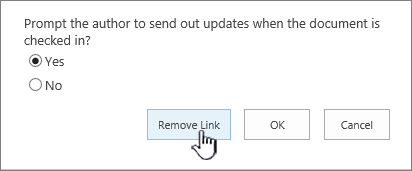
Klicken Sie im Bestätigungsdialogfeld auf OK.
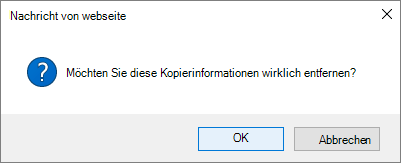
Mit dieser Aktion wird die Kopie aus der Liste der Kopien entfernt, die von der Quelldatei aus aktualisiert werden können.
Kehren Sie zu der Bibliothek zurück, die die Kopie enthält, deren Verknüpfung zur Quelldatei Sie aufheben möchten.
Klicken Sie mit der rechten Maustaste auf den Namen der Kopie, die Sie aufheben möchten, und klicken Sie dann auf Eigenschaften.
Klicken Sie oben auf der Seite auf Verknüpfung aufheben und dann auf OK.
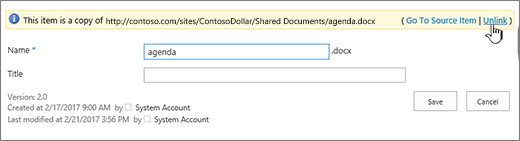
Mit dieser Aktion wird die Verknüpfung der Kopie zur übergeordneten Quelldatei aufgehoben.
Klicken Sie zum Löschen mit der rechten Maustaste auf den Namen der Kopie, klicken Sie auf Löschen, und klicken Sie dann auf OK.