
Einige Listenvorlagen, z. B. Rekrutierungstracker, Inhaltsplaner und Arbeitsfortschrittsnachverfolgung, enthalten Flows, die automatisch erstellt werden, wenn Sie eine Liste aus einer Vorlage erstellen. Diese Flows können etwas schwierig zu finden sein, je nachdem, wie Sie mit Power Automate vertraut sind.
Aus Listenvorlagen erstellte Flows werden bei der Erstellung automatisch in Lösungen platziert und sind lösungsorientierte Flows. Das bedeutet, dass sie sich unter Lösungen in der Navigationsleiste in Power Automate befinden.
Hinweis
Die folgenden Schritte verweisen auf eine "Listen-ID", um Ihren Flow zu identifizieren. Um die Listen-ID zu finden, wechseln Sie zu den Listeneinstellungen für Ihre Liste (Wählen Sie Einstellungen und dann Listeneinstellungen aus), und suchen Sie nach der Listen-ID in der URL für die Liste. Sie befindet sich in der Adressleiste Ihres Browsers inmitten der Reihe von Zahlen und Buchstaben am Ende der URL. Sie wird wie folgt formatiert sein: ?List=%7BListID%7D.
Schritt 1: Öffnen Sie das Power Automate-Portal aus Ihrer Liste
Wählen Sie ausgehend von der Liste, die den Flow enthält, den Sie verwalten möchten, Integrieren aus, wählen Sie Power Automate und dann Ihre Flows anzeigen aus.
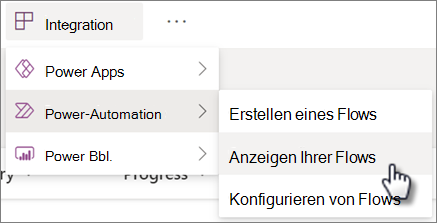
Das Power Automate-Portal wird in einer neuen Browserregisterkarte geöffnet, in der meine Flows in der Navigation ausgewählt sind.
Schritt 2: Suchen Sie Ihren Flow unter Meine Flows
Im Power Automate-Portal sollte Ihr Schema auf der Registerkarte Cloud-Flows unter Meine Flows aufgeführt sein.
Um Ihre Suche zu vereinfachen, können Sie nach der Spalte "Geändert" der Liste sortieren, um Ihre neuesten Flows nach oben zu bringen. Der Name des Flows hat folgendes Format: ListID – FlowName.
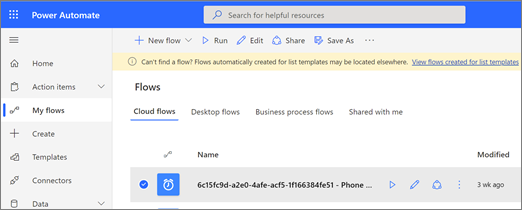
Wenn Sie Ihren Flow unter Meine Flows im Power Automate-Portal nicht sofort finden, versuchen Sie es mit einer dieser alternativen Methoden.
Alternativer Schritt 2 (2.1): Verwenden Sie das gelbe Banner, um Ihren Flow zu finden
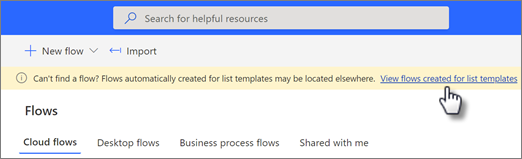
- Wenn oben auf der Seite ein gelbes Banner angezeigt wird, klicken Sie auf den Link im Banner, um zum Lösungs-Explorer zu wechseln, in dem Ihr Flow gespeichert ist.
- Wählen Sie die Lösung aus, die Ihren Flow enthält, um sie zu öffnen. Der Name der Lösung hat folgendes Format:
ListID–ListTemplateName.
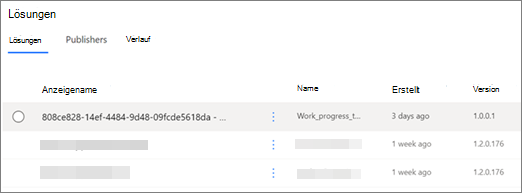
- Wählen Sie den Flow aus. Der Name des Flows hat folgendes Format:
ListID–FlowName. Sie können auch den Filter Cloudflows anwenden, um den Flow einfacher zu identifizieren.
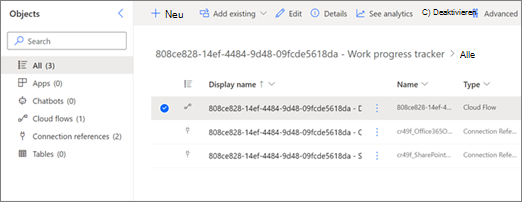
Alternativer Schritt 2 (2.2): Verwenden Sie den Lösungsexplorer, um Ihren Flow zu finden
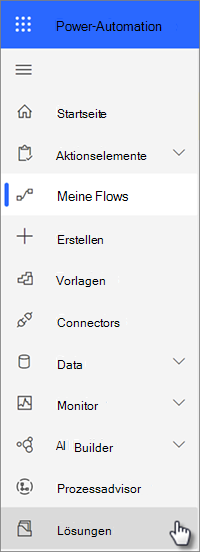
Wenn das Banner nicht angezeigt wird, oder wenn Sie es vorziehen: Wählen Sie im linken Navigationsbereich "Lösungen " aus, um den Projektmappen-Explorer zu öffnen.
Hinweis
Wenn Sie Flows in anderen Power Automate-Umgebungen als dem, in dem Ihre Liste erstellt wurde, verwaltet haben, müssen Sie möglicherweise den Namen Ihrer Umgebung oben auf der Seite in der Nähe Ihres Profils auswählen und dann eine andere Umgebung auswählen.
Wählen Sie die Lösung aus, die Ihren Flow enthält, um sie zu öffnen. Der Name der Lösung hat folgendes Format:
ListID–ListTemplateName.
Wählen Sie den Flow aus. Der Name des Flows hat folgendes Format:
ListID–FlowName. Sie können auch den Filter Cloudflows anwenden, um den Flow einfacher zu identifizieren.