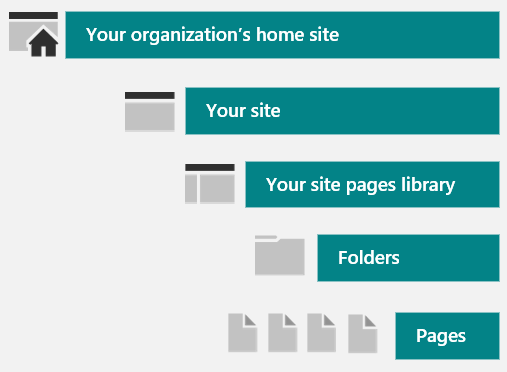
Seiten und Nachrichtenbeiträge, die Sie erstellen, speichern oder veröffentlichen, werden in der Seitenbibliothek für Ihre Website gespeichert.
Hier sehen Sie eine vereinfachte Abbildung, wie Seiten in SharePoint gespeichert werden. Ihre organization verfügt wahrscheinlich über mehrere Websites, und jede Website verfügt über eine eigene Seitenbibliothek. Die Bibliothek kann Ordner enthalten, in denen Seiten organisiert sind.
Verwalten Ihrer zuletzt bearbeiteten Seiten und Newsbeiträge in SharePoint Publish
Sie können ihre kürzlich bearbeiteten SharePoint-Seiten und -Newsbeiträge auch suchen und verwalten, indem Sie in der SharePoint-Anwendungsleiste zu Veröffentlichen navigieren. Veröffentlichen vereint Seiten, Nachrichtenbeiträge und Kampagnen aus Amplify zu einem nahtlosen, modernen Kommunikationshub.
Weitere Informationen zu SharePoint Publish: Erste Schritte with Publish
So rufen Sie die Pages-Bibliothek auf
Wechseln Sie zu der Website, in der sich die Seite befindet.
Wählen Sie oben oder links im Navigationsbereich Seiten aus.
Wenn Seiten oben oder links auf der Website nicht angezeigt werden, wählen Sie oben rechts die Schaltfläche Einstellungen
 und dann Websiteinhalte aus.
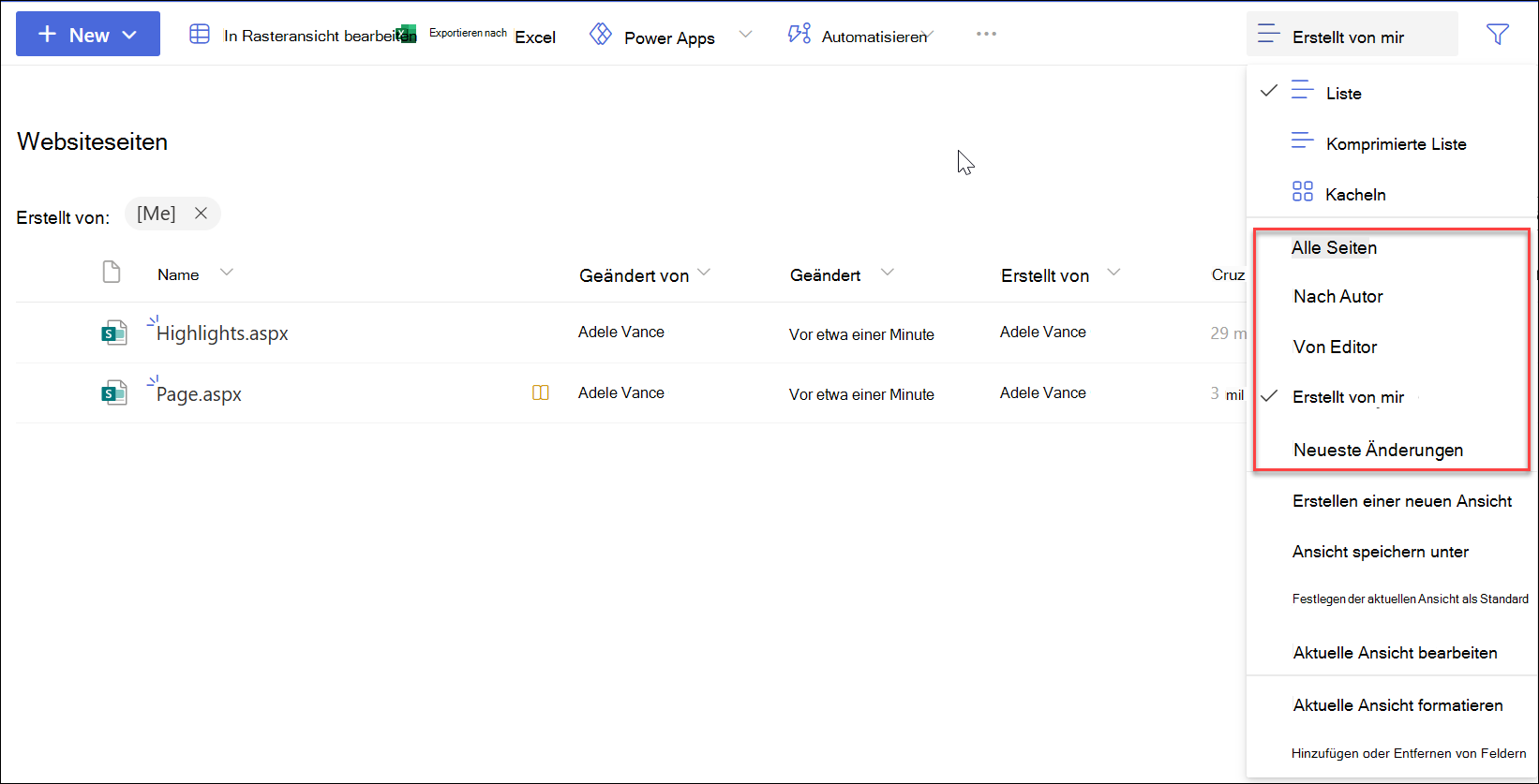
Wählen Sie auf der Seite Websiteinhaltedie Option Websiteseiten aus.

Suchen Sie in der Spalte Name nach dem Namen Ihrer Seite oder Ihres Newsbeitrags. Es kann sich in einem Ordner befinden.

Optional können Sie die Filter - oder Sortieroptionen verwenden, um Ihre Seite zu finden.
So finden Sie Nachrichtenbeiträge in der Pages-Bibliothek
Nachrichtenbeiträge sind Seiten mit zusätzlichen Funktionen, weshalb sie in der Pages-Bibliothek gespeichert werden. Um Nachrichtenbeiträge von regulären Seiten zu unterscheiden, können Sie die Spalte Höhergestufter Status hinzufügen und nach dem heraufgestuften Statuswert 0 für Seiten und 1 für Nachrichtenbeiträge sortieren oder filtern.
Wechseln Sie in Ihrer Websiteseitenbibliothek zum Ende der Spalten, und wählen Sie +Spalte hinzufügen aus.
Scrollen Sie in den Optionen nach unten, und wählen Sie Spalten ein-/ausblenden aus.
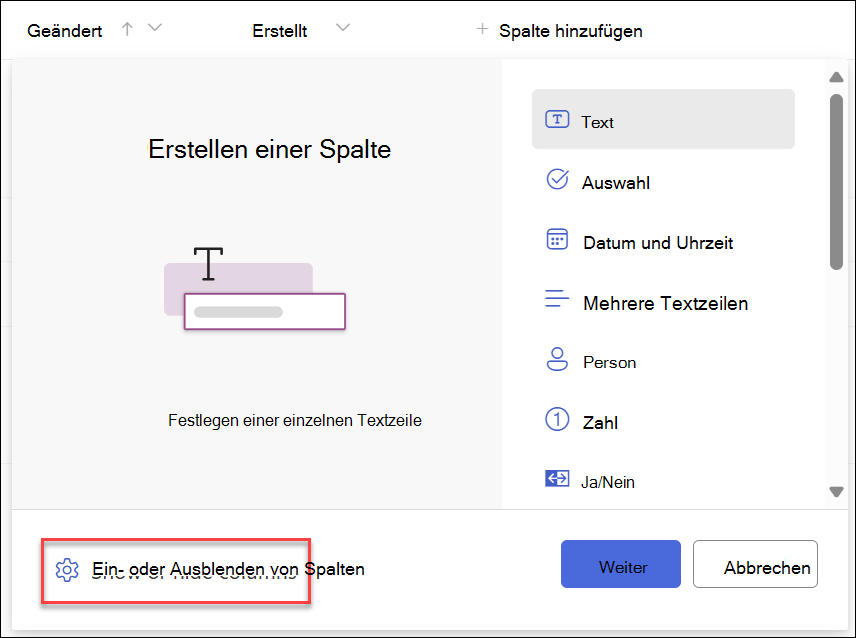
Wählen Sie Höhergestuften Zustand aus, und klicken Sie dann oben auf Übernehmen .
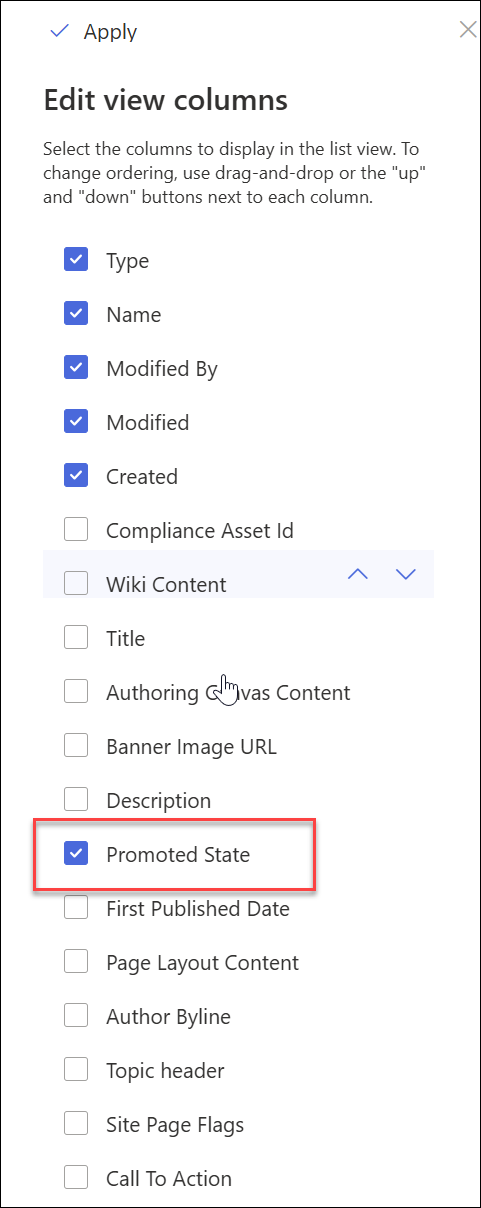
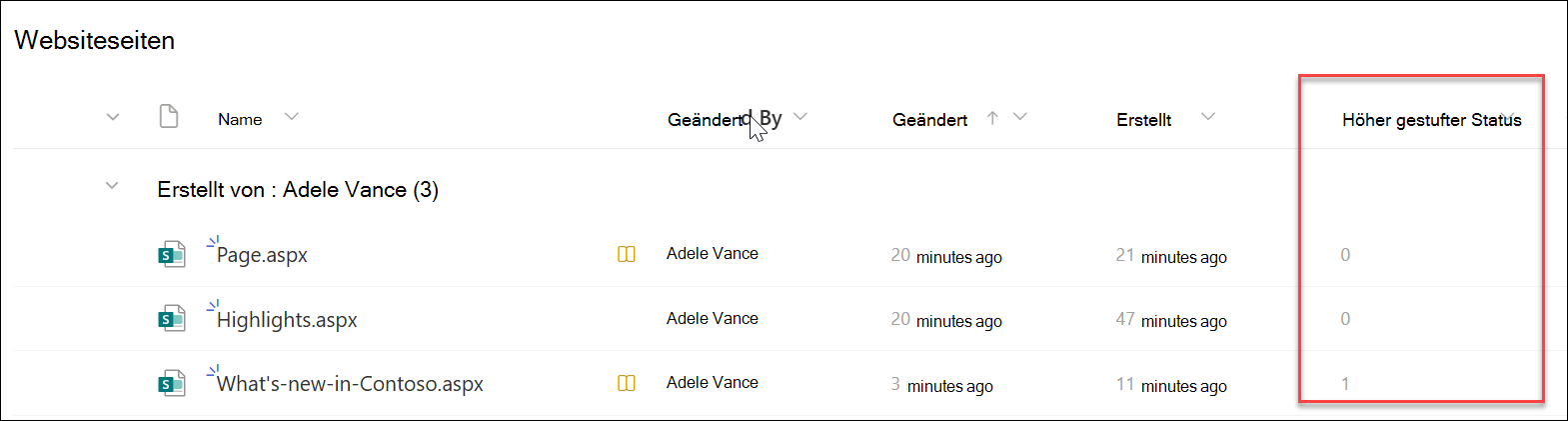
Nun wird in der Spalte "Höher gestufter Zustand" für jede Seite/jeden Newsbeitrag eine 0 oder 1 angezeigt. 0 gibt eine Seite an, während 1 einen Newsbeitrag angibt.
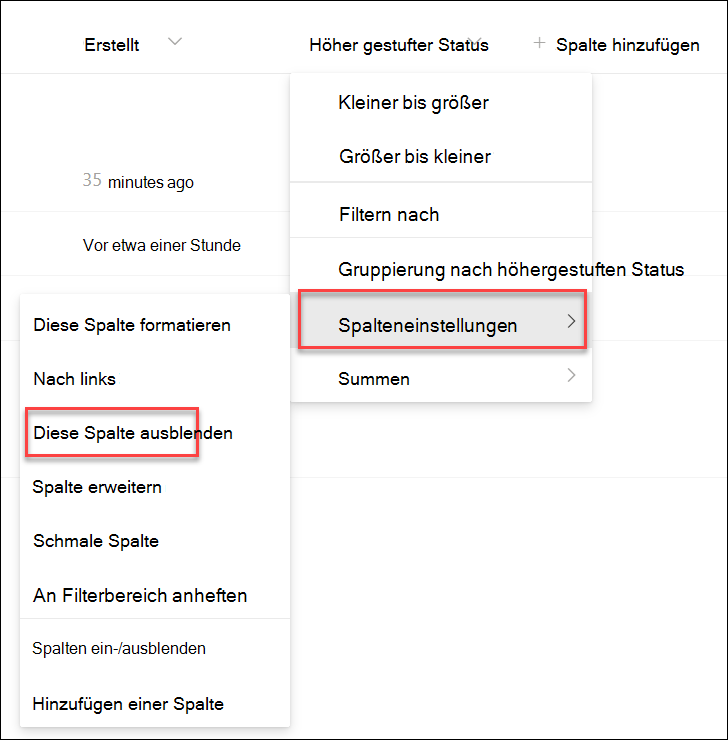
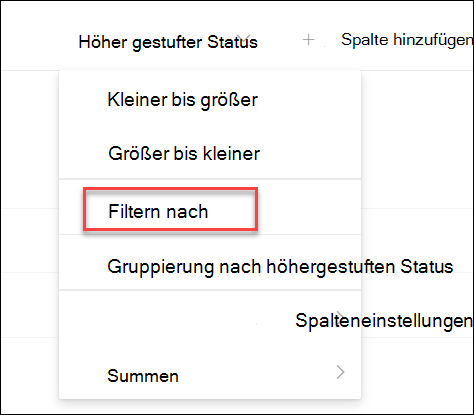
Sie können in der Spalte Höhergestufter Status nach 1 sortieren oder filtern, um alle Nachrichtenbeiträge auf einfache Weise anzuzeigen. Wählen Sie dazu filtern nach im Dropdownmenü der Spalte aus:
Um die Spalte Höhergestufter Zustand zu entfernen, wählen Sie Spalteneinstellungen>Diese Spalte ausblenden aus: