
In diesem Artikel werden SharePoint-Workflowaktionen und -Bedingungen in Microsoft Visio Premium 2010 mit entsprechenden Aktionen und Bedingungen in Microsoft SharePoint Designer 2010 verglichen. Mit Visio Premium 2010 können Sie einen Workflow in Visio erstellen und dann in SharePoint Designer exportieren. Dieser Leitfaden kann Ihnen helfen, Ihren Workflow zu planen und die Umstände zu verstehen, unter denen bestimmte Aktionen und Bedingungen verwendet werden.
Inhalt dieses Artikels
Workflowaktionen
Workflowaktionen sind Stellen im Workflow, an denen der Workflow bestimmte Vorgänge ausführt. Ein Workflow muss mindestens eine Aktion enthalten.
Die Aktionen in dieser Liste sind in Kategorien basierend auf ihrem Anwendungsbereich in einem Workflow organisiert. Aktionen, die sich auf das Verhalten eines Listenelements auswirken, werden beispielsweise unter Listenaktionen und Aktionen im Zusammenhang mit Dokumentenmappen unter Dokumentsatzaktionen aufgelistet. Die Kategorien für Aktionen sind:
- HauptaktionenDies sind die am häufigsten verwendeten Aktionen in einem Workflow.
- Dokumentenmappenaktionen In der Regel werden diese Aktionen verwendet, wenn Ihr Workflow einer Bibliothek oder dem Dokumentinhaltstyp zugeordnet ist.
- ListenaktionenDiese Aktionen führen Vorgänge für Listenelemente aus.
- Relationale Aktionen Diese Aktionen führen Vorgänge aus, die der Beziehung zwischen dem Benutzer und dem Vorgesetzten des Benutzers zugeordnet sind.
- Aufgabenaktionen Diese Aktionen sind genehmigungs-, feedback- und formularvorgängen zugeordnet.
Wichtig
Die meisten Aktions-Shapes, die Sie in einen SharePoint-Workflow in Visio einfügen können, erfordern eine zusätzliche Konfiguration, wenn der Workflow in SharePoint Designer importiert wird. Denken Sie in Visio daran, das Kommentarfeature jedes Aktions-Shapes zu verwenden, um die Einstellungen oder Konfigurationen der Aktion anzugeben.
Hauptaktionen
Dies sind die am häufigsten verwendeten Aktionen, die in jedem Workflow oder Schritt verwendet werden können.
| Visio Premium 2010-Aktion | SharePoint Designer 2010-Aktion | Aktionsbeschreibung |
|---|---|---|
|
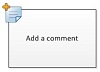
Diese Visio-Aktion ist identisch mit der Aktion Kommentar hinzufügen in SharePoint Designer 2010 und wird angezeigt als:
Hinweis: Kommentare bleiben sichtbar, wenn der Workflow nach Visio exportiert wird. |
Hinzufügen eines Kommentars Verwenden Sie diese Aktion, um informative Kommentare im Workflow-Designer zu Referenzzwecken zu hinterlassen. Dies ist besonders hilfreich, wenn andere Benutzer den Workflow gemeinsam erstellen. Wenn beispielsweise eine Variable im aktuellen Workflow keinen benutzerfreundlichen Namen aufweist, verwenden Sie diese Aktion, um einen Kommentar hinzuzufügen, der angibt, was die Variable im Workflow bewirkt. |
|
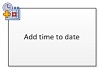
Diese Visio-Aktion ist identisch mit der Aktion Add Time to Date in SharePoint Designer 2010 und wird angezeigt als:
|
Zeit zum Datum hinzufügen Verwenden Sie diese Aktion, um einem Datum eine bestimmte Zeit in Minuten, Stunden, Tagen, Monaten oder Jahren hinzuzufügen und den Ausgabewert als Variable zu speichern. Das Datum kann ein aktuelles Datum, ein bestimmtes Datum oder eine Suche sein. |
|
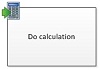
Diese Visio-Aktion ist identisch mit der Aktion Berechnung ausführen in SharePoint Designer 2010 und wird angezeigt als:
|
Berechnung ausführen Verwenden Sie diese Aktion, um eine Berechnung auszuführen, z. B. addieren, subtrahieren, multiplizieren oder dividieren Sie zwei Werte, und speichern Sie den Ausgabewert in einer Variablen. |
|
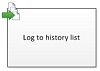
Diese Visio-Aktion ist identisch mit der Aktion In Verlaufsliste protokollieren in SharePoint Designer 2010 und wird angezeigt als:
|
In Verlaufsliste protokollieren Verwenden Sie diese Aktion, um eine Nachricht über den Workflow in der Verlaufsliste zu protokollieren. Eine Nachricht kann eine Zusammenfassung eines Workflowereignisses oder ein beliebiges element zum Workflow sein. Die Workflowverlaufsliste kann bei der Behandlung von Problemen mit dem Workflow hilfreich sein. Hinweis: Wenn Sie eine Aktion wünschen, die den Workflow beendet und dann eine Nachricht in der Liste Verlauf protokolliert, verwenden Sie stattdessen die Aktion Workflow beenden. |
|
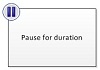
Diese Visio-Aktion ist identisch mit der Aktion Für Dauer anhalten in SharePoint Designer 2010 und wird angezeigt als:
|
Für Dauer anhalten Verwenden Sie diese Aktion, um den Workflow für eine bestimmte Dauer in Tagen, Stunden oder Minuten anzuhalten. Hinweis: Die Verzögerungszeit wird durch das Zeitgeberauftragsintervall mit einem Standardwert von fünf Minuten verursacht. |
|
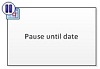
Diese Visio-Aktion ist identisch mit der Aktion Bis Datum anhalten in SharePoint Designer 2010 und wird angezeigt als:
|
Bis Datum anhalten Verwenden Sie diese Aktion, um den Workflow bis zu einem bestimmten Datum anzuhalten. Sie können ein aktuelles Datum, ein bestimmtes Datum oder eine Suche hinzufügen. |
|
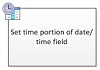
Diese Visio-Aktion ist identisch mit der Aktion Zeitteil festlegen des Felds "Datum/Uhrzeit" in SharePoint Designer 2010 und wird angezeigt als:
|
Festlegen des Zeitteils des Datums-/Uhrzeitfelds Verwenden Sie diese Aktion, um einen Zeitstempel zu erstellen und den Ausgabewert in einer Variablen zu speichern. Sie können die Uhrzeit in Stunden und Minuten festlegen und ein aktuelles Datum, ein bestimmtes Datum oder eine Suche hinzufügen. |
|
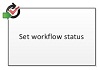
Diese Visio-Aktion ist identisch mit der Aktion Workflowstatus festlegen in SharePoint Designer 2010 und wird angezeigt als:
Hinweis: Sie können einen status Wert nicht umbenennen oder löschen, nachdem er erstellt wurde. Sie müssen es jedoch nicht verwenden. Eine benutzerdefinierte status gilt nur für den aktuellen Workflow und kann nicht in einem anderen Workflow verwendet werden. Ein Workflow kann keine benutzerdefinierten status Werte verwenden, die Sie in der Aktion definieren, wenn die Aktion in einem Identitätswechselschritt verwendet wird. |
Workflowstatus festlegen Verwenden Sie diese Aktion, um die status des Workflows festzulegen. Die Standardoptionen sind Abgebrochen, Genehmigt und Abgelehnt. Sie können einen neuen status Wert in die Dropdownliste der Aktion eingeben. Nachdem Sie einen status Wert eingegeben haben, wird der Eintrag automatisch der Dropdownliste hinzugefügt. Wenn die Aktion Workflowstatus festlegen der letzte Schritt in Ihrem Workflow ist, in dem Sie auch einen benutzerdefinierten Wert verwendet haben, können Sie Ihren benutzerdefinierten Wert in der Spalte Status in der Liste sehen, wenn der Workflow angehalten oder abgeschlossen wurde. |
|
Diese Visio-Aktion ist identisch mit der Aktion Workflowvariable festlegen in SharePoint Designer 2010 und wird angezeigt als:
|
Workflowvariable festlegen Verwenden Sie diese Aktion, um eine Workflowvariable auf einen Wert festzulegen. Verwenden Sie diese Aktion, wenn der Workflow einer Variablen Daten zuweisen soll. |
|
Diese Visio-Aktion ist identisch mit der Aktion Workflow beenden in SharePoint Designer 2010 und wird angezeigt als:
|
Workflow beenden Verwenden Sie diese Aktion, um die aktuelle instance des Workflows zu beenden und eine Meldung in der Liste Workflowverlauf zu protokollieren. Die Meldung, die Sie in der Aktion angeben, wird nach Abschluss des Workflows im Workflowverlauf in der Spalte Beschreibung angezeigt. |
Aktionen auflisten
Diese Aktionen werden für Listenelemente verwendet.
| Visio Premium 2010-Aktion | SharePoint Designer 2010-Aktion | Aktionsbeschreibung |
|---|---|---|
|
Diese Visio-Aktion ist identisch mit der Aktion Listenelementberechtigungen hinzufügen in SharePoint Designer 2010 und wird angezeigt als:
Hinweis: Diese Aktion ist nur innerhalb eines Identitätswechselschritts verfügbar. |
Listenelementberechtigungen hinzufügen Diese Aktion gewährt bestimmten Benutzern bestimmte Berechtigungsstufen für ein Element. |
|
Diese Visio-Aktion ist identisch mit der aktion Check In Element in SharePoint Designer 2010 und wird angezeigt als:
|
Element einchecken Diese Aktion checkt ein element ein, das ausgecheckt ist. Hinweis: Sie können nur Elemente aus einer Dokumentbibliothek einchecken. |
|
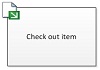
Diese Visio-Aktion ist identisch mit der Aktion Element auschecken in SharePoint Designer 2010 und wird angezeigt als:
|
Element auschecken Verwenden Sie diese Aktion, um ein Element auszuchecken. Der Workflow überprüft, ob das Element eingecheckt ist, bevor es ein Dokument auscheckt. Hinweis: Sie können nur Elemente aus einer Bibliothek auf Ihrer Website auschecken. |
|
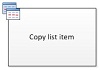
Diese Visio-Aktion ist identisch mit der Aktion Listenelement kopieren in SharePoint Designer 2010 und wird angezeigt als:
|
Listenelement kopieren Verwenden Sie diese Aktion, um ein Listenelement in eine andere Liste zu kopieren. Wenn das Listenelement ein Dokument enthält, kopiert der Workflow das Dokument auch in die Zielliste. Wichtig: Sowohl in der Quell- als auch in der Zielliste muss mindestens eine Spalte ähnlich sein. |
|
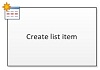
Diese Visio-Aktion ist identisch mit der Aktion Listenelement erstellen in SharePoint Designer 2010 und wird angezeigt als:
|
Listenelement erstellen Verwenden Sie diese Aktion, um ein neues Listenelement in der von Ihnen angegebenen Liste zu erstellen. Sie können die Felder und Werte im neuen Element angeben. Sie können diese Aktion immer dann verwenden, wenn Ein neues Element mit bestimmten Informationen erstellt werden soll. Hinweis: Die Ausgabevariable ist die ID des in der Liste erstellten Elements. |
|
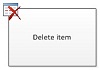
Diese Visio-Aktion ist identisch mit der Aktion Element löschen in SharePoint Designer 2010 und wird angezeigt als:
|
Element löschen Verwenden Sie diese Aktion, um ein Element zu löschen. |
|
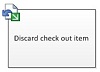
Diese Visio-Aktion ist identisch mit der Aktion Auschecken verwerfen in SharePoint Designer 2010 und wird angezeigt als:
|
Auschecken des Elements verwerfen Verwenden Sie diese Aktion, wenn ein Element ausgecheckt ist, Änderungen daran vorgenommen wurden und Sie die Änderungen verwerfen und das Element wieder einchecken möchten. |
|
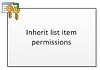
Diese Visio-Aktion ist identisch mit der Aktion Übergeordnete Listenelementberechtigungen erben in SharePoint Designer 2010 und wird angezeigt als:
Hinweis: Diese Aktion ist nur in einem Identitätswechselschritt verfügbar. |
Listenelementberechtigungen erben Wenn Ihr Element über eindeutige Berechtigungen verfügt, können Sie diese Aktion verwenden, damit das Element die übergeordneten Berechtigungen aus der Liste erbt. |
|
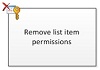
Diese Visio-Aktion ist identisch mit der Aktion Listenelementberechtigungen entfernen in SharePoint Designer 2010 und wird angezeigt als:
Hinweis: Diese Aktion ist nur in einem Identitätswechselschritt verfügbar. |
Listenelementberechtigungen entfernen Diese Aktion entfernt Berechtigungen für ein Element für bestimmte Benutzer. |
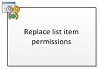
|
Diese Visio-Aktion ist identisch mit der Aktion Listenelementberechtigungen ersetzen in SharePoint Designer 2010 und wird angezeigt als: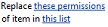
Hinweis: Diese Aktion ist nur in einem Identitätswechselschritt verfügbar. |
Listenelementberechtigungen ersetzen Es ersetzt die aktuellen Berechtigungen eines Elements durch die neuen Berechtigungen, die Sie in der Aktion angeben. |
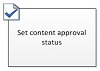
|
Diese Visio-Aktion ist identisch mit der Aktion Inhaltsgenehmigungsstatus festlegen in SharePoint Designer 2010 und wird angezeigt als:
Hinweis: Die Inhaltsgenehmigung muss in der Liste aktiviert sein, um diese Aktion verwenden zu können. |
Status für die Genehmigung von Inhalten festlegen Wenn Sie die Inhaltsgenehmigung in Ihrer Liste aktiviert haben, verwenden Sie diese Aktion, um die Inhaltsgenehmigung status Feld auf einen Wert wie Genehmigt, Abgelehnt oder Ausstehend festzulegen. Sie können einen benutzerdefinierten status in die Aktion eingeben. Hinweis:Die Aktion Inhaltsgenehmigungsstatus festlegen funktioniert für das aktuelle Element, auf das der Workflow wirkt, daher ist die Aktion in einem Websiteworkflow nicht verfügbar. |
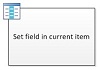
|
Diese Visio-Aktion ist identisch mit der Aktion Feld im aktuellen Element festlegen in SharePoint Designer 2010 und wird angezeigt als:
|
Feld im aktuellen Element festlegen Verwenden Sie die -Aktion, um ein Feld im aktuellen Element auf einen Wert festzulegen. Hinweis: Wenn Sie den Workflow anhalten möchten, bis er den Wert des Felds ändert, verwenden Sie stattdessen die Aktion Auf Feldänderung im aktuellen Element warten. Die Aktion Feld im aktuellen Element festlegen sollte nicht in einem Websiteworkflow verwendet werden. |
|
Diese Visio-Aktion ist identisch mit der Aktion Listenelement aktualisieren in SharePoint Designer 2010 und wird angezeigt als:
|
Listenelement aktualisieren Verwenden Siediese Aktion, um ein Listenelement zu aktualisieren. Sie können die Felder und die neuen Werte in diesen Feldern angeben. |
|
Diese Visio-Aktion ist identisch mit der Aktion Auf Feldänderung im aktuellen Element warten in SharePoint Designer 2010 und wird angezeigt als:
|
Auf Feldänderung im aktuellen Element warten Diese Aktion hält den Workflow an, bis das Feld im aktuellen Element in einen neuen Wert geändert wurde. Wenn der Workflow den Wert des Felds ändern soll, anstatt den Workflow auf die Änderung des Felds warten zu lassen, verwenden Sie stattdessen die Aktion Feld im aktuellen Element festlegen. |
Aufgabenaktionen
Aktionen in dieser Kategorie sind für Aufgabenelemente relevant. Diese Aktionen gelten nur für SharePoint-Websites, auf denen SharePoint Server 2010 ausgeführt wird.
| Visio Premium 2010-Aktion | SharePoint Designer 2010-Aktion | Aktionsbeschreibung |
|---|---|---|
|
Diese Visio-Aktion ist identisch mit der Aktion Formular einer Gruppe zuweisen in SharePoint Designer 2010 und wird angezeigt als:
Hinweis: Es gibt keinen Rückgabewert, der die Aufgabendaten identifiziert. |
Formular einer Gruppe zuordnen Verwenden Sie diese Aktion, um ein benutzerdefiniertes Aufgabenformular mit benutzerdefinierten Feldern zu erstellen. Sie können diese Aktion verwenden, um eine Aufgabe einem oder mehreren Teilnehmern oder Gruppen zuzuweisen, in denen sie aufgefordert werden, ihre Aufgaben auszuführen. Die Teilnehmer geben ihre Antworten in die Felder des benutzerdefinierten Aufgabenformulars ein und klicken im Formular auf Aufgabe abschließen , wenn sie mit der Aufgabe fertig sind. |
|
Diese Visio-Aktion ist identisch mit der Aktion Aufgabenelement zuweisen in SharePoint Designer 2010 und wird angezeigt als:
|
Aufgabe zuordnen Verwenden Sie diese Aktion, um jedem der Teilnehmer eine Aufgabe zuzuweisen, indem Sie sie auffordern, ihre Aufgaben auszuführen, und dann, wenn sie fertig sind, auf die Schaltfläche Aufgabe abschließen in ihrem Aufgabenformular zu klicken. |
|
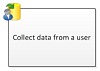
Diese Visio-Aktion ist identisch mit der Aktion Daten von einem Benutzer sammeln in SharePoint Designer 2010 und wird angezeigt als: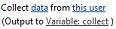
|
Daten von einem Benutzer sammeln Verwenden Sie diese Aktion, um dem Teilnehmer eine Aufgabe zuzuweisen, den Teilnehmer aufzufordern, die erforderlichen Informationen in einem benutzerdefinierten Aufgabenformular anzugeben, und klicken Sie dann im Aufgabenformular auf die Schaltfläche Aufgabe abschließen. Diese Aktion verfügt über eine Ausgabeklausel, d. h., der Workflow speichert die von der Aktion zurückgegebenen Informationen in einer entsprechenden Variablen. Die Listenelement-ID des abgeschlossenen Aufgabenelements aus der Aktion wird in der Collect-Variablen gespeichert. |
|
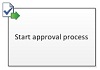
Diese Visio-Aktion ist identisch mit der Aktion Genehmigungsprozess starten in SharePoint Designer 2010 und wird angezeigt als:
|
Genehmigungsprozess starten Verwenden Sie diese Aktion, um ein Dokument zur Genehmigung weiterzuleiten. Genehmigende Personen können das Dokument genehmigen oder ablehnen, die Genehmigungsaufgabe neu zuweisen oder Änderungen anfordern. Sie können sowohl internen als auch externen Teilnehmern an der Aktion Aufgaben zuweisen. Ein externer Teilnehmer kann ein Mitarbeiter in Ihrem organization sein, der kein Benutzer in der Websitesammlung ist, oder jemand außerhalb Ihrer organization |
|
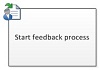
Diese Visio-Aktion ist identisch mit der Aktion Feedbackprozess starten in SharePoint Designer 2010 und wird angezeigt als:
|
Feedbackprozess starten Verwenden Sie diese Aktion, um Benutzern Aufgabenelemente für Feedback in einer bestimmten Reihenfolge zuzuweisen – seriell oder parallel. Der Standardwert ist parallel. Benutzer oder Aufgabenteilnehmer können eine Aufgabe auch anderen Benutzern zuweisen. Wenn die Benutzer fertig sind, können sie auf die Schaltfläche Feedback senden klicken, um den Abschluss der Aufgabe anzuzeigen. Sie können sowohl internen als auch externen Teilnehmern an der Aktion Aufgaben zuweisen. Ein externer Teilnehmer kann ein Mitarbeiter in Ihrem organization sein, der kein Benutzer in der Websitesammlung ist, oder jemand außerhalb Ihrer organization. |
|
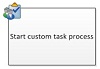
Diese Visio-Aktion ist identisch mit der Aktion Benutzerdefinierten Aufgabenprozess starten in SharePoint Designer 2010 und wird angezeigt als:
|
Benutzerdefinierten Aufgabenvorgang starten Die Aktion Benutzerdefinierten Aufgabenprozess starten ist eine Genehmigungsprozessvorlage, die Sie verwenden können, wenn andere Genehmigungsaktionen Ihren Anforderungen nicht entsprechen. |
Relationale Aktionen
Mit der Aktion in dieser Kategorie können Sie die Beziehung zwischen einem Benutzer und dem Vorgesetzten des Benutzers verwenden. Diese Aktionen gelten nur für SharePoint-Websites, auf denen SharePoint Server 2010 ausgeführt wird.
| Visio Premium 2010-Aktion | SharePoint Designer 2010-Aktion | Aktionsbeschreibung |
|---|---|---|
|
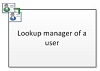
Diese Visio-Aktion ist identisch mit dem Such-Manager einer Benutzeraktion in SharePoint Designer 2010 und wird angezeigt als: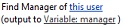
|
Vorgesetzten eines Benutzers nachschlagen Verwenden Sie diese Aktion, um den Vorgesetzten eines Benutzers nachzuschlagen. Der Ausgabewert wird dann in einer Variablen gespeichert. Hinweis: Damit diese Aktion ordnungsgemäß funktioniert, muss der Benutzerprofildienst in SharePoint ausgeführt werden. |
Dokumentenmappenaktionen
Einige Workflowaktionen sind nur verfügbar, wenn der Workflow einer Bibliothek zugeordnet ist, z. B. freigegebene Dokumente oder den Dokumentinhaltstyp.
| Visio Premium 2010-Aktion | SharePoint Designer 2010-Aktion | Aktionsbeschreibung |
|---|---|---|
|
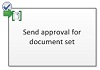
Diese Visio-Aktion ist identisch mit der Aktion Genehmigungsprozess für Dokumentenmappen starten in SharePoint Designer 2010 und wird angezeigt als:
|
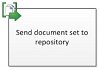
Genehmigung für die Dokumentenmappe senden Verwenden Sie diese Aktion, um den Genehmigungsprozess für eine Dokumentenmappe zu starten. |
|
Diese Visio-Aktion ist identisch mit der Aktion Dokumentenmappe an Repository senden in SharePoint Designer 2010 und wird angezeigt als:
|
Dokumentenmappe an Repository senden Verwenden Sie diese Aktion, um das Verschieben oder Kopieren des Dokumentensatzes in ein Dokumentrepository zu ermöglichen. Ein Dokumentrepository kann eine Bibliothek auf Ihrer SharePoint-Website oder eine eigenständige Website wie das Dokumentcenter sein, die Datensätze basierend auf von Ihnen definierten Regeln an ein bestimmtes Ziel weitergibt. |
|
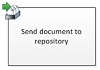
Diese Visio-Aktion ist identisch mit der Aktion Dokument an Repository senden in SharePoint Designer 2010 und wird angezeigt als:
|
Dokument an Repository senden Verwenden Sie diese Aktion, um ein Dokument in ein Dokumentrepository zu verschieben oder zu kopieren. Ein Dokumentrepository kann eine Bibliothek auf Ihrer SharePoint-Website oder eine eigenständige Website wie das Dokumentcenter sein, die Datensätze basierend auf von Ihnen definierten Regeln an ein bestimmtes Ziel weitergibt. |
|
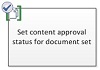
Diese Visio-Aktion ist identisch mit der Aktion Inhaltsgenehmigung festlegen für die Dokumentmappenaktion in SharePoint Designer 2010 und wird angezeigt als:
|
Inhaltsgenehmigungsstatus für die Dokumentenmappe festlegen Verwenden Sie diese Aktion, um die Inhaltsgenehmigung eines Dokuments auf Genehmigt, Abgelehnt oder Ausstehend festzulegen. |
Workflowbedingungen
Eine Workflowbedingung ist ein Verzweigungspunkt im Workflow. Die Workflowbedingung vergleicht die Eingabe mit einem angegebenen Wert. Wenn sie übereinstimmen, wird der Workflow in eine Richtung fortgesetzt, und wenn nicht, verwendet der Workflow einen anderen Branch.
Wichtig
Die meisten Bedingungs-Shapes, die Sie in einen SharePoint-Workflow in Visio einfügen können, erfordern eine zusätzliche Konfiguration, wenn der Workflow in SharePoint Designer importiert wird. Denken Sie in Visio daran, das Kommentarfeature jedes Bedingungs-Shapes zu verwenden, um die Entscheidungskriterien der Bedingung anzugeben.
Allgemeine Geschäftsbedingungen
In diesem Abschnitt werden die Bedingungen beschrieben, die in SharePoint Designer 2010 für Listen- und wiederverwendbare Listenworkflows verfügbar sind, unabhängig von der Liste oder dem Inhaltstyp, dem der Workflow zugeordnet ist.
| Visio Premium 2010-Bedingung | SharePoint Designer 2010-Bedingung | Bedingungsbeschreibung |
|---|---|---|
|
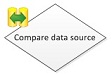
Diese Visio-Bedingung ist mit der Bedingung If any value equals value in SharePoint Designer 2010 identisch und wird angezeigt als:
|
Datenquelle vergleichen Diese Bedingung vergleicht zwei Werte. Sie können angeben, ob die Werte gleich oder ungleich sein sollen. |
|
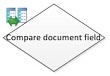
Diese Visio-Bedingung ist identisch mit der Bedingung If current item field equals value in SharePoint Designer 2010 und wird angezeigt als:
|
Dokumentfeld vergleichen Mit dieser Bedingung wird ein Feld anhand eines von Ihnen angegebenen Werts überprüft. Sie können angeben, ob die Werte gleich oder ungleich sein sollen. |

|
Diese Visio-Bedingung ist identisch mit der Bedingung Erstellt von einer bestimmten Person in SharePoint Designer 2010 und wird angezeigt als:
|
Erstellt von einer bestimmten Person Diese Bedingung überprüft, ob ein Element von einem bestimmten Benutzer erstellt wurde. Der Benutzer kann als E-Mail-Adresse angegeben werden, z olivier@contoso.com. B. , oder kann aus SharePoint-, Exchange- oder Active Directory-Benutzern ausgewählt werden. Hinweis: Bei Benutzername und E-Mail-Adresse wird die Groß-/Kleinschreibung beachtet. Es wird empfohlen, einen Benutzernamen oder eine E-Mail-Adresse auszuwählen, um sicherzustellen, dass Sie die richtige Groß-/Kleinschreibung verwenden. Wenn Sie einen Benutzernamen oder eine E-Mail-Adresse eingeben, müssen Sie der Groß-/Kleinschreibung des Kontos entsprechen. Wenn beispielsweise von contoso\molly erstellt wird, wird nicht als true ausgewertet, wenn das Benutzerkonto Contoso\Molly ist. |
|
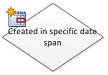
Diese Visio-Bedingung ist identisch mit der Bedingung Erstellt in einer bestimmten Datumsspanne in SharePoint Designer 2010 und wird angezeigt als:
|
Erstellt in einer bestimmten Zeitspanne Diese Bedingung überprüft, ob das Element zwischen den angegebenen Datumsangaben erstellt wurde. Sie können das aktuelle Datum, ein bestimmtes Datum oder eine Suche verwenden. |
|
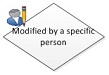
Diese Visio-Bedingung ist identisch mit der Bedingung Geändert von einer bestimmten Person in SharePoint Designer 2010 und wird angezeigt als:
|
Geändert von einer bestimmten Person Verwenden Sie diese Bedingung, um zu überprüfen, ob ein Element von einem angegebenen Benutzer geändert wurde. Der Benutzer kann als E-Mail-Adresse angegeben werden, z olivier@contoso.com. B. , oder kann aus SharePoint-, Exchange- oder Active Directory-Benutzern ausgewählt werden. Hinweis: Bei Benutzername und E-Mail-Adresse wird die Groß-/Kleinschreibung beachtet. Es wird empfohlen, einen Benutzernamen oder eine E-Mail-Adresse auszuwählen, um sicherzustellen, dass Sie die richtige Groß-/Kleinschreibung verwenden. Wenn Sie einen Benutzernamen oder eine E-Mail-Adresse eingeben, müssen Sie der Groß-/Kleinschreibung des Kontos entsprechen. Wenn beispielsweise von contoso\molly geändert wird, wird nicht als true ausgewertet, wenn das Benutzerkonto Contoso\Molly ist. |
|
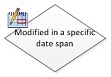
Diese Visio-Bedingung ist identisch mit der Bedingung Modified in a specific date span in SharePoint Designer 2010 und wird angezeigt als:
|
Geändert in einer bestimmten Zeitspanne Diese Bedingung überprüft, ob ein Element zwischen den angegebenen Datumsangaben geändert wurde. Sie können das aktuelle Datum, ein bestimmtes Datum oder eine Suche verwenden. |
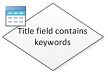
|
Diese Visio-Bedingung ist identisch mit der Bedingung Titel enthält Schlüsselwörter in SharePoint Designer 2010 und wird angezeigt als:
|
Titelfeld enthält Schlüsselwörter Mit dieser Bedingung wird überprüft, ob das Feld Titel für ein Element ein bestimmtes Wort enthält. Sie können entweder die Schlüsselwort (keyword) im Zeichenfolgen-Generator angeben – bei dem es sich um einen statischen Wert, eine dynamische Zeichenfolge oder eine Kombination handeln kann – oder sie können einen Nachschlagevorgang in ein Feld oder eine Variable einfügen. Hinweis: Sie können nicht nach mehr als einem Schlüsselwort (keyword) in der Bedingung "Titelfeld enthält Schlüsselwörter" suchen. Sie können jedoch logische Operatoren wie || ( oder) oder && (und). |
Dokumentmappenbedingungen
Einige Workflowbedingungen sind nur verfügbar, wenn der Workflow einer Bibliothek zugeordnet ist, z. B. freigegebene Dokumente oder den Dokumentinhaltstyp.
| Visio Premium 2010-Bedingung | SharePoint Designer 2010-Bedingung | Bedingungsbeschreibung |
|---|---|---|
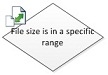
|
Diese Visio-Bedingung entspricht der Bedingung Die Dateigröße in einem bestimmten Kilobytebereich in SharePoint Designer 2010 und wird angezeigt als:
|
Dateigröße liegt in einem bestimmten Bereich Diese Bedingung überprüft, ob die Dateigröße eines Dokuments zwischen den angegebenen Größen in Kilobyte liegt. Die Bedingung schließt die angegebenen Größen nicht in die Auswertung ein. Sie können eine Zahl eingeben oder eine Suche für die erste oder zweite Größe in der Bedingung verwenden. |
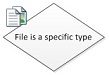
|
Diese Visio-Bedingung ist identisch mit der Bedingung Der Dateityp ist ein bestimmter Typ in SharePoint Designer 2010 und wird angezeigt als:
|
Datei weist einen bestimmten Typ auf Diese Bedingung überprüft, ob der Dateityp des aktuellen Elements vom angegebenen Typ ist, z. B. docx. Sie können den Dateityp als Zeichenfolge eingeben oder eine Suche verwenden. |
Bedingungen auflisten
| Visio Premium 2010-Bedingung | SharePoint Designer 2010-Bedingung | Bedingungsbeschreibung |
|---|---|---|
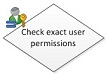
|
Diese Visio-Bedingung ist identisch mit der Bedingung Listenelementberechtigungsstufen überprüfen in SharePoint Designer 2010 und wird angezeigt als:
|
Exakte Benutzerberechtigungen überprüfen Diese Bedingung überprüft, ob der angegebene Benutzer über die erforderliche Mindestberechtigungsstufe verfügt. |
|
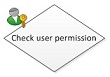
Diese Visio-Bedingung ist identisch mit der Bedingung Listenelementberechtigungen überprüfen in SharePoint Designer 2010 und wird angezeigt als:
|
Benutzerberechtigung überprüfen Diese Bedingung überprüft, ob der angegebene Benutzer über die mindestens erforderlichen Berechtigungen verfügt. |
Workflowabschlusszeichen
In Visio muss jeder Workflow mit einem Startabschlusszeichen ( ) beginnen und mit einem Beendenabschlusszeichen (
 ) enden. Nur einer der einzelnen Abschlusszeichentypen kann in einem bestimmten Workflow verwendet werden. Abschlusszeichen sind beim Erstellen eines SharePoint-Workflows in Visio erforderlich, damit der Workflow die Überprüfung bestehen und exportiert werden kann. Workflowabschlusszeichen werden in SharePoint-Designer nicht verwendet.