Bevor Sie beginnen
Stellen Sie vor dem Zuweisen einer Kategorieseite und einer Katalogelementseite Folgendes sicher:
Sie aktivieren die verwaltete Navigation.
Sie erstellen einen Navigationsausdruckssatz. Siehe Erstellen und Verwalten von Ausdrücken in einem Ausdruckssatz.
Führen Sie einen der folgenden Schritte aus:
- Geben Sie an, dass SharePoint automatisch eine Kategorieseite und eine Katalogelementseite erstellt, wenn Sie Ihre Veröffentlichungswebsite mit einem Katalog verbinden.
- Eine Kategorieseite und eine Katalogelementseite erstellen. Weitere Informationen finden Sie unter Vorgehensweise: Anpassen von Seitenlayouts für eine katalogbasierte Website in SharePoint 2013.
Sie sind Mitglied der SharePoint-Gruppe "Besitzer".
Zuweisen einer Kategorieseite und einer Katalogelementseite zu einem Begriff
Wenn Sie einem Begriff eine Kategorieseite zuweisen, wird die von Ihnen angegebene Seite auch den untergeordneten Elementen des Ausdrucks zugewiesen.
Wichtig
Sie sollten einem Ausdruck nur Kategorieseiten und Katalogelementseiten zuweisen, wenn der Ausdruckssatz als Taggingausdrucksatz für Kataloginhalte verwendet wird.
- Wählen Sie unter Einstellungen
 die Option Websiteeinstellungen aus.
 - Wählen Sie auf der Seite Websiteeinstellungen im Abschnitt Websiteverwaltung die Option Terminologiespeicherverwaltung aus.
- Wählen Sie auf der Seite Terminologiespeicherverwaltungstool im Abschnitt TAXONOMY TERM STORE den Begriff aus, dem Sie eine Kategorieseite und eine Katalogelementseite zuweisen möchten.
- Wählen Sie die Registerkarte TERM-DRIVEN PAGES (TERM-DRIVEN PAGES) aus.
- Um einem Begriff eine Kategorieseite zuzuweisen, aktivieren Sie im Abschnitt Zielseiteneinstellungen das Kontrollkästchen Zielseite für diesen Begriff ändern, und geben Sie dann die URL der Kategorieseite ein, die Sie zuweisen möchten. Alternativ können Sie die Schaltfläche Durchsuchen und dann die Kategorieseite auswählen, die Sie dem Begriff zuweisen möchten.
- Wenn Sie den untergeordneten Elementen eines Ausdrucks eine Kategorieseite zuweisen möchten, aktivieren Sie das Kontrollkästchen Zielseite für die untergeordneten Elemente dieses Begriffs ändern, und geben Sie dann die URL der Kategorieseite ein, die Sie zuweisen möchten. Alternativ können Sie die Schaltfläche Durchsuchen und dann die Kategorieseite auswählen, die Sie den untergeordneten Elementen des Begriffs zuweisen möchten.
- Um eine Katalogelementseite für Katalogelemente zuzuweisen, die mit dem aktuellen Ausdruck gekennzeichnet sind, wählen Sie Katalogelementseite für diese Kategorie ändern aus, und geben Sie dann die URL der Katalogelementseite ein, die Sie zuweisen möchten. Alternativ können Sie die Schaltfläche Durchsuchen und dann die Katalogelementseite auswählen, die Sie Katalogelementen zuweisen möchten, die mit dem Begriff gekennzeichnet sind.
- Um eine Katalogelementseite für Katalogelemente zuzuweisen, die mit einem untergeordneten Element des aktuellen Ausdrucks gekennzeichnet sind, wählen Sie Katalogelementseite für untergeordnete Elemente dieser Kategorie ändern aus, und geben Sie dann die URL der Katalogelementseite ein, die Sie zuweisen möchten. Alternativ können Sie die Schaltfläche Durchsuchen und dann die Katalogelementseite auswählen, die Sie zuweisen möchten.
Informationen zur Kategorieseite und zur Katalogelementseite
Kategorieseiten und Katalogelementseiten sind Seitenlayouts, die Sie verwenden können, um Kataloginhalte auf einheitliche Weise auf Ihrer Website anzuzeigen. Wenn Sie diese Seiten verwenden, müssen Sie nicht viele einzelne Seiten für Inhalte erstellen, die Sie in einer konsistenten Angelegenheit auf Ihrer Website anzeigen möchten.
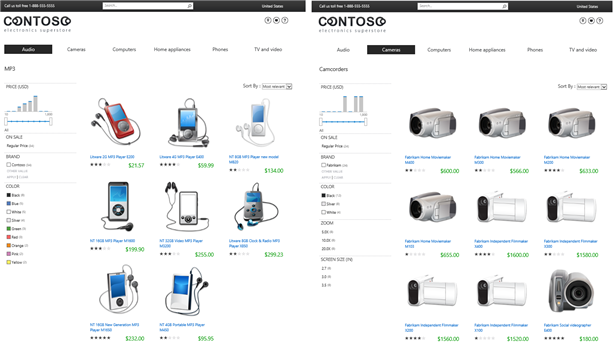
Angenommen, Sie verfügen über eine Website, auf der elektronische Geräte verkauft werden. Das Layout und die Struktur der Seite, auf der MP3-Player angezeigt werden, sollten mit dem Layout und der Struktur der Seite übereinstimmen, auf der Kameras angezeigt werden. Anstatt also eine Seite zum Anzeigen von MP3-Playern und eine Seite zum Anzeigen von Kameras zu erstellen, können Sie eine Kategorieseite erstellen und diese zum Anzeigen von Inhalten für beide Produktgruppen verwenden.
Hier sehen Sie ein Beispiel, das zeigt, wie eine Kategorieseite verwendet wird, um zwei verschiedene Produktkategorien anzuzeigen.
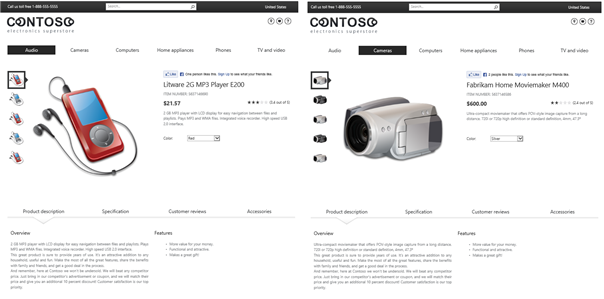
Ebenso sollte das Layout und die Struktur einer Seite, auf der ein MP3-Player angezeigt wird, mit dem Layout und der Struktur einer Seite übereinstimmen, auf der eine Kamera angezeigt wird. Anstatt eine Seite für jedes einzelne Element zu erstellen, können Sie eine Katalogelementseite erstellen und diese verwenden, um Inhalte für jedes Element anzuzeigen.
Hier sehen Sie ein Beispiel, das zeigt, wie eine Katalogelementseite verwendet wird, um zwei separate Produkte anzuzeigen.