
Steigern Sie wichtige SharePoint-Nachrichtenbeiträge, um deren Sichtbarkeit zu priorisieren und die Leserschaft in Viva Connections-Erfahrungen zu erhöhen. Sie können Ihre verstärkten Nachrichten bestellen, um zu bestimmen, welche zuerst angezeigt wird, und Sie können ein Ablaufdatum für die Verstärkung einzelner Beiträge festlegen.
Hinweis
- Nachrichten, die verstärkt wurden, werden im Viva Connections-Dashboard Karte (sofern Standard- oder Höherstaufstungseinstellungen angewendet wurden) und im Feed angezeigt.
- Mit den Einstellungen für verstärkte Nachrichten kann ein neuer Beitrag bis zu 4 Tage lang prominent angezeigt werden.
- Sie können Nachrichtenbeiträge nur von organization Nachrichtenwebsites erhöhen.
- Pro organization Nachrichtenwebsite können maximal 10 Nachrichtenbeiträge erhöht werden.
- Sie müssen über Bearbeitungsberechtigungen für die organization Newswebsite verfügen, um Nachrichtenbeiträge zu erhöhen.
- Verstärkte Nachrichtenbeiträge werden in automatischen Nachrichtendigests und im News-Webpart angezeigt.
So funktionieren boosted news
Hinweis
- Ab dem 1. September 2024 werden der Feed für das Viva Connection-Webpart und der Link für Videonachrichten entfernt und sind für SharePoint-Website-Editoren nicht mehr verfügbar, um sie ihren Websites hinzuzufügen. Am 5. November 2024 endet die Unterstützung für den Feed für viva Connections-Webparts und Videonachrichtenlinks und zeigt keine Inhalte mehr an.
- Websitebesitzern wird empfohlen, die Webparts "News", "Viva Engage", "Datei und Medien", "Hervorgehobene Inhalte" und "Video"-Seiten als Alternativen zur Verwendung des Feeds für Viva Connections-Webparts und des Links zu Videonachrichten zu verwenden. Weitere Informationen finden Sie in der Dokumentation zur Deaktivierung des Viva Connections-Feed-Webparts.
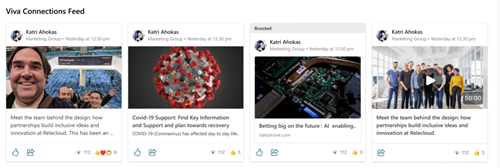
Verstärkte Nachrichtenbeiträge werden mit einem Blitzsymbol angezeigt, außer im Viva Connections-Feed-Webpart und in der mobilen Viva Connections Feed-Erfahrung, in der stattdessen das Wort "Boosted " oben im Beitrag angezeigt wird.
Wenn Sie einen SharePoint-Newsbeitrag verstärken, wird der Nachrichtenbeitrag im Viva Connections-Feed, im Feed-Webpart für Viva Connections, im Karte "Top News" im Viva Connections-Dashboard und in der SharePoint-App-Leiste hervorgehoben angezeigt.
Boosted News befinden sich in den oben aufgeführten Erfahrungen für bis zu 4 Tage an einer prominenten Position. Die Nachrichtenverstärkung ist am effektivsten, wenn sie auf Nachrichtenbeiträge der Organisation in der Nähe des Zeitpunkts der Veröffentlichung angewendet wird. Im Feed für Viva Connections-Webpart haben Nachrichtenbeiträge von Nachrichtenseiten der Organisation, die bis zu sieben Tage nach dem Postdatum anstehen, Vorrang vor älteren verstärkten Nachrichten, die den Ablauf noch nicht erreicht haben. Dadurch kann verhindert werden, dass verstärkte Nachrichten für Endbenutzer sichtbar angezeigt werden.
So erhöhen Sie einen SharePoint-Newsbeitrag
- Öffnen Sie auf der Newswebsite Ihrer Organisation den veröffentlichten Newsbeitrag, den Sie verstärken möchten. Nachrichtenbeiträge finden Sie, indem Sie zu Einstellungen > Websiteinhalte > Websiteseiten navigieren.
- Wählen Sie oben auf der Befehlsleiste die Option Boost aus.

- Stellen Sie im Bereich auf der rechten Seite sicher, dass die Umschaltfläche für Boost auf Ein festgelegt ist.
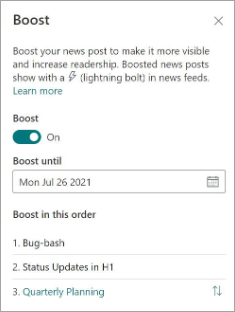
- Wählen Sie unter Boost until (Erhöhen bis) ein Datum aus, bis zu dem der Newsbeitrag nicht mehr unterstützt werden soll.
- Wenn Sie mehrere Nachrichtenbeiträge verstärkt haben, können Sie die Reihenfolge angeben, in der sie in dieser Reihenfolge unter Boost angezeigt werden sollen. Ziehen oder verwenden Sie einfach die Pfeile nach oben und unten, um die Nachrichtenbeiträge in der gewünschten Verstärkungsreihenfolge zu verschieben.
Anzeigen höhergestufter Nachrichten im News-Karte auf dem Viva Connections-Dashboard
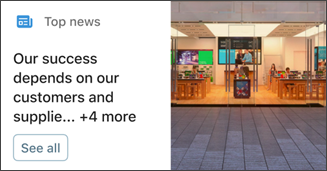
Fügen Sie dem Viva Connections-Dashboard die Karte News hinzu, um Nachrichten aus einer Vielzahl von Quellen zu bewerben, die Sie prominent anzeigen möchten. Wenn Sie Nachrichtenbeiträge auswählen, die verstärkt wurden, werden diese für die Dauer des Boostzeitraums im Karte News angezeigt.
Hinweis
- Um das Viva Connections-Dashboard bearbeiten zu können, müssen Sie über Websitemitgliedsberechtigungen oder höher für die Startseite Ihres organization verfügen.
- Im News-Karte kann ein Grenzwert von 13 Nachrichtenbeiträgen angezeigt werden.
- Das Feature "Boost news" kann maximal 10 Nachrichtenbeiträge für jede organization Nachrichtenwebsite erhöhen.
- Bildempfehlungen für Karten im Dashboard: Mittlere Karten sollten 300 x 150 bis 400 x 200 mit einem Seitenverhältnis von 2:1 und große Karten von 300 x 300 bis 400 x 400 mit einem Seitenverhältnis von 1:1 sein, um Stretching in der mobilen App zu verhindern.
Wählen Sie auf Ihrer SharePoint-Startseite oben rechts auf der Seite das Zahnrad Einstellungen aus.
Wählen Sie Viva Connections verwalten aus, um den Eigenschaftenbereich zu öffnen.
Wählen Sie Dashboard anzeigen aus.
Die Dashboard für Ihre SharePoint-Startseite wird geöffnet. Wählen Sie oben rechts auf dem Bildschirm bearbeiten aus.
Wählen Sie + Karte hinzufügen aus.
Wählen Sie die Karte News und dann den Bearbeitungsstift links neben dem Karte aus.
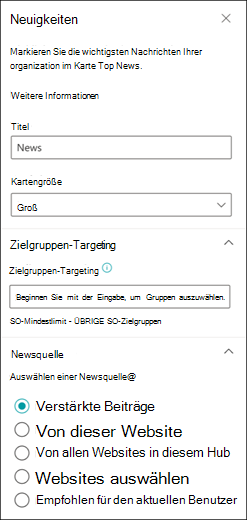
Der Eigenschaftenbereich für die Karte "News" wird angezeigt. Fügen Sie einen Titel hinzu, und wählen Sie eine Karte Größe aus.
Wählen Sie eine oder mehrere Zielgruppen aus, um Ihre Karte auf bestimmte Zielgruppen auszurichten (d. h. nur für von Ihnen angegebene Zielgruppen wird die Karte im Dashboard angezeigt). Weitere Informationen zur Zielgruppenadressierung finden Sie in diesem Artikel.
Wählen Sie für eine Nachrichtenquelle eine der folgenden Optionen aus:
- Verstärkte Beiträge: Zeigt nur alle SharePoint-Nachrichtenbeiträge an, die von den Nachrichtenwebsites des organization verstärkt wurden. Das Wort "Boosted" wird oben im Karte angezeigt.
- Von dieser Website: Ruft Nachrichten von der Hubwebsite ab, zu der die aktuelle Website gehört.
- Von allen Websites in diesem Hub: Ruft Nachrichten von allen Websites in Ihrem SharePoint-Hub ab.
- Websites auswählen: Ruft Nachrichten von einer oder mehreren einzelnen Websites ab (wenn diese Option ausgewählt ist, wird eine Liste der Websites angezeigt, die Ihrem SharePoint-Hub zugeordnet sind).
-
Für aktuellen Benutzer empfohlen: zeigt Nachrichtenbeiträge für den aktuellen Benutzer von Personen an, mit denen der Benutzer arbeitet; Manager in der Kette von Personen, mit denen der Benutzer arbeitet, die der eigenen Kette von Verwaltung und Verbindungen des Benutzers zugeordnet sind; die 20 am häufigsten gefolgten Websites des Benutzers; und die häufig besuchten Websites des Benutzers.
Wenn Sie fertig sind, schließen Sie den Eigenschaftenbereich.
Weitere Informationen
Erstellen und Freigeben von SharePoint-Nachrichten
Erstellen einer Organisationsnachrichtenwebsite in SharePoint