
Sie können den Versionsverlauf einer modernen Seite oder eines Newsbeitrags anzeigen und Versionen in SharePoint vergleichen, einschließlich des visuellen Vergleichens von Änderungen auf der Seite. Sie können sehen, wann eine Seite geändert wurde und wer sie geändert hat. Zudem erkennen Sie, wenn Eigenschaften (Informationen zu der Datei) geändert wurden. Bei Bedarf können Sie eine frühere Version wiederherstellen oder eine frühere Version löschen.
Hinweis
Einige Funktionen werden schrittweise für Organisationen eingeführt, die sich für das Targeted Release-Programm entschieden haben. Das bedeutet, dass diese Funktion möglicherweise noch nicht angezeigt wird oder anders aussieht, als in den Hilfeartikeln beschrieben.
Versionsverlauf anzeigen
Wechseln Sie zu der Seite oder dem Newsbeitrag, für die Sie einen Versionsverlauf anzeigen möchten.
Wählen Sie oben auf der Seite Seitendetails und dann unten im Bereich Seitendetails die Option Versionsverlauf aus.
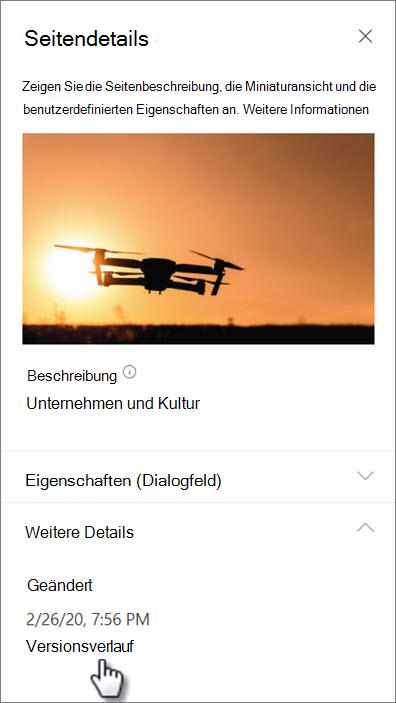
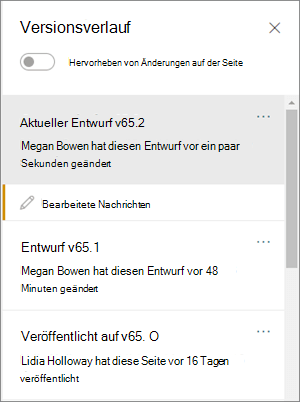
Der Bereich Versionsverlauf wird angezeigt, und Es wird eine Liste der veröffentlichten und gespeicherten Entwurfsversionen angezeigt.
Hinweis
Veröffentlichte Versionen werden als "Hauptversionen" betrachtet, und Versionsnummern enden immer auf 0 (die erste Hauptversion wäre z. B. v1.0). Gespeicherte Entwürfe gelten als "Nebenversionen" und enden mit der Anzahl des Entwurfs, der nach der letzten Hauptversion gespeichert wurde (z. B. v1.1). Eine Seite oder ein Nachrichtenbeitrag muss manuell als Entwurf (nicht automatisch gespeichert) gespeichert werden, um als Nebenversion zu zählen.
Um Änderungen zwischen einer Version und ihrer vorherigen Version zu vergleichen, wählen Sie die Version aus, die Sie vergleichen möchten. Es wird eine Liste der Änderungen angezeigt, die zwischen dieser Version und der vorherigen Version vorgenommen wurden.
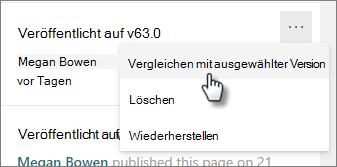
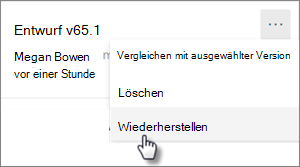
Um Änderungen in nicht sequenziellen Versionen zu vergleichen, wählen Sie eine Version aus, die Sie vergleichen möchten. Wählen Sie dann neben der Version, mit der Sie sie vergleichen möchten, die Auslassungspunkte (...) neben der Version aus, und wählen Sie Mit ausgewählter Version vergleichen aus.
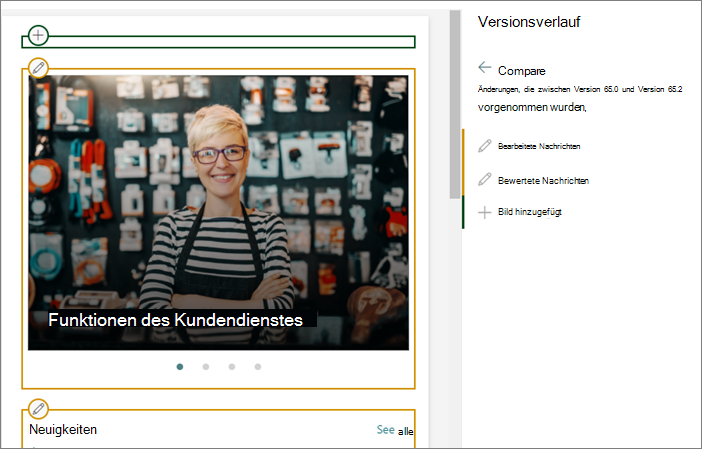
Sehen Sie sich einen visuellen Vergleich der Unterschiede zwischen versionen auf der Seite an.
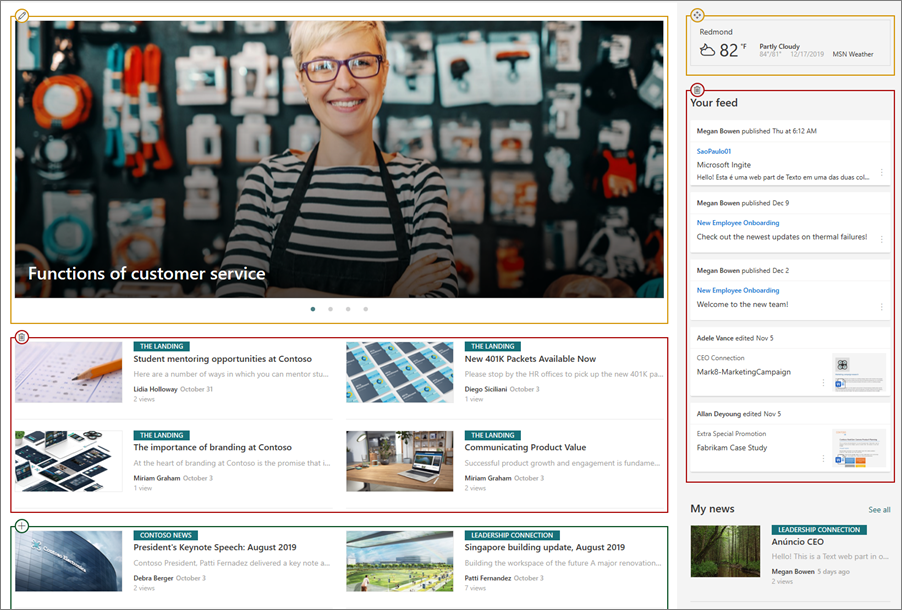
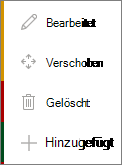
Die Unterschiede werden direkt auf einer Seite hervorgehoben. Webparts, für die Änderungen vorgenommen wurden, werden von einem farbigen Rahmen umgeben, der dem Typ und der Beschreibung der Änderung im Versionsverlaufsbereich entspricht.
Hier sehen Sie ein Beispiel dafür, was Sie sehen werden:
Legende
|
|
|---|
Gehen Sie wie folgt vor:
- Schieben Sie oben im Bereich Versionsverlauf die Umschaltfläche für Änderungen hervorheben auf der Seite auf Ein.

- Um Änderungen zwischen einer Version und ihrer vorherigen Version zu vergleichen, wählen Sie die Version aus, die Sie vergleichen möchten. Sie sehen die Änderungen, die zwischen dieser Version und der vorherigen Version vorgenommen wurden.
Um Änderungen in nicht sequenziellen Versionen zu vergleichen, wählen Sie eine Version aus, die Sie vergleichen möchten. Wählen Sie dann neben der Version, mit der Sie sie vergleichen möchten, die Auslassungspunkte (...) neben der Version aus, und wählen Sie Mit ausgewählter Version vergleichen aus.
Hinweis
Sie können keine Änderungen an einer Seite vornehmen, während Sie die Unterschiede auf der Seite anzeigen.
Wiederherstellen einer Version
Wenn Sie eine Version wiederherstellen, wird sie zur neuesten Version.
- Suchen Sie im Bereich Versionsverlauf die Version, die Sie wiederherstellen möchten.
- Wählen Sie die Auslassungspunkte (...) neben der Version und dann Wiederherstellen aus.
Löschen einer Version
- Suchen Sie im Bereich Versionsverlauf die Version, die Sie löschen möchten.
- Wählen Sie die Auslassungspunkte (...) neben der Version aus, und wählen Sie Löschen aus.
