
Ein Blog ist eine Möglichkeit, Ihre organization dabei zu unterstützen, Ideen und Informationen schnell zu teilen. Sie können eine Blogwebsite in SharePoint einrichten, indem Sie eine Kommunikationswebsite und Newsbeiträge verwenden, und Sie können Features wie Kategorisierung, Filterung und sogar eine benutzerdefinierte Vorlage hinzufügen, um zu beginnen.
So funktioniert die Strategie: Sie verwenden News-Posts als Ihre Blog-Seiten. Dann können Sie diese Blogseiten in einem News-Webpart anzeigen, das so gefiltert ist, dass nur Blogseiten angezeigt werden. Die neuesten Blog-Seiten werden automatisch als die Top-Nachrichten auf Ihrer Website angezeigt (wie Sie im News-Webpart "Neueste Blogs aus unserem Führungsteam" unten sehen können). Sie können auch direkt auf Blogbeiträge aus anderen Webparts wie dem Hero-Webpart verlinken.
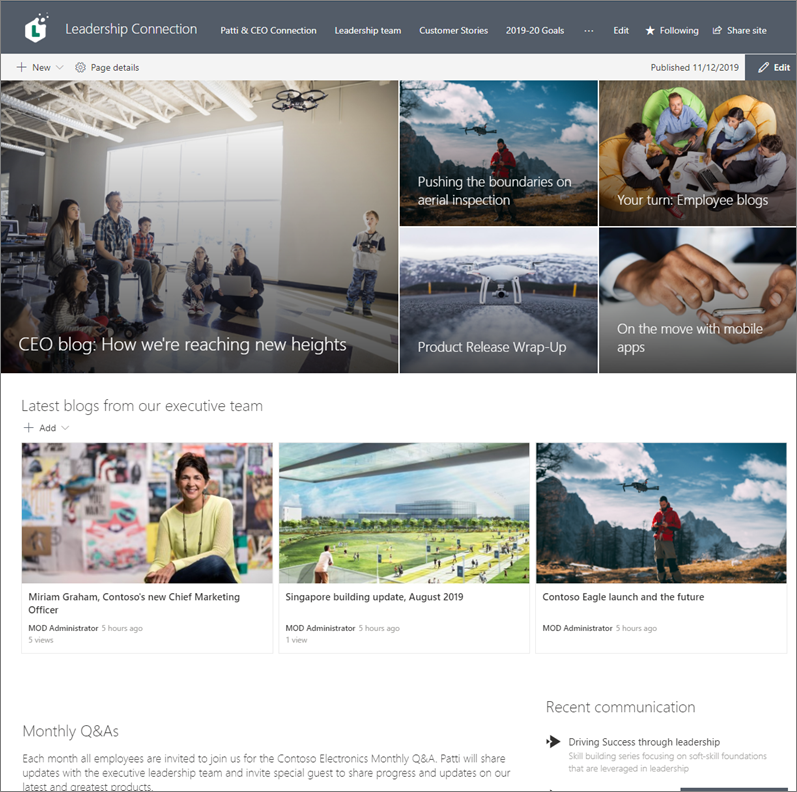
Hier sind die Schritte, wie Sie dies tun können.
Erstellen Sie die Blogwebsite. Erstellen Sie zunächst eine Kommunikationswebsite , die Ihrem gewünschten visuellen Styling entspricht.
Tipp
Brauchen Sie Ideen oder Inspiration? Schauen Sie sich das SharePoint-Lookbook an. Wenn Sie ein Mandantenadministrator sind, können Sie mit dem SharePoint Online-Bereitstellungsdienst automatisch Beispielwebsites aus dem Lookbook direkt in Ihrem Mandanten erstellen.
Erstellen von Seitenkategorien Damit in Ihrem News-Webpart nur Blogbeiträge angezeigt werden, erstellen Sie in der Seitenbibliothek für die Website, die eine Kategorie "Blogs" enthält, eine Spalte mit Kategorieauswahlen . In diesem Beispiel verwenden wir "Seitenkategorie" als Spaltennamen.
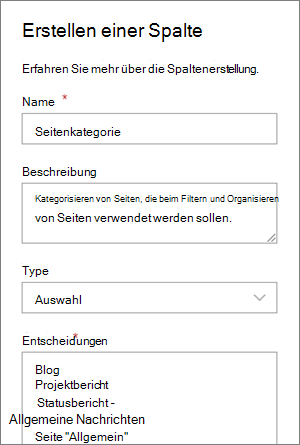
Nachdem Sie nun eine Auswahlspalte in Ihrer Seitenbibliothek erstellt haben, steht sie als Eigenschaft zur Verfügung, die Sie für Ihre Newsbeitragsseite festlegen können. Sie können also bestimmte Nachrichtenbeiträge als Blogbeiträge bezeichnen.Tipp
Wenn Sie diese Spalte an anderen Stellen auf Ihrer Website wiederverwenden möchten, erstellen Sie stattdessen eine Websitespalte , und fügen Sie diese Spalte dann Ihrer Bibliothek hinzu.
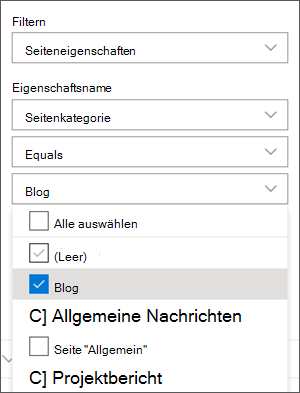
Filtern Sie das Webpart. Wenn sich Ihre Seite im Bearbeitungsmodus befindet, wählen Sie den Bearbeitungsstift des Neuigkeiten-Webparts und dann unter "Filter" die
 "Seiteneigenschaften" aus.
Wählen Sie unter "Eigenschaftenname" die Seitenkategorie oder den Namen aus, den Sie der Spalte gegeben haben.
Wählen Sie "Gleich" und dann "Blog" aus.
Tipp
Sie können zusätzliche Spalten für andere Filtermöglichkeiten erstellen, z. B. eine Ja/Nein-Spalte, um anzugeben, ob bestimmte Beiträge vorgestellt werden sollen.
Verwenden Sie ein News-Webpart. Stellen Sie sicher, dass die Startseite Ihrer Kommunikationswebsite an der Stelle, an der Ihre Blogbeiträge erscheinen sollen, ein News-Webpart verwendet.
Schreibe einen Blogbeitrag.
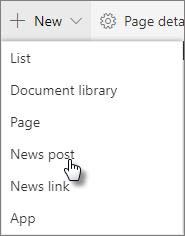
Wählen Sie auf der Startseite Ihrer Website "Neu" und dann "Newsbeitrag" aus.
Wählen Sie die zu verwendende Vorlage aus.
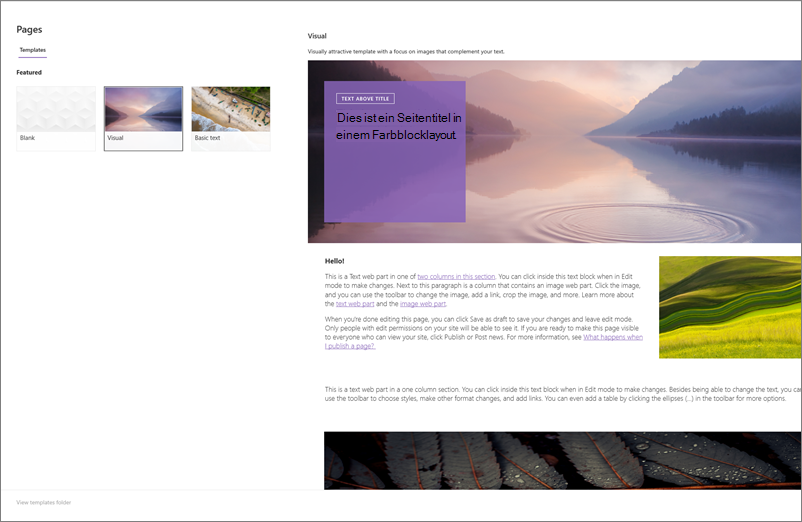
Tipp
Erstellen Sie eine benutzerdefinierte Vorlage, die bereits mit der Kategorie Blogseite gekennzeichnet ist, damit Sie nicht jeden neuen Blogbeitrag markieren müssen. Siehe die Schritte im Abschnitt Tipp: Erstellen Sie dazu eine Blog-Vorlage unten.
Fügen Sie Ihre Inhalte mithilfe des Textwebparts und anderer Webparts für Bilder, Videos und mehr hinzu.
Markieren Sie die Seite mit der Kategorie "Blog", die Sie in Schritt 3 erstellt haben.
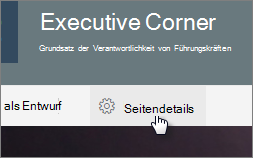
Wählen Sie oben auf der Seite "Seitendetails" aus.
Wählen Sie im rechten Bereich unter Eigenschaftendie Option Blog für die Eigenschaft Seitenkategorie aus.
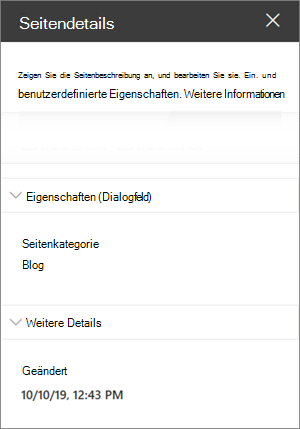
Tipp: Erstellen einer Blogvorlage
Um das Erstellen und Taggen Ihrer Blogbeiträge einfacher und schneller zu gestalten, erstellen Sie eine Blogseitenvorlage.
- Erstellen Sie einen Newsbeitrag mit dem Layout, den Bildern oder anderen Webparts, die Sie in zukünftigen Blogs wiederverwenden möchten.
- Taggen Sie die Seite mit der Kategorie "Blog" gemäß Schritt 6 oben.
- Achten Sie darauf, einen Titel für die Vorlage hinzuzufügen, und wählen Sie dann oben links die Dropdownliste neben Als Entwurf speichern und dann Als Vorlage speichern aus.
Wenn Sie das nächste Mal einen Blogbeitrag erstellen, können Sie diese Vorlage aus dem Seitenvorlagenbereich auswählen.
Tipp
Wenn Sie SharePoint-Administrator sind und mehrere Blogs mit dem SharePoint-Transformationstool konvertieren möchten und mit der Verwendung von PowerShell vertraut sind, lesen Sie Modernisieren klassischer Blogs.