
In diesem Artikel werden die Webparts "Viva Engage Conversations" und "Viva Engage Highlights" beschrieben, mit denen Sie die Zusammenarbeit auf Ihrer modernen Seite "SharePoint in Microsoft 365" verbessern können.
Das Viva Engage Conversations-Webpart verfügt über die neuesten Viva Engage Erfahrungen, einschließlich der Möglichkeit, eine Unterhaltung mit jeder Art von Beitrag (Fragen, Umfragen, Lob) zu beginnen und die besten Antworten direkt aus SharePoint heraus zu markieren.
Wenn Sie Unterhaltungen zu internen Websites wie Führung, IT, HR oder Communitys hinzufügen, unterstützen Sie Mitarbeiter, sich zu engagieren, indem Sie Fragen stellen, Antworten erhalten und bewährte Methoden miteinander teilen.
Was ist neu in der neuesten Webpart-Umgebung "Unterhaltungen"?
Das neue Unterhaltungen-Webpart bietet mehrere Unterhaltungstypen und eine interaktivere Benutzererfahrung, einschließlich:
Aktualisiertes Aussehen – Das Webpart unterstützt umfassende Vorschauen für Medien und visuelle Behandlung von Fragen, Lob und Umfragen.
Funktionalität von Viva Engage Publisher: Wenn Benutzer Unterhaltungen erstellen, stehen ihnen die folgenden neuen Features zur Verfügung:
- Erstellen Sie jede Art von Viva Engage-Beitrag direkt aus SharePoint heraus – z. B. Fragen, Abstimmungen, Lob.
- Laden Sie Bilder und Dateien direkt aus SharePoint in neue Unterhaltungen und Antworten hoch.
- Verwenden Sie Rich-Text in Nachrichten, die mit SharePoint erstellt wurden.
Administratoraktionen von Viva Engage: Communityadministratoren können Features wie "Unterhaltung beenden", "Unterhaltung anheften" und "Beste Antwort auf eine Frage markieren" verwenden.
Verbesserter, relevanter Homefeed: Benutzer können in jeder beliebigen Community eine Unterhaltung starten, wenn sie für diesen Modus konfiguriert sind.
Länge interaktiver Webparts – Die neue Benutzeroberfläche ist visuell ansprechend und interaktiv. Um diese reichhaltige Viva Engage-Unterhaltungserfahrung einzubringen, werden die Länge der Unterhaltungen und die Höhe des Webparts höchstwahrscheinlich auf der Seite zunehmen. Websiteadministratoren können die Höhe des Webparts so anpassen, dass nur 2 Konversationen und maximal 12 Konversationen angezeigt werden.
Unterhaltungen-Webpart (die neue Viva Engage-Erfahrung)
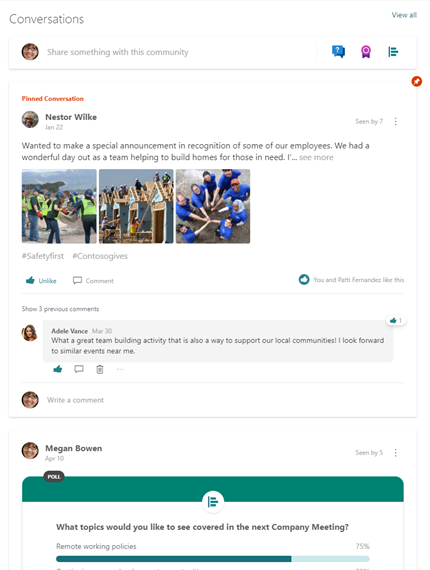
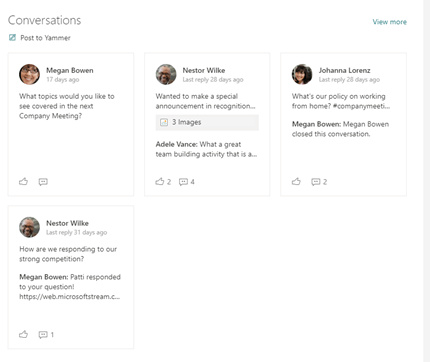
| Highlights-Erfahrung | Highlights Klassische Erfahrung |
|---|---|
|

|
Entscheiden, welches Webpart verwendet werden soll
So wählen Sie aus, welche Funktion Sie verwenden möchten:
| Verwendung | Funktion | Beschränkungen |
|---|---|---|
|
Viva Engage Conversations-Webpart Verwenden Sie dies, wenn Sie möchten, dass Benutzer an Viva Engage-Unterhaltungen teilnehmen, ohne Ihre SharePoint-Seite zu verlassen. Diese Erfahrung bringt die neuesten Funktionen von Viva Engage in SharePoint. |
Für Seitenbenutzer:
Für Seitenautoren:
|
|
|
Viva Engage Highlights-Webpart Verwenden Sie dies, wenn es das einzige für Sie verfügbare Viva Engage-Webpart ist oder wenn Sie einen schnellen Überblick über aktive Unterhaltungen und ein gezieltes Portal für bestimmte Gruppen oder Konversationen in Viva Engage bereitstellen möchten. |
Für Seitenbenutzer:
|
|
|
Highlights-Webpart – klassischer Modus Hinweis: Ab dem 31. Januar 2025 wird Microsoft das klassische Highlights-Webpart einstellen und nicht mehr unterstützen. Um eine unterbrochene Feederfahrung zu vermeiden, wird empfohlen, so bald wie möglich zum Webpart "Viva Engage Conversations" zu migrieren. Verwenden Sie dies nur, wenn das Viva Engage Conversations-Webpart nicht verfügbar ist und Sie möchten, dass Benutzer an Viva Engage-Unterhaltungen teilnehmen können, ohne SharePoint zu verlassen. |
Für Seitenbenutzer:
|
|
Hinzufügen eines Viva Engage Conversations-Webparts zu einer modernen SharePoint-Seite
Wenn Sie sich noch nicht im Bearbeitungsmodus befinden, wählen Sie oben auf der Seite Bearbeiten aus. Die Toolbox (
 ) finden Sie auf der rechten Seite.
Wählen Sie Alle Webparts anzeigen und dann Unterhaltungen aus der Liste der Webparts aus, oder ziehen Sie sie per Drag-and-Drop.
Wählen Sie unter Unterhaltungsquelle auswählen eine der folgenden Optionen aus:
Gruppe: Zeigt die neuesten Unterhaltungen an, die in der ausgewählten Gruppe gepostet wurden.
Hinweis
Wenn die ausgewählte Community eine angeheftete Unterhaltung enthält, zeigt das Webpart die maximale Anzahl von Unterhaltungen plus die angeheftete Unterhaltung oben an.
Benutzer: Zeigt die letzten Unterhaltungen an, an denen dieser Benutzer teilgenommen hat.
Hinweis
In diesem Modus wird der Viva Engage-Herausgeber nicht angezeigt, um eine neue Unterhaltung zu starten
Thema: Zeigt die letzten Unterhaltungen an, die mit diesem Thema markiert sind.
Hinweis
In diesem Modus wird der Viva Engage-Publisher nicht angezeigt, um eine neue Unterhaltung zu starten.
Feed: Zeigt die letzten Unterhaltungen an, die für den Benutzer in Viva Engage angezeigt werden, wenn er die Schaltfläche Start auswählt.
Geben Sie unter Nach Quelle suchen den Namen der Gruppe, des Benutzers oder des Themas ein.
Wählen Sie unter Anzahl der anzuzeigenden Unterhaltungen 4, 6 oder 8 aus, je nachdem, wie viel Platz dieses Webpart auf Ihrer Seite einnehmen soll.
Nachdem Sie die Seite veröffentlicht haben, können Benutzer auf Ihre Seite antworten und die Unterhaltung verfolgen.
Hinzufügen eines Viva Engage Highlights-Webparts zu einer modernen SharePoint-Seite
Wenn Sie sich noch nicht im Bearbeitungsmodus befinden, klicken Sie oben rechts auf der Seite auf Bearbeiten. Die Toolbox (
) finden Sie auf der rechten Seite.Wählen Sie Alle Webparts anzeigen und dann Highlights aus der Liste der Webparts aus, oder ziehen Sie sie per Drag-and-Drop.
Wenn Sie das Viva Engage-Webpart zu einer Website hinzufügen, der eine Viva Engage-Community oder -Gruppe zugeordnet ist, wird die Viva Engage-Gruppe erkannt und automatisch hinzugefügt. Klicken Sie andernfalls auf "Gruppe hinzufügen ", und verwenden Sie die Suchleiste, um eine Gruppe zu suchen.
Wählen Sie eine der folgenden Unterhaltungsoptionen aus:
- Top-Unterhaltungen: Die interessantesten Unterhaltungen der Gruppe.
- Letzte Unterhaltungen: Die letzten Unterhaltungen der Gruppe, die für den Leser neu sind.
- Nur Konversationen, die Sie auswählen: Für diese Option müssen Sie zu Viva Engage wechseln, um die URLs für bis zu vier Konversationen abzurufen, die Sie anzeigen möchten.
Nach der Veröffentlichung Ihrer Seite können Benutzer:
- Erstellen Sie eine neue Nachricht in der Gruppe, indem Sie "In Viva Engage posten" auswählen.
- Wählen Sie den Beitrag aus, um in der Viva Engage-Community oder -Gruppe zu ihm zu wechseln.
- Wählen Sie oben im Webpart "Mehr anzeigen" aus, um zu allen Beiträgen in dieser Viva Engage-Community oder -Gruppe zu wechseln.
- Gefällt mir der Beitrag.
- Fügen Sie einen Kommentar unter dem Beitrag hinzu. Kommentare werden nur auf der Seite angezeigt. sie werden der Viva Engage-Unterhaltung nicht hinzugefügt.
Häufig gestellte Fragen
F: Können externe Benutzer von Viva Engage das Yammer-Webpart verwenden?
Antwort: Nein. Externen Benutzern jeglicher Art wird eine Fehlermeldung angezeigt, unabhängig davon, ob sie berechtigt sind, die Gruppe in Viva Engage anzuzeigen oder nicht.
Bekannte Einschränkungen des Unterhaltungen-Webparts
Wenn Sie auf einem Mac oder iOS-Gerät den Safari-Browser oder die mobile SharePoint-App für iOS verwenden, wird beim Anzeigen einer Nachricht, die ein Bild enthalten sollte, "Entschuldigung, es gibt ein Problem mit dieser Datei" angezeigt.
Informationen zum Umgehen dieses Problems und sehen Sie sich das Bild an:- Deaktivieren Sie in Safari auf der Seite Safari-Einstellungendie Option Cross-Site-Tracking verhindern. Dadurch können Bilder im SharePoint-Webpart angezeigt werden.
- Tippen Sie in der SharePoint iOS-App auf den SharePoint in Microsoft 365-Seiten auf den Fehler, und das Bild wird in der Viva Engage-App geöffnet (wenn sie auf Ihrem Gerät oder im Browser installiert ist).
- Die Viva Engage Conversations-Webparts funktionieren nur, wenn die SharePoint-Website den ursprünglichen Domänennamen verwendet, z. B. contoso.onmicrosoft.com. Unterhaltungswebparts werden nicht unterstützt, wenn die SharePoint-Website einen Vanity-Domänennamen verwendet.
- Benutzerdefinierte Designs – Das aktualisierte Unterhaltungen-Webpart unterstützt alle In-Box-Designs. Helle Designs zeigen Unterhaltungen auf einem weißen Kartenhintergrund und dunkle Designs zeigen Unterhaltungen auf einem grauen Kartenhintergrund. Bei einigen benutzerdefinierten Designs können aufgrund der verwendeten Farben Probleme auftreten. Wenn in Ihrer organization Probleme mit einem benutzerdefinierten Design auftreten, wenden Sie sich an den Microsoft-Support.
Während das Unterhaltungen-Webpart mit der neuen Viva Engage-Erfahrung netzwerkübergreifend aktualisiert wird, gibt es ein bekanntes Problem mit der älteren Unterhaltungen-Webpart-Erfahrung. Wenn Sie das Unterhaltungen-Webpart hinzufügen (wenn Ihr Netzwerk noch nicht auf die neue Oberfläche aktualisiert wurde), zeigt das Webpart einen Fehler an, auch wenn Sie die Konfiguration abgeschlossen haben. Als Problemumgehung können Sie die Konfiguration speichern und die Seite aktualisieren, um den konfigurierten Feed anzuzeigen.
Bekannte Einschränkungen des Highlights-Webparts
Die Viva Engage Highlights-Webparts funktionieren nur, wenn die SharePoint-Website den ursprünglichen Domänennamen verwendet, z. B. contoso.onmicrosoft.com, und werden nicht unterstützt, wenn die SharePoint-Website einen Vanity-Domänennamen verwendet.
Das Viva Engage Highlights-Webpart enthält nicht die neuesten Erfahrungen aus dem neuen Viva Engage. Beispiel:
- Sie können keine Fragen, Abstimmungen oder Lob über das Highlights-Webpart erstellen.
- Sie können keine Bilder und Dateien in neue Unterhaltungen und Antworten über das Highlights-Webpart hochladen.
- Sie können Viva Engage Konversationsverwaltungsaktionen nicht verwenden: Unterhaltung beenden und Beste Antwort auf eine Frage markieren.
Für diese neuesten Funktionen empfehlen wir die Verwendung des Viva Engage Viva Conversations-Webparts.