
Wenn Sie einer Website eine moderne Seite hinzufügen, fügen Sie Webparts hinzu, die die Bausteine Ihrer Seite sind. Dieser Artikel konzentriert sich auf das Schaltflächen-Webpart.
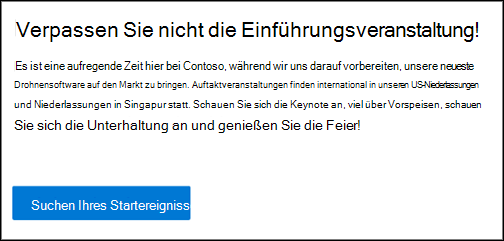
Mit dem Schaltflächen-Webpart können Sie Ihrer Seite ganz einfach eine Schaltfläche mit Ihrer eigenen Bezeichnung und Ihrem eigenen Link hinzufügen.
Hinweis
SharePoint in Microsoft 365 unterstützt das Schaltflächen-Webpart auf modernen Seiten. Einige Funktionen werden schrittweise für Organisationen eingeführt, die sich für das Targeted Release-Programm entschieden haben. Das bedeutet, dass diese Funktion möglicherweise noch nicht angezeigt wird oder anders aussieht, als in den Hilfeartikeln beschrieben.
Hinweis
SharePoint Server-Abonnementedition Benutzer können ab dem Featureupdate SharePoint Server-Abonnementedition Version 22H2 eine andere Erfahrung haben. Dieses Featureupdate ist im öffentlichen Update für SharePoint Server-Abonnementedition vom September 2022 sowie in allen zukünftigen öffentlichen Updates für die SharePoint-Abonnementedition enthalten.
- Wenn das Featureupdate version 22H2 nicht installiert wurde, wird das Schaltflächen-Webpart nicht zu modernen Seiten hinzugefügt.
- Wenn der Farmadministrator die Farm so konfiguriert hat, dass sie sich im Featurefreigabering "Standard Release" befindet, wird das Schaltflächenwebpart nicht zu modernen Seiten hinzugefügt. SharePoint Server-Abonnementedition Farmen befinden sich standardmäßig im Feature-Releasering "Standard Release".
- Wenn der Farmadministrator die Farm so konfiguriert hat, dass sie sich im Feature-Releasering "Early Release" befindet, fügt SharePoint Server-Abonnementedition Unterstützung für das Schaltflächen-Webpart auf modernen Seiten hinzu.
- SharePoint-Farmadministratoren können den Feature-Release-Ring für ihre SharePoint Server-Abonnementedition Farmen auswählen, indem sie zu Einstellungen für Die Systemeinstellungen > der Zentraladministrationsfeatures >wechseln.
Hinzufügen des Schaltflächen-Webparts
- Wechseln Sie zu der Seite, auf der Sie das Schaltflächen-Webpart hinzufügen möchten.
- Wenn sich Ihre Seite noch nicht im Bearbeitungsmodus befindet, klicken Sie oben rechts auf der Seite auf Bearbeiten .
Zeigen Sie mit der Maus auf oder etwas unter ein vorhandenes Webpart, dann wird eine Linie mit einem eingekreisten + angezeigt, wie hier:

- Klicken Sie auf +, suchen Sie dann in der Liste der Webparts nach Schaltfläche , und wählen Sie sie aus.
- Wählen Sie in der Symbolleiste auf der linken Seite die
 aus.
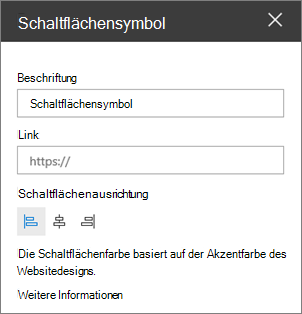
aus. - Geben Sie im Eigenschaftenbereich auf der rechten Seite ihren Bezeichnungstext in das Feld Bezeichnung ein.
Geben Sie Ihren Link in das Feld Link ein. Stellen Sie sicher, dass Ihr Link mit http://, https:// oder mailto beginnt: Wenn Ihr Link ohne eines dieser Protokolle hinzugefügt wird, werden https:// für Sie hinzugefügt. - Wählen Sie unter Ausrichtung aus, wie die Schaltfläche in der Spalte auf der Seite ausgerichtet werden soll (links, zentriert oder rechts).
Schaltflächenfarbe
Die Schaltflächenfarbe basiert auf der Akzentfarbe des Websitedesigns und kann nicht unabhängig vom Websitedesign geändert werden. Weitere Informationen zum Ändern des Websitedesigns finden Sie unter Ändern des Aussehens Ihrer SharePoint-Website.