Wenn Sie einer Website eine moderne Seite hinzufügen, können Sie Webparts, die die Bausteine Ihrer Seite sind, hinzufügen und anpassen.
In diesem Artikel wird das Call-to-Action-Webpart beschrieben, mit dem Sie eine Schaltfläche mit einem Call-to-Action für Benutzer erstellen können.
Hinweis
- Einige Funktionen werden für Organisationen, die sich für das Targeted Release-Programm entschieden haben, schrittweise eingeführt. Das bedeutet, dass diese Funktion möglicherweise noch nicht angezeigt wird oder anders aussieht, als in den Hilfeartikeln beschrieben.
- Das Call-to-Action-Webpart ist in SharePoint Server 2019 nicht verfügbar.
Wechseln Sie zu der Seite, auf der Sie das Webpart hinzufügen möchten.
Wenn sich Ihre Seite noch nicht im Bearbeitungsmodus befindet, klicken Sie oben rechts auf der Seite auf Bearbeiten .
Zeigen Sie mit der Maus auf oder etwas unter ein vorhandenes Webpart, dann wird eine Linie mit einem eingekreisten + angezeigt, wie hier:

Klicken Sie auf +, und wählen Sie dann Handlungsaufruf aus der Liste der Webparts aus.
Beginnen Sie mit der Eingabe im Feld Handlungsaufruf hier hinzufügen .
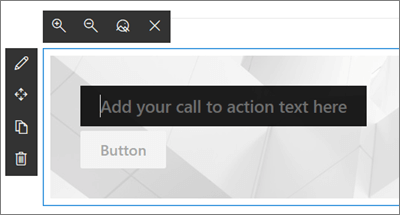
Klicken Sie auf das
 ", um auf die Call-to-Action-Webpart-Toolbox zuzugreifen.
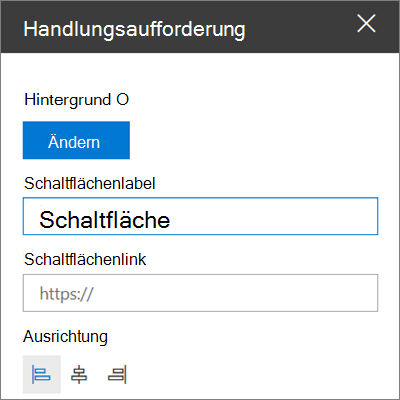
Hintergrund – Das Bild, das im Hintergrund des Call-to-Action-Webparts angezeigt werden soll. Klicken Sie auf "Ändern ", um das Bild auszuwählen, das Sie als Hintergrund verwenden möchten. (Dadurch wird ein neuer Bereich geöffnet, in dem Sie auswählen können, wo Sie das Bild abrufen möchten (z. B. aus Ihren SharePoint-Dateien, Hochladen von Ihrem Computer usw.). Wenn Sie fertig sind, klicken Sie auf Öffnen.)
Tipp
Um optimale Ergebnisse zu erzielen, sollten Sie sicherstellen, dass Ihr Bild 1204 Pixel breit ist.
Schaltflächenbeschriftung : Der Text für die Schaltfläche (z. B. "Klicken Sie hier für weitere Informationen!", "Details" oder was am besten geeignet ist). Geben Sie den Text ein, den Sie verwenden möchten.
Schaltflächenlink – Die URL, mit der die Schaltfläche "Handlungsaufruf" verknüpft werden soll. Stellen Sie sicher, dass Ihre URL mit http://, https:// oder mailto beginnt: Wenn Ihre URL ohne eines dieser Protokolle hinzugefügt wird, wird https:// für Sie hinzugefügt.
Ausrichtung : Die Ausrichtung des Call-to-Action-Texts und der Schaltfläche. Standardmäßig ist dies auf "Links" festgelegt.