Wenn Sie einer Website eine moderne Seite hinzufügen, fügen Sie Webparts, die die Bausteine Ihrer Seite sind, hinzu und passen sie an.
In diesem Artikel wird das Karten-Webpart beschrieben, mit dem Sie eine Karte auf Ihrer Seite anzeigen können.
Hinweis
Das Karten-Webpart ist in SharePoint Server 2019 nicht verfügbar.
Verwenden Sie das Karten-Webpart, um Ihrer Seite eine Karte hinzuzufügen. Geben Sie einfach eine Adresse oder einen bekannten Namen ein, dann wird Ihre Karte angezeigt. Sie können einen anderen Kartentyp auswählen, z. B. Straße oder Satellit. Sie können auch den Zoomfaktor ändern oder dem Kartenpin einen Anzeigenamen zuweisen.
Karte hinzufügen
- Wenn Sie sich noch nicht im Bearbeitungsmodus befinden, klicken Sie oben rechts auf der Seite auf Bearbeiten.
- Bewegen Sie den Mauszeiger über oder unter ein vorhandenes Webpart oder unter den Titelbereich, klicken Sie auf
 , und wählen Sie dann das Karten-Webpart aus.
 - Klicken Sie auf Titel hinzufügen , um einen Titel für Ihre Karte einzugeben.
- Geben Sie die Adresse in das Suchfeld ein, und klicken Sie auf →
- Wählen Sie entweder die Straßen-, Satelliten- oder Hybridansicht , um die Standardansicht für die Karte auszuwählen.
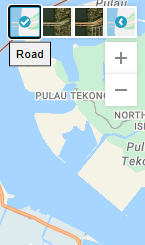
- Um den Zoomfaktor für die Karte zu ändern, klicken Sie auf + oder - in der oberen linken Ecke der Karte.
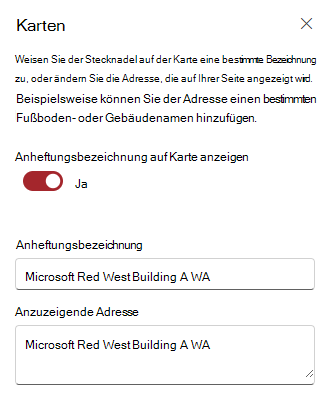
- Wählen Sie in der Toolbox auf der rechten Seite aus, ob Sie eine Stecknadelbeschriftung auf Ihrer Karte anzeigen möchten oder nicht. Wenn Ja, geben Sie den Text, der angezeigt werden soll, in das Feld "Beschriftung anheften " ein. Sie können auch den Text für die auf der Karte angezeigte Adresse im Feld Anzuzeigende Adresse ändern.