
Wichtig
Ab Mitte September 2023 ist das Twitter-Webpart nicht mehr in der Webpart-Toolbox auf SharePoint-Seiten verfügbar. Alle Seiten, die bereits über das Twitter-Webpart verfügen, sind von dieser Änderung nicht betroffen, aber aufgrund einer Änderung der Nutzungsbedingungen von Twitter für den Zugriff durch Dritte wird Benutzern möglicherweise eine Fehlermeldung angezeigt.
Dieser Artikel beschreibt das Twitter-Webpart, in dem Sie Tweets, die für Sie oder Ihre Zielgruppe relevant sind, direkt auf Ihrer Seite anzeigen können.
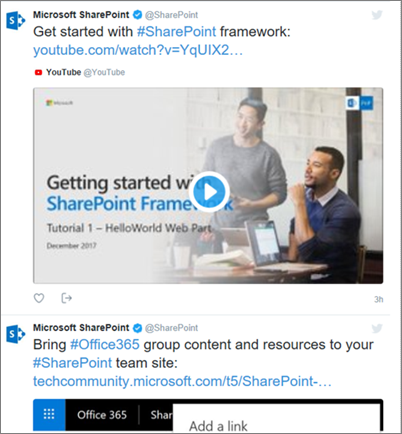 Erfahren Sie, wie Sie:
- Hinzufügen des Twitter-Webparts – Nicht verfügbar nach September 2023
- Tweets eines Benutzers anzeigen
- Tweets aus einer Sammlung anzeigen
- Anzeigeoptionen festlegen
Hinweis
- Wenn dieses Webpart in der Webpart-Toolbox nicht angezeigt wird, hat Ihr Administrator es möglicherweise deaktiviert.
- Das Twitter-Webpart ist in SharePoint Server 2019 nicht verfügbar.
- Twitter unterstützt den Browser Internet Explorer 11 nicht mehr. Damit dieses Webpart ordnungsgemäß funktioniert, verwenden Sie einen von Twitter unterstützten Browser.
Hinzufügen des Twitter-Webparts – Nicht verfügbar nach September 2023
- Wechseln Sie zu der Seite, auf der Sie das Twitter-Webpart hinzufügen möchten.
- Wenn Sie sich noch nicht im Bearbeitungsmodus befinden, klicken Sie oben rechts auf der Seite auf Bearbeiten.
- Bewegen Sie den Mauszeiger über oder unter einem vorhandenen Webpart oder unter den Titelbereich, klicken Sie auf das
 , und wählen Sie dann das Twitter-Webpart aus.
Tweets eines Benutzers anzeigen
- Geben Sie im Feld unter Twitter-Benutzernamen oder Link für einen Tweet oder eine Sammlung hinzufügen den Twitter-Benutzernamen oder die Webadresse für die Tweets ein, die Sie erhalten möchten. Beispiel:
Tweets aus einem Benutzerfeed
@microsoft -
Einzelner Tweet eines Benutzers
https://twitter.com/SharePoint/status/950761587236728832
Tweets aus einer Sammlung anzeigen
Abrufen von Ergebnissen aus einer Sammlung
Sie können Ergebnisse aus einer Sammlung von Tweets anzeigen, die Sie kuratieren und verwalten.
- Wenn Sie noch nicht über eine Sammlung verfügen, können Sie mit TweetDeck eine erstellen. Anweisungen finden Sie unter Erweiterte TweetDeck-Funktionen und scrollen Sie nach unten zum Abschnitt über Sammlungen.
- Nachdem Sie Ihre Sammlung erstellt haben, klicken Sie oben in der Sammlung auf das Filtersymbol, um auf das Menü zuzugreifen, und klicken Sie dann auf Freigeben und auf twitter.com anzeigen.
- Kopieren Sie von Twitter die Webadresse der Sammlung. Sie sollte in etwa so aussehen:
https://twitter.com/Contoso/timelines/951928001880408064 - Fügen Sie im Eigenschaftenbereich des Twitter-Webparts auf Ihrer SharePoint-Seite den Link für die Sammlung in das Feld unter Twitter-Benutzernamen oder Link für einen Tweet oder eine Sammlung hinzufügen ein. Beispiel:
Anzeigeoptionen festlegen
- Wählen Sie unter Anzeigen alsdie Option Liste oder Raster aus.
- Aktivieren oder deaktivieren Sie Anzeigekopf und Anzeigerahmen.
- Legen Sie die Designfarbe auf Dunkel oder Hell fest.
- Geben Sie die Anzahl der maximalen Anzahl von Tweets, die Sie anzeigen möchten, in das Feld Maximale Anzahl angezeigter Tweets ein.
Hinweis
Administratoren, die mit SharePoint PowerShell vertraut sind, können dieses Webpart mithilfe des Befehls Set-SPOTenant [-DisabledWebPartIds <Guid>]in der Webpart-Toolbox ausblenden. Weitere Informationen finden Sie in der PowerShell-Referenz für Set-SPOTenant .