
Wenn Sie einer Website eine moderne Seite hinzufügen, können Sie Webparts, die die Bausteine Ihrer Seite sind, hinzufügen und anpassen.
In diesem Artikel wird das Weltzeituhr-Webpart beschrieben, mit dem Sie die Uhrzeit an verschiedenen Orten auf der ganzen Welt anzeigen können.
Hinweis
- Einige Funktionen werden für Organisationen, die sich für das Targeted Release-Programm entschieden haben, schrittweise eingeführt. Das bedeutet, dass diese Funktion möglicherweise noch nicht angezeigt wird oder anders aussieht, als in den Hilfeartikeln beschrieben.
- Das Weltuhr-Webpart ist in SharePoint Server 2019 nicht verfügbar.
Wechseln Sie zu der Seite, auf der Sie das Webpart hinzufügen möchten.
Wenn sich Ihre Seite noch nicht im Bearbeitungsmodus befindet, klicken Sie oben rechts auf der Seite auf Bearbeiten . Die Toolbox (
 ) finden Sie auf der rechten Seite.
Wählen Sie Alle Webparts anzeigen aus, und wählen Sie dann die Weltzeituhr aus oder ziehen Sie sie per Drag-and-Drop aus der Liste der Webparts.
Beginnen Sie mit der Eingabe eines Ortes im Feld "Standort hinzufügen ". Wählen Sie dann den Standort aus der Dropdownliste aus.
Das Webpart zeigt nun Datum, Uhrzeit und Ort so an, wie Sie es festgelegt haben.
Um das Datums-/Uhrzeitformat anzupassen, klicken Sie auf Eigenschaften bearbeiten (
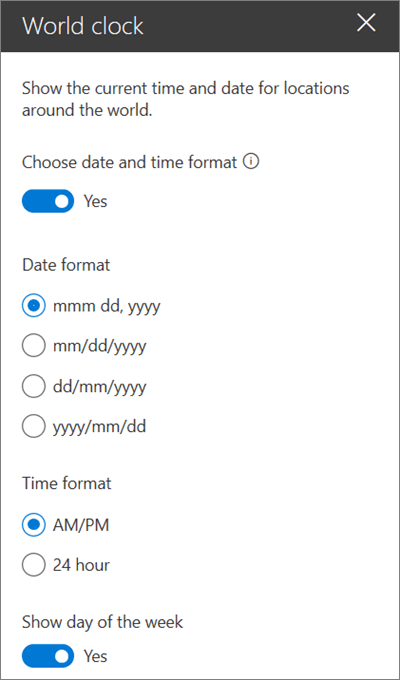
 ), und setzen Sie im Eigenschaftenbereich rechts den Schieberegler Datums- und Uhrzeitformat auswählen auf Ja.
- Datumsformat : Wählen Sie das Datumsformat aus, in dem das Datum angezeigt werden soll (z. B. MM/TT/JJJJ, was als 01.08.2019 angezeigt wird, oder mmmm tt, jjjj, was als 01. August 2019 angezeigt wird).
- Zeitformat : Wählen Sie zwischen dem Format AM/PM oder dem 24-Stunden-Format.
-
Wochentag : Um den Wochentag anzuzeigen, setzen Sie den Schieberegler Wochentag anzeigen auf Ja.
Um den Speicherort zu wechseln, klicken Sie auf Eigenschaften bearbeiten (
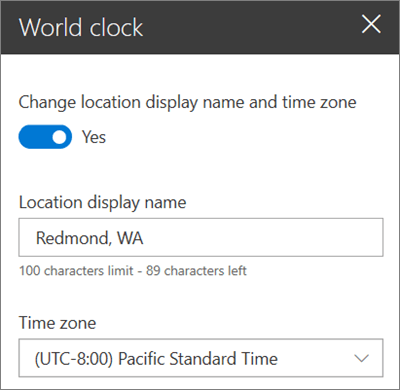
), und setzen Sie im Eigenschaftenbereich auf der rechten Seite den Schieberegler für Anzeigename und Zeitzone ändern auf Ja.- Anzeigename des Standorts : Geben Sie ein, was für den Standortnamen angezeigt werden soll.
-
Zeitzone - Wählen Sie aus der Dropdownliste die richtige Zeitzone aus.
Sie können bei Bedarf auch zusätzliche Weltzeituhren für andere Standorte hinzufügen.