
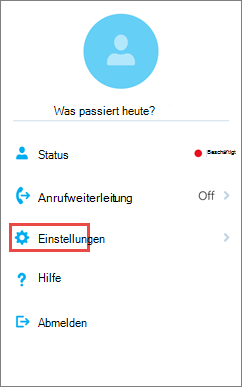
Verwenden Sie Optionen auf Ihrem iOS-Gerät, um Anrufe und Besprechungen, Kontaktoptionen und andere allgemeine Einstellungen anzugeben. Je nachdem, wie Ihr organization Skype for Business eingerichtet hat, sind einige dieser Optionen möglicherweise deaktiviert. Um auf Ihre Optionen zuzugreifen, tippen Sie auf Ihr Bild und dann auf Einstellungen.
Geben Sie Ihre Telefonnummer ein.
Geben Sie die Mobiltelefonnummer Ihres iPhones mit Länder-/Regionsvorwahlen ein. Wenn Skype for Business Wi-Fi oder das Datenverbindungsnetzwerk nicht zum Tätigen eines Audio- oder Videoanrufs verwenden können, werden Sie unter dieser Nummer zurückrufen, um Sie mit dem Audioteil des Skype for Business Anrufs zu verbinden.
Wenn Sie sich zum ersten Mal bei Skype for Business für das iPhone anmelden, werden Sie beim Konfigurieren Ihrer Telefonnummer geführt. Tippen Sie zum Aktualisieren auf dem Bildschirm Einstellungen unter Anrufe und Besprechungen auf Telefonnummer, und geben Sie dann Ihre Mobiltelefonnummer einschließlich Land/Region und Vorwahl ein.
Anfordern von Wi-Fi für Sprach-, Video- und Besprechungsinhalte
Normalerweise zeigen Skype for Business für iOS während einer Besprechung keine Besprechungsinhalte oder Teilnehmervideofeeds an, es sei denn, Sie haben eine Wi-Fi Verbindung. Wenn Sie diese Optionen deaktivieren und nicht mit dem WLAN verbunden sind, versucht Skype for Business, Ihre Datenverbindung zum Anzeigen von Bildschirmfreigaben und Videos zu verwenden. Gehen Sie wie folgt vor, um ihre Wi-Fi Einstellungen zu ändern:
- Schieben Sie auf dem Bildschirm Einstellungen den Schalter Sprache ein oder aus.
- Schieben Sie auf dem Bildschirm Einstellungen den Schalter Video ein oder aus.
- Auf dem Bildschirm Einstellungen , und schieben Sie den Schalter Besprechungsinhalt ein oder aus.
Wichtig
Das Deaktivieren einer oder mehrerer dieser Optionen kann zu höheren Datengebühren, Schwierigkeiten beim Anzeigen freigegebener Inhalte oder Videos oder beides führen.
Meine Anmeldeinformationen
Standardmäßig ist die Option Meine Anmeldeinformationen aktiviert, sodass alle Ihre Besprechungs- und Voicemailinformationen auf Skype for Business angezeigt werden.
HTTP-Proxyeinstellungen sind erforderlich, wenn Ihr Unternehmensnetzwerk über einen Proxy verfügt, der die Einrichtung von Anmeldeinformationen erfordert, um sich anzumelden und die Anwendung in Ihrem Unternehmens-WLAN zu verwenden.
Sie können die Exchange-Einstellung verwenden, um Anmeldeinformationen einzugeben, wenn Ihre Exchange-Anmeldeinformationen von Ihren Skype for Business-Einstellungen getrennt sind. Wenn sie identisch sind, lassen Sie den Schalter Skype for Business-Anmeldeinformationen verwenden auf Ein festgelegt. Sie benötigen Exchange-Anmeldeinformationen, um Besprechungen und Voicemail anzuzeigen.
Ändern des Bilds
Um Ihr Bild in Skype for Business für iOS zu ändern, melden Sie sich bei Skype for Business auf Ihrem Computer an.
TTY
Der Texttelefonmodus (TTY) wird verwendet, um Text über eine Telefonleitung zu senden. Ein TTY-Gerät muss mit dem iPhone verbunden sein, um das geänderte Audio zu interpretieren. Andernfalls kann es zu einer schlechten Audioqualität kommen. Die Verwendung des TTY-Modus in einer Telefonkonferenz kann auch Zu Problemen mit der Audioqualität führen.
Standardmäßig ist der TTY-Modus deaktiviert. Tippen Sie auf Ein , um es zu aktivieren.
Helfen Sie uns, Skype for Business zu verbessern
Wenn Ihr organization dieses Feature aktiviert hat, können Sie am Microsoft Customer Experience Improvement Program (CEIP) teilnehmen. Wenn Sie teilnehmen, sendet Ihr iPhone automatisch grundlegende, anonyme Informationen über die Verwendung Ihrer Programme und Geräte, die Art und Anzahl der auftretenden Fehler und die Geschwindigkeit der Dienste an Microsoft. Diese Informationen werden mit anderen CEIP-Daten kombiniert, um Microsoft bei der Lösung von Problemen und der Verbesserung der Produkte und Features zu unterstützen, die Kunden am häufigsten verwenden. Microsoft erfasst nicht Ihren Namen, Ihre Adresse oder andere Kontaktinformationen.
Ihre Teilnahme am CEIP ist standardmäßig deaktiviert. Wenn Sie teilnehmen möchten, tippen Sie unter Programm zur Verbesserung der Benutzerfreundlichkeit auf Helfen Sie uns, Skype for Business zu verbessern, und setzen Sie den Schalter auf Ein.
Protokollierung
Protokolle werden von Systemadministratoren verwendet, um Daten zu sammeln, zu analysieren und zu speichern. Ein Systemadministrator fordert Sie möglicherweise auf, die Protokollierungsoptionen für die Problembehandlung zu aktivieren. Wenn Sie nicht gefragt werden, müssen Sie sich nicht um diese Option kümmern.
Um die Protokollierung zu aktivieren, tippen Sie auf dem Bildschirm Einstellungen unter Andere auf Protokollierung, und tippen Sie dann auf den Schieberegler auf Ein.
Wenn Sie eine Anmeldefehlermeldung erhalten, können Sie die Anmeldeprotokolle an Microsoft senden. Tippen Sie auf Sign-In Protokolle hochladen, und tippen Sie dann auf eine der folgenden Optionen:
Immer: Anmeldefehler immer hochladen.
Nie: Laden Sie niemals Anmeldeprotokolle hoch.
Fragen Sie mich: Fordern Sie den Benutzer jedes Mal auf, wenn ein Anmeldefehler zum Hochladen von Protokollen auftritt.
Um Fehlerprotokolle an Ihr technisches Supportteam zu senden, tippen Sie auf Protokolldateien senden, und geben Sie die angeforderten Informationen auf dem Bildschirm ein.
Hilfe
Tippen Sie auf Hilfe , um Hilfethemen anzuzeigen.
Info
Tippen Sie auf Info , um Versionsinformationen, Nutzungsbedingungen, Datenschutzbestimmungen und Hinweise von Drittanbietern anzuzeigen.