
Letzte Aktualisierung: 10. April 2018
PROBLEM
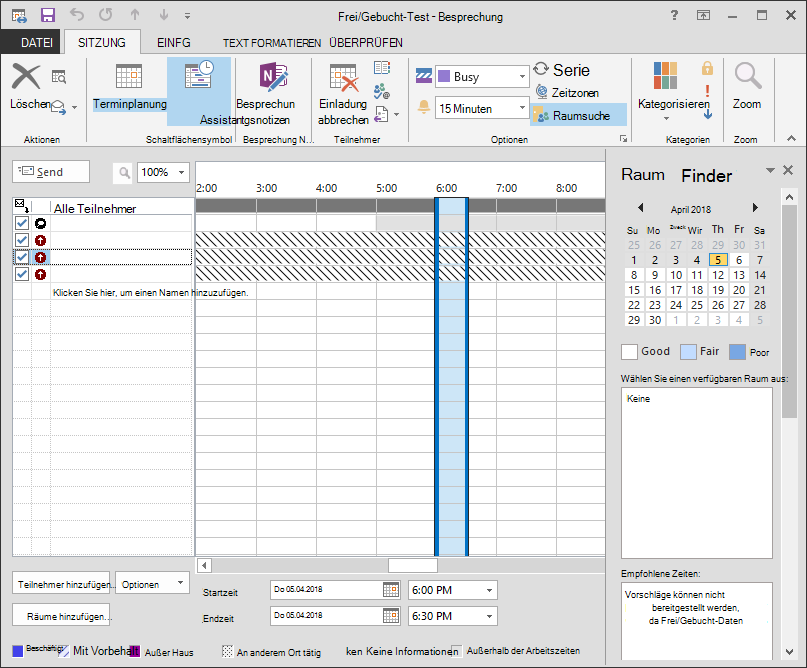
Wenn ein lokaler Outlook-Benutzer den Terminplanungs-Assistenten öffnet, um eine Besprechung zu buchen, werden die Frei/Gebucht-Informationen von Cloud-Benutzern als gestrichelte Linien angezeigt.
Das primäre Szenario, in dem dies geschieht, ist, wenn sich der Benutzer, der der Besprechung hinzugefügt wird, in Exchange Online befindet und die Zeit im Kalender mit der Verfügbarkeit "Arbeiten an anderer Stelle" blockiert ist. An anderer Stelle arbeiten ist eine Verfügbarkeitsoption in Outlook 2013 und 2016.
STATUS: PROBLEMUMGEHUNG
Im Dienst wird ein Fix bereitgestellt. In der Zwischenzeit können Sie Outlook Web App (OWA) verwenden, um die Besprechung als Problemumgehung zu planen, oder Sie können den Benutzer in Exchange Online mit Verfügbarkeit "Anderswo arbeiten" bitten, sie auf Frei oder Gebucht umzustellen.
Um Elemente mit "An anderer Stelle arbeiten" zu finden, ändern Sie die Standardlistenansicht in Outlook. Öffnen Sie Calendar öffnen Sie dann das Menü "Ansicht". Wählen Sie Ansicht ändern und dann Liste aus. Um eine Spalte hinzuzufügen, klicken Sie mit der rechten Maustaste auf einen beliebigen Spaltennamen, und wählen Sie Feldauswahl aus. Ändern Sie die Dropdownliste in Alle Terminfelder . Ziehen Sie "SHOW TIME AS" als Spalte, und legen Sie ihn ab.
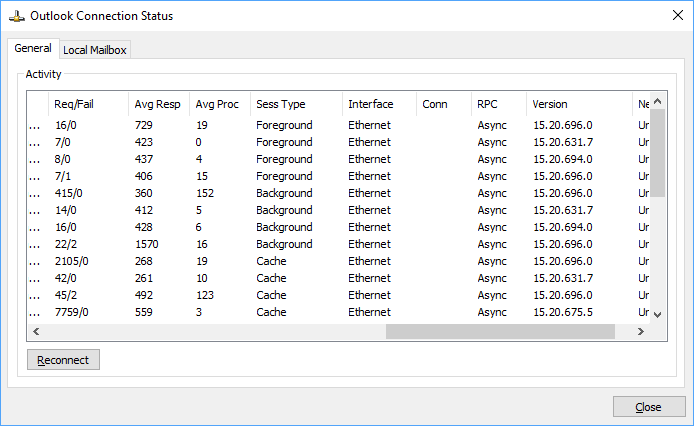
Feste Builds im Dienst sind 15.20.694.000 und höher. Der Fix wird voraussichtlich Anfang Mai 2018 bereitgestellt. Um zu überprüfen, ob der Dienst über die feste Version verfügt, verwenden Sie das Dialogfeld Outlook-Verbindungsstatus, um die Serverversion anzuzeigen. Drücken Sie hierzu die STRG-TASTE, klicken Sie mit der rechten Maustaste auf das Outlook-Symbol in der Taskleiste auf dem Computer mit dem Cloudkonto, und wählen Sie dann Verbindungsstatus aus.
Weitere Ressourcen
 Fragen Sie die Experten
Nehmen Sie Kontakt zu Experten auf, diskutieren Sie über aktuelle Neuigkeiten und bewährte Methoden für Outlook, und lesen Sie unseren Blog.
 Hilfe in der Community erhalten
Stellen Sie eine Frage, und erhalten Sie Lösungen von Supportmitarbeitern, MVPs, Ingenieuren und Outlook-Benutzern.
 Neues Feature vorschlagen
Wir freuen uns auf Ihr Feedback und Ihre Vorschläge! Teilen Sie uns Ihre Meinung mit. Wir hören Ihnen zu.
Siehe auch
Korrekturen oder Problemumgehungen für aktuelle Probleme in Outlook für Windows