
Letzte Aktualisierung: 18. Februar 2022
PROBLEM
Wenn Sie die Schaltfläche Signatur auswählen, stürzt Outlook ab oder wird geschlossen, und Sie können keine Signatur hinzufügen. Dieses Problem kann auch beim Auswählen der Schaltfläche Briefpapier und Schriftarten auftreten.
STATUS: BEHOBEN
Dieses Problem wurde isoliert, und betrifft nur Office-Benutzer mit der Sprachen-ID="en-gb". Das Problem wurde in Version 2110 Build 14527.20312 und neuer behoben.
Vorheriges Update vom 14. August 2018
Dieses Problem trat bisher auf, wenn Sie ein Office-Abonnement auf einem PC mit vorinstallierten Microsoft Office-Desktop-Apps installierten.
Hinweis
Dieses Problem wurde in Office-Version 1802 (Build 9029.2167) oder höher behoben. Wenn Sie ein Office-Abonnement mit diesem Build oder höher installieren, werden die vorinstallierten Microsoft Office-Desktop-Apps automatisch entfernt.
STATUS: PROBLEMUMGEHUNG
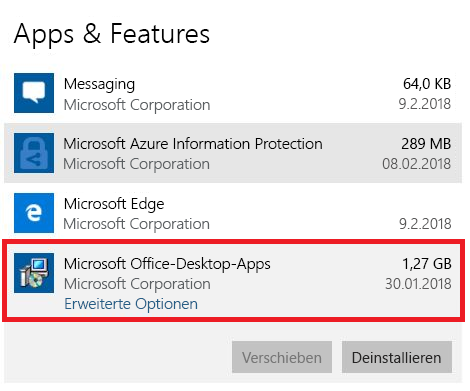
Zur Umgehung dieses Problems deinstallieren Sie die vorinstallierten Microsoft Office-Desktop-Apps folgendermaßen:
Klicken Sie mit der rechten Maustaste auf die Windows-Schaltfläche "Start", und wählen Sie dann Einstellungen aus.
Wählen Sie Apps und dann Apps und Features aus.
Wählen Sie Microsoft Office-Desktop-Apps und dann Deinstallieren aus.
Starten Sie den PC neu.
Führen Sie eine Reparatur von Office um sicherzustellen, dass alles repariert wird.
Wenn diese Methode nicht erfolgreich ist, führen Sie die folgenden Schritte aus, um die Office Setup-Registrierungsschlüssel zu entfernen:
Wichtig
Nachstehend wird erläutert, wie die Registrierung geändert werden kann. Es können jedoch schwerwiegende Probleme auftreten, wenn Sie die Registrierung falsch ändern. Stellen Sie bitte sicher, dass Sie diese Schritte sorgfältig ausführen. Als zusätzlichen Schutz erstellen Sie eine Sicherung der Registrierung, bevor Sie sie ändern. Dann können Sie die Registrierung im Falle eines Problems wiederherstellen. Weitere Informationen zum Sichern und Wiederherstellen der Registrierung finden Sie unter Sichern und Wiederherstellen der Registrierung in Windows.
- Drücken Sie die Windows-Taste + R, um ein Ausführungsfenster zu öffnen.
- Geben Sie regedit ein, und wählen Sie OK aus.
- Wenn Sie dazu aufgefordert werden, wählen Sie ja im Fenster Benutzerkontensteuerung aus.
- Drücken Sie STRG + F , um das Fenster Suchen zu starten, und geben Sie diese Taste in das Suchfeld ein:
0006F03A-0000-0000-C000-00000000046 - Wählen Sie Weitersuchen aus.
- Löschen Sie den Schlüssel, indem Sie mit der rechten Maustaste auf den Eintrag klicken und dann Löschen auswählen.
- Drücken Sie F3 , um die Suche zu wiederholen, bis keine weiteren Registrierungsschlüssel gefunden werden.
Weitere Ressourcen
 Fragen Sie die Experten
Nehmen Sie Kontakt zu Experten auf, diskutieren Sie über aktuelle Neuigkeiten und bewährte Methoden für Outlook, und lesen Sie unseren Blog.
 Hilfe in der Community erhalten
Stellen Sie eine Frage, und erhalten Sie Lösungen von Supportmitarbeitern, MVPs, Ingenieuren und Outlook-Benutzern.
 Neues Feature vorschlagen
Wir freuen uns auf Ihr Feedback und Ihre Vorschläge! Teilen Sie uns Ihre Meinung mit. Wir hören Ihnen zu.
Siehe auch
Korrekturen oder Problemumgehungen für aktuelle Probleme in Outlook für Windows