
Wenn Ihre bevorzugte Visio-Vorlage keine gewünschte Schablone enthält, fügen Sie der Vorlage die Schablone hinzu, und speichern Sie dann eine Kopie der verbesserten Vorlage.
Hinzufügen einer Schablone zur Vorlage
- Klicken Sie im Fenster Shapes auf Weitere Shapes.
- Klicken Sie auf die Schablone, über die die Vorlage verfügen soll. Bewegen Sie den Zeiger über die Kategorien, um die Schablonenlisten in jeder Kategorie anzuzeigen. Häkchen zeigen Schablonen an, die in der Vorlage bereits vorhanden sind.
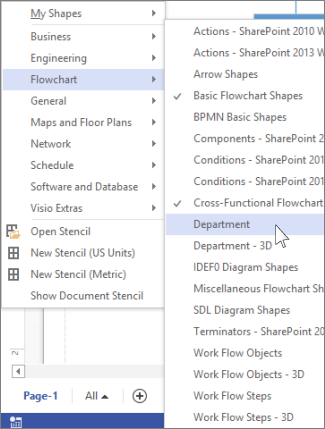
- Die neue Schablone wird in der Liste der Schablonen im Fenster Shapes angezeigt.

Speichern der Datei als neue Visio-Vorlage
- Klicken Sie auf Datei>Speichern unter.
- Wählen Sie einen Speicherort aus, und wählen Sie in der Liste Dateitypdie Option Visio-Vorlage (oder Visio-Macro-Enabled-Vorlage aus, wenn Sie der Datei Makros hinzugefügt haben).
- Benennen Sie die Vorlage, und klicken Sie auf OK.
Suchen und Öffnen Ihrer benutzerdefinierten Vorlage
Klicken Sie auf Datei>neu und dann unterhalb der Vorlagensuche auf Kategorien.

Klicken Sie im Katalog Kategorien auf Neu aus Vorhandenem und dann auf Erstellen.
Suchen Sie ihre gespeicherte Vorlage, und klicken Sie auf Öffnen.
Tipp
Heften Sie Ihre neue Vorlage an die Liste "Zuletzt verwendete Zeichnungen" an, damit sie leicht zu finden ist. Klicken Sie auf Datei>Zuletzt verwendete Zeichnungenöffnen>, suchen Sie ihre Vorlagendatei, und klicken Sie dann neben dem Dateinamen auf die
 . Jedes Mal, wenn Sie Visio öffnen, wird die angeheftete Vorlage dann immer ganz oben in der Liste angezeigt.