
Visio erleichtert das Verbinden von Shapes in einer Zeichnung.
Sie können mithilfe von AutoVerbinden Shapes miteinander verbinden, während Sie sie hinzufügen, oder Sie können bereits vorhandene Shapes mithilfe von "Automatischer Verbinder" miteinander verbinden. Sie können auch die auf der Minisymbolleiste angezeigten Shapes ändern und AutoVerbinden ein- oder ausschalten.
Automatisches Verbinden eines Shapes
Verbinden von Shapes, die sich bereits auf dem Zeichenblatt befinden
Herstellen einer Verbindung mit einem Shape auf einem anderen Zeichenblatt
Verwenden von Designs zum Ändern der Darstellung von Verbindern
Verwenden alternativer Connector Shapes
Ändern der Shapes auf der Minisymbolleiste "AutoVerbinden"
Aktivieren oder Deaktivieren von AutoVerbinden
Automatisches Verbinden eines Shapes
Eine Möglichkeit zum Verbinden von Shapes besteht darin, sie von Visio automatisch verbinden zu lassen, wenn Sie einem Zeichenblatt Shapes hinzufügen. Dies ist besonders praktisch beim Erstellen eines Flussdiagramms.
Stellen Sie sicher, dass AutoVerbinden aktiv ist. Überprüfen Sie auf der Registerkarte Ansicht in der Gruppe Visuelle Unterstützung, ob das Kontrollkästchen AutoVerbinden aktiviert ist.
Ziehen Sie ein Shape aus dem Bereich Shapes auf das Zeichenblatt.
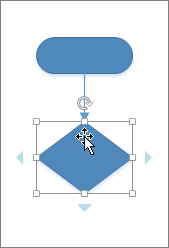
Halten Sie den Mauszeiger über dem Shape, bis AutoVerbinden-Pfeile um das Shape eingeblendet werden.

Zeigen Sie mit dem Mauszeiger auf den Pfeil in der Richtung, in der ein Shape hinzugefügt werden soll.

Daraufhin wird eine Minisymbolleiste mit den ersten vier Quick-Shapes eingeblendet, die momentan in der Schablone Quick-Shapes enthalten sind. Wenn Sie auf der Symbolleiste auf ein Shape zeigen, zeigt Visio eine Vorschau davon auf dem Zeichenblatt an.
Klicken Sie auf das Shape, das hinzugefügt werden soll.
Wenn Sie den Vorgang fortsetzen möchten, zeigen Sie auf einem neu hinzugefügten Shape auf einen AutoVerbinden-Pfeil, um ein weiteres Shape hinzuzufügen, das ebenfalls automatisch verbunden wird.
Verbinden von Shapes, die sich bereits auf dem Zeichenblatt befinden
Tipp
Die Befehle in der Gruppe Tools auf der Registerkarte Start versetzen Visio in einen anderen Zustand oder Modus, was zugegebenermaßen mitunter verwirrend sein kann. Verwenden Sie die Tastatur, um bequem zwischen den Werkzeugen Zeigertool (Strg+1 drücken) und
  (Strg+3 drücken) zu wechseln. Drücken Sie bei jedem Tool, das Sie verwenden, wie z.B. Textblock oder Verbindungspunkt, mehrmals die ESC-Taste, um zum Zeigertool zurückzukehren.
- Klicken Sie auf der Registerkarte Start in der Gruppe Tools auf das , oder drücken Sie STRG+3.
- Klicken Sie auf ein Shape, und ziehen Sie einen Verbinder zu einem anderen Shape.
- Wenn Sie fertig sind, klicken Sie auf der Registerkarte "Start" in der Gruppe "Werkzeuge" auf ", oder drücken Sie STRG+1.
Ein- oder Ausblenden von Animationen

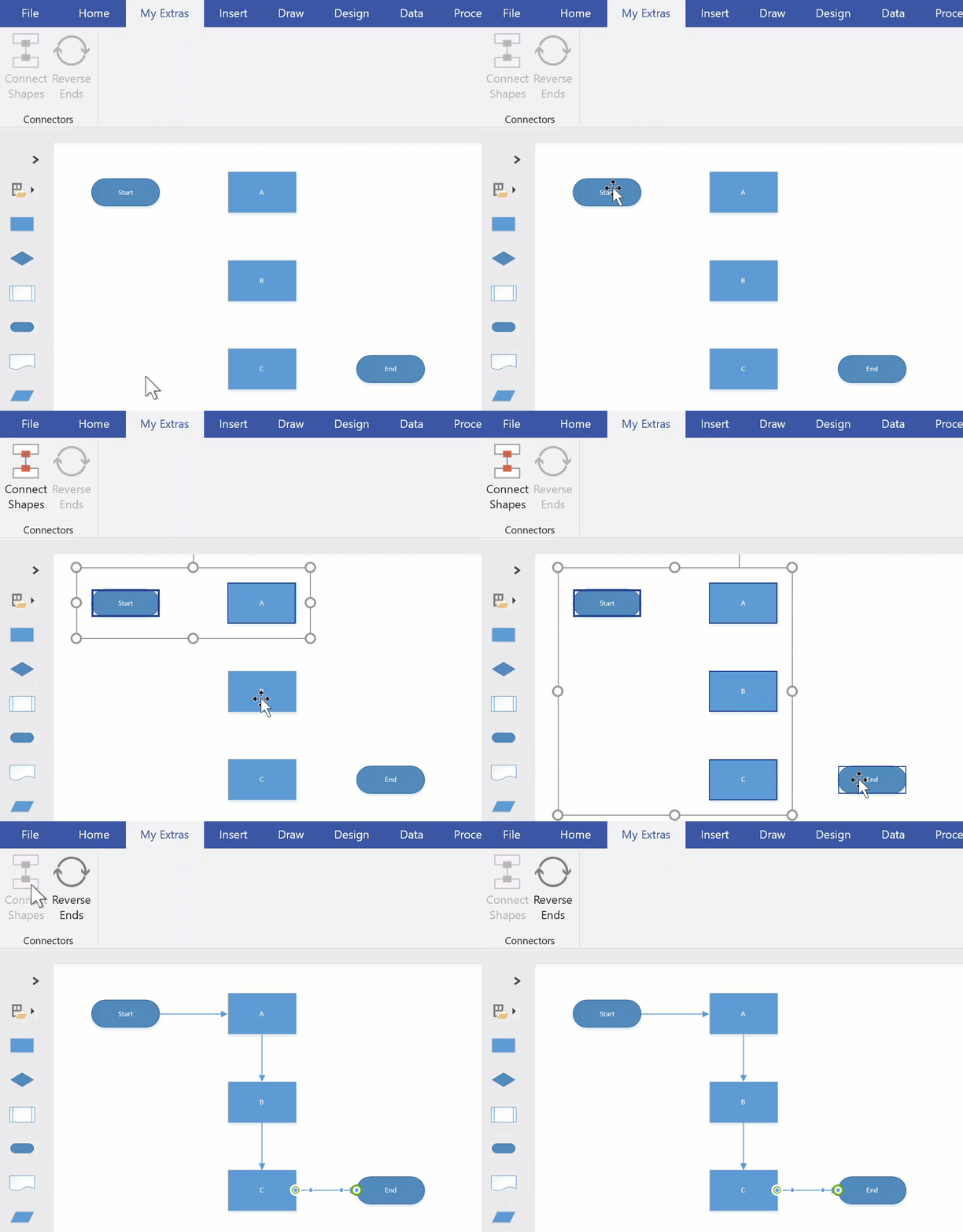
Alternativ können Sie den Befehl Shapes verbinden zum Menüband hinzufügen und verwenden, um mehrere Shapes in der Reihenfolge zu verbinden, in der sie ausgewählt wurden.
Tipp
Nützliche Befehle, die nicht bereits im Menüband angezeigt werden, können hinzugefügt werden, indem Sie auf "Dateioptionen>" und "Menüband> anpassen" klicken.
Herstellen einer Verbindung mit einem Shape auf einem anderen Zeichenblatt
Sie können Verbinder nur zwischen Shapes auf demselben Zeichenblatt verwenden. Zum Herstellen einer Verbindung zu einem Shape auf einem anderen Zeichenblatt verwenden Sie das Shape Off-Page-Referenz, um einen Link von einem Zeichenblatt zum nächsten zu erstellen, oder fügen eine Link- und Doppelklick-Aktion zu einem beliebigen Shape für die Navigation zu einem anderen Zeichenblatt im selben Dokument hinzu.
Verwenden einer Off-Page-Referenz
Öffnen Sie die Schablone "Standardflussdiagramm-Shapes ", und ziehen Sie dann das Off-Page-Referenz-Shape auf das aktuelle Zeichenblatt.

Wählen Sie im Dialogfeld Off-Page-Referenzdie Option OK aus, um das Shape dem aktuellen und einem neu erstellten Zeichenblatt hinzuzufügen.
Fahren Sie auf der neuen Seite mit der Erstellung Ihres Diagramms fort.
Um das Aussehen des Shapes Off-Page-Referenz zu ändern, klicken Sie mit der rechten Maustaste auf das Shape und wählen Ausgehend, Eingehend, Kreis oder Pfeil.
Doppelklicken Sie zum Wechseln zwischen den Zeichenblättern auf einem der beiden Zeichenblätter auf das Referenz-Shape Off-Page . Weitere Informationen finden Sie unter Dialogfeld "Off-Page-Referenz".
Verwenden von Link und Doppelklicken
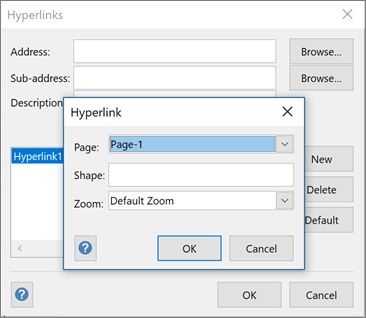
Klicken Sie mit der rechten Maustaste auf ein beliebiges Shape, oder drücken Sie STRG+K und wählen dann Link aus.
Klicken Sie auf Durchsuchen neben dem Feld Unteradresse, und klicken Sie dann auf die Dropdownliste neben Seite, um die gewünschte Seite auszuwählen.
Hinweis
Der Name eines Shapes auf der Zielseite kann für einen Link ebenfalls festgelegt werden. Klicken Sie auf die Registerkarte Entwickler, und wählen Sie dann Shape-Name aus. Verwenden Sie den Standardnamen im Feld Name, oder bearbeiten Sie den Namen, und klicken Sie auf OK.
Um die Aktion "Doppelklicken" für ein Shape festzulegen, klicken Sie auf die Registerkarte Entwickler, und wählen Sie Verhalten aus.
Klicken Sie auf die Registerkarte Doppelklicken, wählen Sie die Option Gehe zu Seite aus, und klicken Sie dann auf die Dropdownliste, um die gewünschte Seite auszuwählen.

Hinweis
Führen Sie diesen Schritt erst aus, nachdem Sie die Seitennamen bearbeitet haben, da diese hier nicht automatisch aktualisiert werden.
Verwenden von Designs zum Ändern der Darstellung von Verbindern
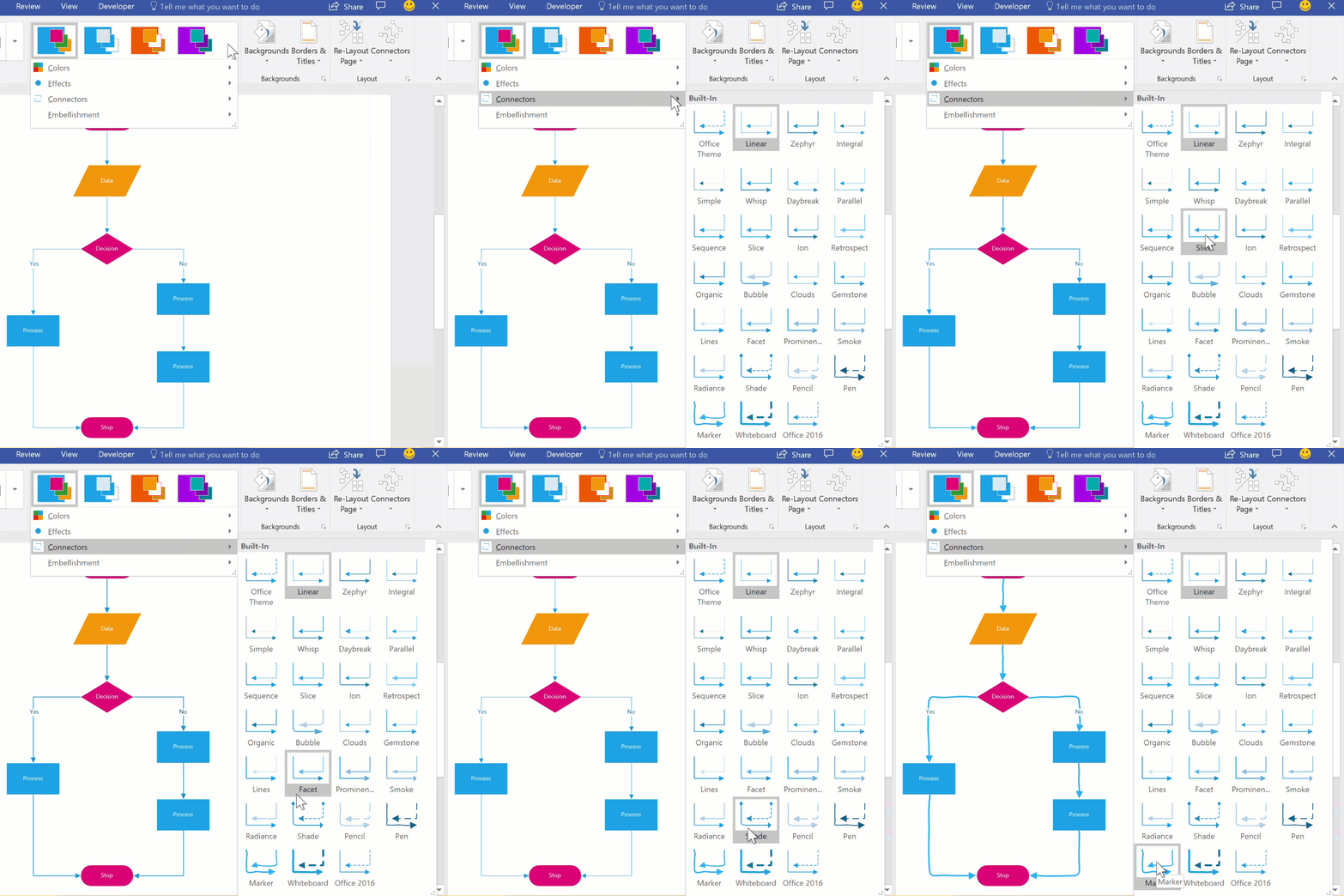
Standardmäßige werden Verbinder möglicherweise als einfache Linien dargestellt, aber sie können zusammen mit Designs verwendet werden, durch die Ornamente, z. B. Pfeilspitzen, hinzugefügt werden. Die integrierten Designs können über den Designkatalog auf der Registerkarte Entwurf angewendet werden. Informationen zum Ändern der Attribute eines Verbinders, z. B. Stil, Farbe, Stärke usw., finden Sie unter Bearbeiten von Verbinder-Shapes.
Ein- oder Ausblenden von Animationen

Hinweis
Wenn Sie weitere Ornamente anzeigen möchten, klicken Sie auf die Registerkarte Entwurf. Klicken Sie in der Gruppe Varianten auf den Dropdownpfeil, und wählen Sie dann Verbinder aus.
Verwenden alternativer Connector Shapes
Alle Connector Shapes, z. B. die auf der Schablone unter Weitere Shapes>verfügbaren Visio-Extras> Verbinder, können anstelle des Standard-Shapes für dynamische Verbinder verwendet werden, um Shapes miteinander zu verbinden. Diese Connector Shapes können auf eine Seite gezogen und losgelassen werden, ausgewählt und mit den Tools Verbinder und Shapes verbinden verwendet werden oder einfach vorhandene Verbinder ersetzen.
- Öffnen Sie die Schablone, die die alternativen Connector Shapes enthält.
- Wählen Sie auf der zu ersetzenden Seite die vorhandenen Verbinder aus.
- Klicken Sie auf der Registerkarte Start in der Gruppe Bearbeiten auf Shape ändern, und wählen Sie dann das gewünschte Connector Shape aus.
Ein- oder Ausblenden von Animationen

Hinweis
Das Feature Shape ändern wurde in Visio 2013 eingeführt, die Tools Verbinder und Shapes verbinden hingegen wurden vor Visio 2007 eingeführt.
Ändern der Shapes auf der Minisymbolleiste "AutoVerbinden"
Die Shapes auf der Minisymbolleiste stammen aus der Schablone Quick-Shapes eines Diagramms. Auf der Minisymbolleiste werden bis zu vier Shapes angezeigt. Sie können die Shapes anpassen, die auf der Minisymbolleiste angezeigt werden. Im folgenden Verfahren wird das Standarddiagramm als Beispiel verwendet.
Standardmäßig sind die Shapes auf der Minisymbolleiste die ersten vier in der Schablone, die unmittelbar auf die Schablone Quick-Shapes folgt. Dies sind beispielsweise die ersten 4 Shapes in der Schablone Grundlagen.

Um verschiedene Shapes auf der Minisymbolleiste für eine bestimmte Schablone anzuzeigen, können Sie die Shapes neu anordnen, indem Sie sie in der Schablone ganz nach oben ziehen. Sie können z.B. die Shapes Stern mit 4 Zacken, Stern mit 5 Zacken, Stern mit 6 Zacken und Stern mit 7 Zacken in der Schablone Grundlagen ganz nach oben ziehen.
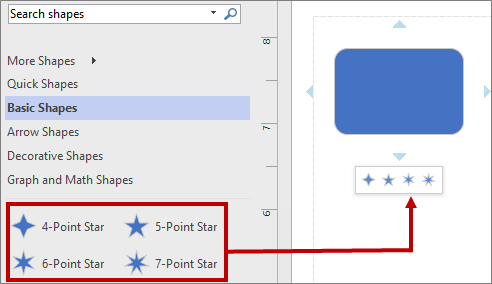
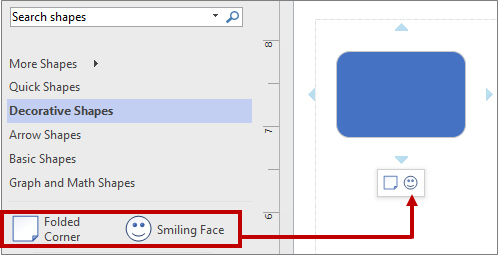
Sie können die Reihenfolge der Schablonen auch ändern, indem Sie sie im Bereich "Shapes" nach oben oder unten ziehen. Eine Teilmenge dieser Shapes wird in der Schablone "Quick-Shapes" in der gleichen Reihenfolge wie im Bereich "Shapes" angezeigt. Wenn Sie beispielsweise die Schablone Dekorative Shapes unmittelbar hinter die Schablone Quick-Shapes im Bereich Shapes ziehen, ändert sich die Reihenfolge in der Schablone Quick-Shapes.
Hinweis
Wenn Sie ein Diagramm schließen und wieder öffnen, wird die Standardreihenfolge der Schablonen im Bereich "Shapes" automatisch wiederhergestellt und in den Quick-Shapes wiedergegeben.
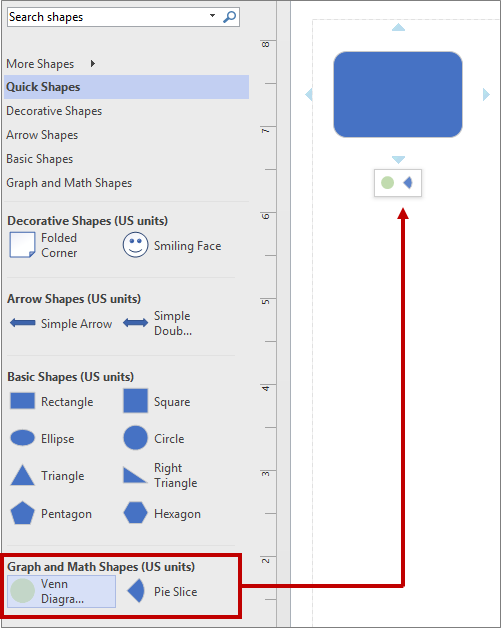
Um eine andere Schablone als Grundlage für die Minisymbolleiste zu verwenden, wählen Sie in der Schablone Quick-Shapes ein Shape in der Teilmenge dieser Shapes für eine Schablone aus. Wählen Sie in der Schablone Grafik und Mathematik z.B. Venn-Diagramm aus.
Tipp
Um zur Standardreihenfolge der Shapes in einer Schablone zurückzukehren, klicken Sie im Bereich Shapes mit der rechten Maustaste auf den Namen der Schablone, und wählen Sie dann Schablone zurücksetzen aus.
Hinweis
Nicht alle Schablonen haben Shapes, die auf der Minisymbolleiste verwendet werden können. Beispielsweise werden die Shapes in der Schablone Pfeil-Shapes nicht auf der Minisymbolleiste angezeigt.
Aktivieren oder Deaktivieren von AutoVerbinden
AutoVerbinden ist eine Option auf Dateiebene. Wenn Sie die Option aktivieren, gilt dies für die aktuelle Datei, aber wenn Sie an einer anderen Datei arbeiten, müssen Sie die Option ggf. erneut aktivieren. Bei bestimmten Vorlagen ist die Option standardmäßig aktiviert.
Aktivieren oder Deaktivieren von AutoVerbinden im aktiven Diagramm
Aktivieren oder deaktivieren Sie auf der Registerkarte Ansicht in der Gruppe Visuelle Unterstützung das Kontrollkästchen AutoVerbinden.

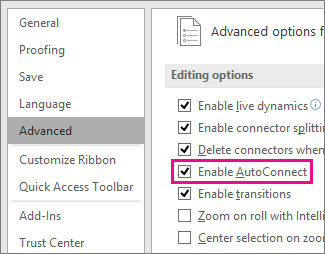
Wenn die Option AutoVerbinden abgeblendet ist, können Sie dies ändern, indem Sie zu "Dateioptionen>>" "Erweitert" wechseln und "AutoVerbinden aktivieren" auswählen:
Aktivieren oder Deaktivieren von AutoVerbinden
Klicken Sie auf die Registerkarte Datei und dann auf Optionen.
Klicken Sie in Visio-Optionen auf Erweitert.
Aktivieren Sie unter Bearbeitungsoptionen das Kontrollkästchen AutoVerbinden aktivieren, um AutoVerbinden zu aktivieren. Oder deaktivieren Sie das Kontrollkästchen, um AutoVerbinden zu deaktivieren.
Klicken Sie auf OK.




Siehe auch
Bearbeiten von Verbindungslinien, Pfeilen oder Punkten
Hinzufügen und Bearbeiten von Verbindertext
Erstellen eines benutzerdefinierten Verbinders
Kleben oder Lösen von Verbindern