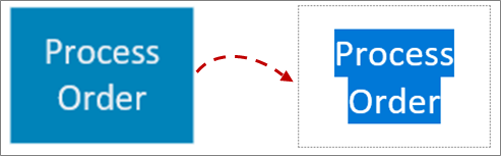
Sie können Text direkt zu Shapes in Visio hinzufügen.
Sie können Text auch direkt auf einem Zeichenblatt platzieren, indem Sie ein Textfeld verwenden – ein Shape, das Sie Ihrer Zeichnung hinzufügen können, mit dem Sie Text an beliebiger Stelle platzieren können.
Hinzufügen von Text zu einem Shape
Wählen Sie das Shape aus.
Geben Sie den Text ein. Wenn Sie ein Shape auswählen und mit der Eingabe beginnen, wird der Text von Visio automatisch dem ausgewählten Shape hinzugefügt.
Führen Sie zum Formatieren des Texts einen der folgenden Schritte aus:
- Legen Sie auf der Registerkarte Start in der Gruppe Schriftart die Schrifteigenschaften fest.
- Legen Sie auf der Registerkarte Start in der Gruppe Absatz die Ausrichtung und andere Eigenschaften fest.
Klicken Sie auf einen leeren Bereich auf dem Zeichenblatt, oder drücken Sie abschließend ESC.
Hinzufügen von Text zu einem Zeichenblatt
Sie können Text auch direkt dem Zeichenblatt hinzufügen, und zwar unabhängig von den in der Zeichnung befindlichen Shapes oder Objekten.
Klicken Sie auf der Registerkarte Start in der Gruppe Tools auf
 .
.Klicken Sie auf eine beliebige Stelle auf dem Zeichenblatt, um ein Textfeld zu erstellen, oder klicken und ziehen Sie, bis das Textfeld die gewünschte Größe hat.
Geben Sie den Text ein.
Führen Sie zum Formatieren des Texts einen der folgenden Schritte aus:
- Legen Sie auf der Registerkarte Start in der Gruppe Schriftart die Schrifteigenschaften fest.
- Legen Sie auf der Registerkarte Start in der Gruppe Absatz die Ausrichtung und andere Eigenschaften fest.
Klicken Sie auf einen leeren Bereich auf dem Zeichenblatt oder drücken abschließend ESC.
Bearbeiten von Text
Doppelklicken Sie auf den Text, den Sie bearbeiten möchten.
Bearbeiten Sie den Text.
Klicken Sie auf einen leeren Bereich auf dem Zeichenblatt, oder drücken Sie abschließend ESC.
Hinweis
- Wenn Sie das Shape noch nicht vergrößert dargestellt haben, vergrößert Visio die Anzeige während der Eingabe. Klicken Sie nach dem Eingeben des Texts auf einen leeren Bereich auf dem Zeichenblatt, oder drücken Sie ESC. In Visio wird die Anzeige wieder verkleinert.
- Führen Sie die folgenden Schritte aus, um zu verhindern, dass Visio den Text vergrößert darstellt:
- Klicken Sie auf die Registerkarte Datei, und klicken Sie dann auf Optionen.
- Klicken Sie auf die Registerkarte Erweitert.
- Geben Sie unter Bearbeitungsoptionen im Feld Text automatisch zoomen beim Bearbeiten unter für die Punktgröße den Wert 0 (Null) ein.
Verschieben oder Drehen von Text
In einem Shape
Klicken Sie auf der Registerkarte Start in der Gruppe Tools auf das Textblock-Tool
 .
.Klicken Sie auf das Shape, um dessen Textblock auszuwählen.
Hinweis
Wenn sich der Text in einer Gruppe befindet, klicken Sie, um die Gruppe auszuwählen. Klicken Sie dann, um den Text im Shape zu markieren.
Ziehen Sie den Text, um den Textblock zu verschieben.
Klicken Sie auf der Registerkarte Start in der Gruppe Tools auf die
 .
.
Nachdem Sie zum Zeigertool zurückgekehrt , behält der Text seine Position relativ zum Shape bei. Wenn Sie den Text mit dem Zeigertool ziehen, wird auch das Shape verschoben, selbst wenn sich der Text nicht mehr im Shape befindet. Wenn Sie den Text unabhängig von der Form verschieben möchten, verwenden Sie das Tool "Textblock
Auf dem Zeichenblatt
- Klicken Sie auf der Registerkarte Start in der Gruppe Tools auf die .
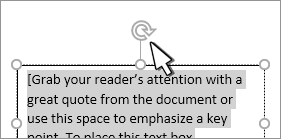
- Klicken Sie auf den Text, und ziehen Sie ihn, um ihn zu verschieben, oder ziehen Sie den Drehpunkt, um den Text zu drehen. Wenn sich der Mauszeiger über einem Drehpunkt befindet, ändert er sich in einen Pfeil, der einen Kreis bildet