
Das Erstellen eines detaillierten Netzwerkdiagramms mit Visio ist eine effektive Möglichkeit zum Entwerfen und Dokumentieren eines Computernetzwerks, wie in der folgenden Abbildung dargestellt.
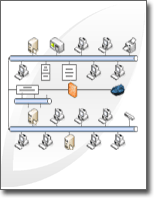
Mithilfe der Vorlage "Detailliertes Netzwerkdiagramm" und der Datenverknüpfungsfeatures können Sie ein Diagramm erstellen, das zeigt, wie Geräte logisch oder physisch verbunden sind, Anfangsdaten hinzufügen, um jedes Shape zu identifizieren, und dann externe Daten importieren und mit Ihren Netzwerk-Shapes verknüpfen.
Hinweis
Die Vorlage "Detailliertes Netzwerkdiagramm" ist in Visio Professional und Premium enthalten, jedoch nicht in Visio Standard.
Inhalt dieses Artikels
- Erstellen eines Netzplandiagramms
- Importieren externer Daten über Betriebsmittel in Ihre Zeichnung
- Fügen Sie anfängliche Daten hinzu, um die Ausrüstungsformen zu identifizieren
- Automatisches Verknüpfen externer Daten mit Netzwerk-Shapes
Erstellen eines Netzplandiagramms
Klicken Sie auf die Registerkarte Datei.
Klicken Sie auf "Neu" und dann unter "Vorlagenkategorien" auf "Netzwerk".
Doppelklicken Sie auf Detailliertes Netzwerkdiagramm.
Ziehen Sie aus Netzwerk und Peripheriegeräte ein Ringnetzwerk - oder Ethernet-Shape auf das Zeichenblatt.
Ziehen Sie unter "Computer und Monitore " oder "Netzwerk und Peripheriegeräte" Geräte-Shapes auf das Zeichenblatt.
Fügen Sie Geräte mithilfe der integrierten Verbinder des Shapes an das Ring-Netzwerk oder Ethernet-Shape an:
Klicken Sie auf das Ringnetzwerk - oder Ethernet-Shape .
Platzieren Sie den Mauszeiger über einem Steuerpunkt.
 . Wenn sich der Mauszeiger in einen Pfeil mit vier Spitzen ändert, ziehen Sie ihn zu einem Verbindungspunkt auf einem der Geräte-Shapes.
Wenn das Geräte-Shape ordnungsgemäß mit dem Ring-Netzwerk oder Ethernet-Shape verbunden ist, wird der Verbindungspunkt rot angezeigt. Dies zeigt an, dass er angeklebt ist.Tipp
Um einen nicht verwendeten Verbinder auszublenden, ziehen Sie den Steuerpunkt
) zurück in das Ringnetzwerkoder Ethernet-Shape.
Fügen Sie Ihrem Netzwerkdiagramm eine Legende hinzu:
- Ziehen Sie ausNetzwerk und Peripheriegeräte das Legenden-Shape auf das Zeichenblatt.
- Klicken Sie zum Konfigurieren des Legenden-Shapes mit der rechten Maustaste auf das Legenden-Shape, und klicken Sie dann im Kontextmenü auf Legende konfigurieren .
- Wenn Sie den Text im Legenden-Shape bearbeiten möchten, doppelklicken Sie auf den Text, den Sie ändern möchten, und geben Sie ihn ein.
Um einem Netzwerk-Shape Text hinzuzufügen, klicken Sie auf das Shape, und geben Sie ihn ein. Um den Text zu verschieben, ziehen Sie den Steuerpunkt
.
Importieren externer Daten über Betriebsmittel in Ihre Zeichnung
Klicken Sie auf der Registerkarte "Daten " auf "Daten mit Shapes verknüpfen".
Wählen Sie auf der ersten Seite des Datenauswahl-Assistenten den Typ der Datenquelle aus, die Sie verwenden möchten (z. B. eine Excel-Arbeitsmappe oder eine SQL-Datenbank).
Schließen Sie den restlichen Assistenten ab.
Hinweis
Wenn Sie auf der ersten Seite des Assistenten eine andere Option als eine Excel-Arbeitsmappe, eine Access-Datenbank oder eine SharePoint-Liste auswählen, werden Sie möglicherweise vorübergehend zum Datenverbindungs-Assistenten umgeleitet, während der Datenauswahl-Assistent abgeschlossen wird.
Nachdem Sie auf der letzten Seite des Datenauswahl-Assistenten auf "Fertig stellen" geklickt haben, wird das Fenster "Externe Daten" mit den importierten Daten in einem Raster angezeigt.
Hinweis
Die Daten, die im Fenster "Externe Daten" angezeigt werden, sind eine Momentaufnahme Ihrer Quelldaten zum Zeitpunkt des Imports. Diese Daten können aktualisiert werden, wenn sich die Daten in der Datenquelle ändern. Sie können die Datenquelle jedoch nicht aktualisieren, indem Sie die Daten in der Zeichnung ändern.
Fügen Sie anfängliche Daten hinzu, um die Ausrüstungsformen zu identifizieren
Bevor Sie importierte Daten automatisch mit Ihren Netzwerk-Shapes verknüpfen können, müssen Sie den Shapes Informationen hinzufügen, um jedes einzelne eindeutig zu identifizieren. Wenn Sie beispielsweise jedem Shape eine Objektnummer hinzufügen und in der Datenquelle eine Spalte für Anlagennummern vorhanden ist, kann Visio diese Nummer verwenden, um die Zeilen in der Tabelle den entsprechenden Shapes im Diagramm zuzuordnen.
- Klicken Sie in Ihrer Zeichnung mit der rechten Maustaste auf ein Netzwerk-Shape, zeigen Sie im Kontextmenü auf Daten , und klicken Sie dann auf Shape-Daten.
- Geben Sie im Fenster Shape-Daten eine Assetnummer oder einen anderen eindeutigen Bezeichner aus der Datenquelle in das entsprechende Feld ein.
Beim Ausführen des Assistenten für automatische Verknüpfungen können Sie angeben, welche Spalte in der Datenquelle mit welchem Feld in den Shape-Daten übereinstimmt. - Bestätigen Sie die Daten mit der EINGABETASTE.
Wiederholen Sie diese Schritte für jedes Shape, das Sie mit Daten verknüpfen möchten.
Automatisches Verknüpfen externer Daten mit Netzwerk-Shapes
- Klicken Sie auf der Registerkarte "Daten " auf "Automatisch verknüpfen".
- Folgen Sie den Anweisungen im Assistenten für automatische Verknüpfungen .
Ihre Daten werden in den Formen angezeigt.