
Sie können Daten schnell importieren und direkt auf Ihren Shapes in Visio anzeigen. Der erste Schritt besteht darin, eine Verbindung mit der Datenquelle herzustellen und Daten in Ihre Zeichnung zu importieren. Im zweiten Schritt verknüpfen Sie die importierten Daten mit Shapes.
Schritt 1: Importieren der Daten
In diesem ersten Schritt verwenden Sie den Datenauswahl-Assistenten, um Ihre Daten zu importieren.
Die Daten, die im Fenster "Externe Daten" angezeigt werden, sind eine Momentaufnahme Ihrer Quelldaten zum Zeitpunkt des Imports. Sie können die Daten in der Zeichnung aktualisieren, damit sie den Änderungen in den Quelldaten entsprechen. Sie können die Datenquelle jedoch nicht aktualisieren, indem Sie die Daten in der Zeichnung ändern. Siehe Aktualisieren importierter Daten.
Klicken Sie auf der Registerkarte Daten in der Gruppe Externe Daten auf Daten mit Shapes verknüpfen.
Wählen Sie auf der ersten Seite des Datenauswahl-Assistenten aus, welche der folgenden Datenquellentypen Sie verwenden möchten:
- Microsoft Excel-Arbeitsmappe
- Microsoft Access-Datenbank
- Microsoft SharePoint Foundation-Liste
- Microsoft SQL Server-Datenbank
- Andere OLEDB- oder ODBC-Datenquelle
- Zuvor erstellte Verbindung
Schließen Sie den restlichen Assistenten ab.
Hinweis
Wenn Sie auf der ersten Seite des Assistenten eine andere Option als eine Excel-Arbeitsmappe, eine Access-Datenbank oder eine SharePoint-Liste auswählen, werden Sie möglicherweise vorübergehend zum Datenverbindungs-Assistenten umgeleitet, während der Datenauswahl-Assistent abgeschlossen wird.
Nachdem Sie auf der letzten Seite des Datenverbindungs-Assistenten auf "Fertig stellen " geklickt haben, wird das Fenster "Externe Daten" mit den importierten Daten in einem Raster angezeigt.
Schritt 2: Verknüpfen von Datenzeilen mit Shapes in der Zeichnung
Es gibt drei Methoden, um Datenzeilen mit Shapes in einer Zeichnung zu verknüpfen: Sie können Zeilen einzeln mit vorhandenen Shapes verknüpfen, Sie können die Zeilen automatisch mit Shapes verknüpfen, oder Sie können Shapes aus den Daten erstellen.
Methode 1: Verknüpfen von Zeilen mit vorhandenen Shapes einzeln
Dieser Ansatz eignet sich am besten für vorhandene Zeichnungen mit relativ wenigen Shapes.
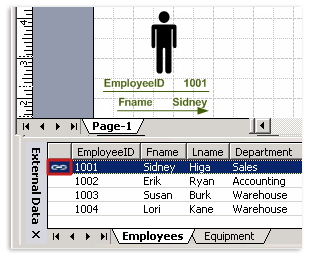
Ziehen Sie eine Zeile aus dem Fenster "Externe Daten" auf ein Shape in einer Zeichnung.
Hinweis
Wenn das Fenster "Externe Daten" nicht angezeigt wird, wechseln Sie zur Registerkarte "Daten", und aktivieren Sie in der Gruppe "Einblenden/Ausblenden" das Kontrollkästchen neben dem Fenster "Externe Daten".
Ihre Daten werden im Shape angezeigt, und links neben der Zeile wird im Fenster "Externe Daten" ein Linksymbol angezeigt.
Hinweis
- Sie können eine einzelne Zeile mit mehreren Shapes verknüpfen, aber Sie können nicht mehrere Zeilen mit einem einzelnen Shape verknüpfen.
- Informationen zum Ändern oder Verbessern der Darstellung der Formen und Daten finden Sie unter Erweitern von Daten mit Datengrafiken.
- Um das Fenster "Externe Daten" anzuzeigen, klicken Sie im Menü "Ansicht" auf "Fenster "Externe Daten".
Methode 2: Automatisches Verknüpfen von Zeilen mit vorhandenen Shapes
Dieser Ansatz eignet sich am besten für vorhandene Zeichnungen mit einer großen Anzahl von Shapes. Dies funktioniert nur, wenn die Shapes bereits Daten enthalten, die Sie mit Daten in der Datenquelle abgleichen können.
- Klicken Sie im Menü "Daten " auf "Alle aktualisieren", und wählen Sie "AutoLink nach Aktualisierung " aus, falls dies noch nicht geschehen ist.
- Folgen Sie den Anweisungen im Assistenten für automatische Verknüpfungen.
Ihre Daten werden in Ihren Formen angezeigt. Informationen zum Ändern oder Verbessern der Darstellung der Formen und Daten finden Sie unter Erweitern von Daten mit Datengrafiken.
Methode 3: Erstellen von Formen aus Ihren Daten
Dieser Ansatz bietet sich an, wenn Ihre Zeichnung noch keine Shapes aufweist und Sie keine bestimmten Shapes verwenden müssen.
- Klicken Sie im Bereich "Shapes " auf ein Shape.
- Ziehen Sie eine Zeile oder eine Zeilengruppe aus dem Fenster "Externe Daten" auf einen leeren Bereich in Ihrer Zeichnung.
Eine instance des Shapes, auf das Sie klicken, wird für jede Zeile angezeigt, die Sie auf die Zeichnung ziehen.