
Visio ist nicht in der Microsoft 365-Suite enthalten. Es wird als eigenständige Anwendung verkauft. Wenn Sie Visio nicht haben, können Sie es jetzt kaufen oder testen. Legen Sie hier los:
Welche Version von Visio haben Sie?
Bevor Sie fortfahren, sollten Sie wissen, welche Version von Visio Sie verwenden werden: die Desktop-App oder die Web-App-Version. Nur einige Versionen von Visio enthalten die Desktop-App.
- Wenn Sie über Visio Plan 2 oder eine Version ohne Abonnement wie Visio Professional oder Visio Standard 2024, 2021 oder 2019 verfügen, können Sie die Desktop-App installieren und verwenden.
- Wenn Sie über Visio Plan 1 verfügen, können Sie nur über die Web-App-Version auf Visio zugreifen. Um zu erfahren, wie Sie auf diese Weise auf Visio zugreifen können, wählen Sie unten die Registerkarte "Web " aus.
Tipp
Wenn Sie Visio bei der Arbeit oder in der Schule verwenden und nicht sicher sind, ob Sie über eine Visio Plan 1- oder Visio Plan 2-Lizenz verfügen, wenden Sie sich an Ihren IT-Administrator.
Tipp
Wenn Sie Besitzer eines kleinen Unternehmens sind und nach weiteren Informationen zum Einrichten von Microsoft 365 suchen, besuchen Sie Hilfe & Lernen für kleine Unternehmen.
Wählen Sie je nach Ihrer Version unten die richtige Registerkarte (Windows oder Web) aus, um auf Visio zuzugreifen.
Installieren von Visio (Visio Plan 2 oder Visio Professional)
Im Folgenden finden Sie die Schritte zum Installieren der Desktop-App, die in Visio Plan 2 und Versionen von Visio Professional oder Visio Standard 2024, 2021, 2019 oder 2016 ohne Abonnement enthalten ist. Wenn Sie über Visio Plan 1 verfügen, sehen Sie sich die Schritte auf der Registerkarte Web an.
Schritt 1: Zuordnen von Visio zu Ihrem Konto
Um Visio zu installieren, muss eine Lizenz mit Ihrem Microsoft-Konto oder Ihrem Geschäfts-, Schul- oder Unikonto verknüpft sein. Welches Konto Sie verwenden, hängt davon ab, welche Version von Visio Sie verwenden.
Visio Professional (oder Standard)
Version ohne Abonnement

Einlösen eines Product Keys
Haben Sie keins bekommen?
Wenn Ihr Product Key bereits mit Ihrem Microsoft-Konto verknüpft ist, fahren Sie mit Schritt 2 fort.
- Wechseln Sie zu office.com/setup.
- Melden Sie sich mit einem vorhandenen oder neuem Microsoft-Konto an, und geben Sie Ihren Product Key ein.
Sobald Visio mit Ihrem Microsoft-Konto verknüpft ist, benötigen Sie den Product Key nicht mehr. Sie ist immer mit Ihrem Konto verknüpft und Sie können die App erneut herunterladen oder Ihre Lizenz über account.microsoft.com verwalten.
Visio Plan 2
Abonnementversion
Ihrem Geschäfts-, Schul- oder Unikonto sollte bereits eine Lizenz für Visio Plan 2 zugewiesen sein. Fahren Sie mit Schritt 2 fort.
Wenn Sie Schritt 2 nicht ausführen können, wenden Sie sich an Ihren IT-Administrator, um eine Visio Plan 2-Lizenz zu erhalten.
Hinweis
Wenn Sie der Microsoft 365-Administrator sind, der für die Zuweisung von Lizenzen verantwortlich ist, lesen Sie Zuweisen von Lizenzen zu Benutzern und das Bereitstellungshandbuch für Visio.
Schritt 2: Anmelden zum Herunterladen von Visio
Vorbereitung Vergewissern Sie sich, dass Ihr PC die Systemanforderungen erfüllt.
Mit welchem Konto Sie sich anmelden, hängt davon ab, welche Version von Visio Sie verwenden. Folgen Sie den Schritten für Ihre Version.
Visio Professional (oder Standard)
Versionen ohne Abonnement
- Wechseln Sie zu microsoft365.com , und wenn Sie noch nicht angemeldet sind, wählen Sie Anmelden aus.
- Melden Sie sich mit dem Microsoft-Konto an, das Sie dieser Version von Visio als Einmalkauf zugeordnet haben.
Hinweis
Wenn Sie bereits mit einem Geschäfts-, Schul- oder Unikonto bei microsoft365.com angemeldet sind, müssen Sie sich abmelden und dann erneut mit Ihrem Microsoft-Konto anmelden oder mit der rechten Maustaste auf Ihren Browser in der Taskleiste klicken, um eine InPrivate- oder Inkognito-Browsersitzung zu starten.
Haben Sie Ihre Kontoinformationen vergessen? Lesen Sie Ich habe vergessen, welches Konto ich für Office verwende. 3. Wählen Sie auf der Microsoft 365-Startseite "Office installieren" aus.

- Wählen Sie im account.microsoft.com-Portal in der Kopfzeile Abonnements aus.
- Suchen Sie die Version von Visio, die Sie installieren möchten, und wählen Sie Installieren. Wenn Sie über mehrere Microsoft 365-Produkte verfügen, müssen Sie möglicherweise durch die Liste der mit diesem Microsoft-Konto verknüpften Produkte scrollen.
Tipp
Wenn Sie Visio in einer anderen Sprache installieren möchten oder wenn Sie die 64-Bit-Version (auf einem PC) installieren möchten, wählen Sie den Link Weitere Optionen. Wählen Sie die gewünschte Sprache und Bit-Version und klicken Sie dann auf Installieren.
Visio Plan 2
Abonnementversion
- Wechseln Sie zu microsoft365.com , und wenn Sie noch nicht angemeldet sind, wählen Sie Anmelden aus.
- Melden Sie sich mit dem Geschäfts-, Schul- oder Unikonto an, das dieser Version von Visio zugeordnet ist.
Hinweis
Wenn Sie bereits mit einem Microsoft-Konto angemeldet sind, müssen Sie sich abmelden und dann erneut mit dem Geschäfts-, Schul- oder Unikonto anmelden, das Sie mit Ihrem Abonnement verwenden, oder mit der rechten Maustaste auf Ihren Browser in der Taskleiste klicken, um eine InPrivate- oder Inkognito-Browsersitzung zu starten.
Haben Sie Ihre Kontoinformationen vergessen? Lesen Sie Ich habe vergessen, welches Konto ich für Office verwende. 3. Wählen Sie auf der Microsoft 365-Startseite "Apps installieren" aus. (Oder Sie müssen im linken Navigationsbereich "Apps " und dann " Apps installieren" auswählen.)
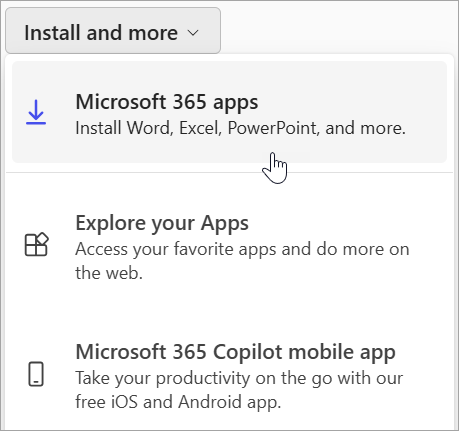
- Wählen Sie Visio aus dem App-Dropdownmenü aus.
Tipp
Wenn Visio nicht aufgeführt ist, bedeutet dies wahrscheinlich, dass Sie nicht über eine Lizenz verfügen. Wenden Sie sich an Ihren Administrator, und bitten Sie ihn, Ihnen einen zugewiesen zu bekommen.
- Wählen Sie Ihre Sprache aus.
- Wählen Sie Installieren aus.
Der Download von Office sollte jetzt beginnen. Folgen Sie den Eingabeaufforderungen in Schritt 3: Installieren von Visio, um die Installation abzuschließen.
Schritt 3: Installieren von Visio
- Wählen Sie je nach Browser Öffnen (in Edge oder Chrome). Oder wechseln Sie zu dem Speicherort, an den die OfficeSetup.exe heruntergeladen wurde, und öffnen Sie sie.
Wenn die Eingabeaufforderung der Benutzerkontensteuerung mit der Frage Möchten Sie zulassen, dass durch diese App Änderungen an Ihrem Gerät vorgenommen werden? angezeigt wird, klicken Sie auf Ja.
Die Installation beginnt.
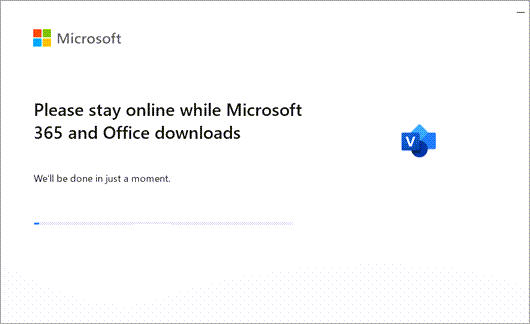
- Die Installation ist abgeschlossen, wenn der Satz "Alles bereit!" angezeigt wird.
- Wählen Sie Schließen aus.
Ich habe keinen Product Key für meinen einmaligen Kauf von Visio
Wenn Sie Visio Professional oder Standard auf einem der folgenden Wege erhalten haben, haben Sie möglicherweise keinen Product Key bzw. kein zugeordnetes Konto. Befolgen Sie stattdessen diese Schritte, um Ihre Version von Visio zu installieren.
- Microsoft HUP: Sie haben Visio für den privaten Gebrauch über das HUP-Angebot Ihres Unternehmens gekauft und verfügen über einen Product Key: Weitere Informationen finden Sie unter Installieren von Office über HUP (Diese Schritte gelten für alle eigenständigen, über HUP erworbenen Microsoft 365-Produkte.)
- Volumenlizenzversionen: IT-Abteilungen verwenden häufig andere Methoden, um Volumenlizenzeditionen von Visio in ihrer Organisation zu installieren. Wenden Sie sich an Ihre IT-Abteilung, um Hilfe zu erhalten.
- Drittanbieter: Sie haben Visio von einem Drittanbieter erworben und es gibt Probleme mit dem Product Key.