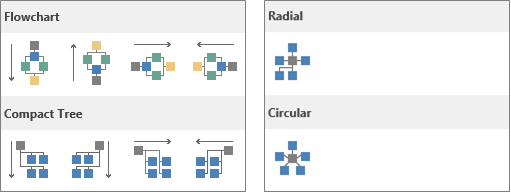
Wenn Sie ein einfaches Diagramm haben und sich nicht sicher sind, wie Sie es am besten anordnen sollen, können Sie mit nur wenigen Klicks verschiedene Layouts ausprobieren.
Die Registerkarte Entwurf auf dem Menüband enthält einen Katalog mit Layoutoptionen zur Auswahl:
Flussdiagramm, Hierarchie, Kompaktstruktur, radial und kreisförmig
Erstellen Sie das Diagramm zur Bearbeitung.
Wählen Sie optional den Teil des Diagramms aus, den Sie ändern möchten. Andernfalls wird das gesamte Diagramm von der von Ihnen gewählten Layoutoption beeinflusst.
Wählen Sie "Entwurf>Layout>Seite neu layout" aus.
Zeigen Sie mit der Maus auf eine Layoutoption im Katalog, um eine Livevorschau des Layouts anzuzeigen.
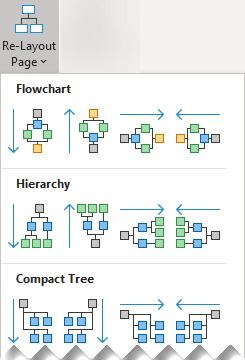
Wenn Sie ein zufriedenstellendes Layout gefunden haben, klicken Sie darauf, um es auszuwählen.