
Sie können das Feature "Markup nachverfolgen " auf der Registerkarte "Überprüfen " in Visio verwenden, um auf einfache Weise vorgeschlagene Änderungen in einer Zeichnung vorzuschlagen und anzuzeigen.

Inhalt dieses Artikels
Starten oder Beenden der Verfolgung von Markups
Informationen zu Markup
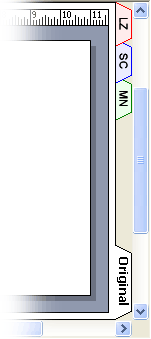
Wenn "Markup nachverfolgen " aktiviert ist, werden Formen, Freihandformen oder Kommentare, die Sie oder Ihre Bearbeiter hinzufügen, auf separaten Markupüberlagerungen nachverfolgt, ohne die ursprüngliche Zeichnung zu ändern. Wie in der folgenden Abbildung dargestellt, wird jeder Person automatisch eine eigene Farbe und Registerkarte zugewiesen. Wenn Sie die Zeichnung anzeigen, können Sie alle Änderungen auf einmal sehen.
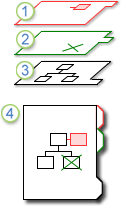
1. Urheberrecht Diese Ebene enthält das gesamte Markup eines Prüfers.
2. Urheberrecht Diese Ebene enthält Markup durch einen zweiten Prüfer.
3. Urheberrecht Die Originalzeichnung bleibt unangetastet.
4. Urheberrecht Wenn Sie die Zeichnung anzeigen, können Sie jede Markupebene und die ursprüngliche Zeichnung sehen.
Sie können jedem Prüfer eine separate Kopie der Zeichnung zur Verfügung stellen oder die ursprüngliche Zeichnung einer Gruppe von Prüfern zur Verfügung stellen, indem Sie die Zeichnung auf einer Netzwerkfreigabe speichern oder die Zeichnung auf einer Intranetsite veröffentlichen. Die Verwendung einer Netzwerkfreigabe, einer Intranetwebsite oder eines anderen zugänglichen zentralen Speicherorts ermöglicht es Ihnen, das Markup aller Prüfer in einer einzigen Datei zu erfassen.
Hinweis
- Formen werden auf der Markupüberlagerung in der für diese Überlagerung zugewiesenen Farbe angezeigt. Wenn ein Prüfer eine Textfarbe, Füllfarbe oder Linienfarbe auf ein Shape anwendet, werden diese Farben nicht in der Markup-Überlagerung angezeigt.
- Kommentare können nicht gedruckt werden.
- In einer Zeichnung, die als Webseite gespeichert ist, werden keine Markierungen angezeigt.
Starten oder Beenden der Verfolgung von Markups
Für jeden Überarbeiter, der eine Zeichnung öffnet, wenn "Markup nachverfolgen " aktiv ist, wird eine Markupüberlagerung erstellt und eine Farbe zugewiesen.
Hinweis
Um schnell zu sehen, ob "Markup nachverfolgen" aktiv ist, sehen Sie sich den Text oben im Aufgabenbereich "Überprüfen " an. Wenn der Text "Aktueller Prüfer" lautet, ist die ursprüngliche Zeichnung geschützt, und Sie können das Markup nachverfolgen. Andernfalls wird die Markupverfolgung beendet, und Sie können Änderungen an der ursprünglichen Zeichnung vornehmen.
Erstmaliges Starten der Markup-Verfolgung
- Klicken Sie auf der Registerkarte "Überprüfen " in der Gruppe "Markup" auf "Markup nachverfolgen".
- Der Überarbeitungsaufgabenbereich wird geöffnet, und eine Markupüberlagerung wird für Sie erstellt.
Hinweis
Wenn Markup nachverfolgen aktiv ist, können Sie Änderungen nur an Ihrer Markupüberlagerung vornehmen. Wenn Sie Änderungen an der ursprünglichen Zeichnung vornehmen möchten, beenden Sie die Markup-Verfolgung, und klicken Sie dann auf die Registerkarte Original .
Wenn "Markup nachverfolgen" im Menüband fehlt
In den aktuellen Versionen von Visio wird das Feature "Markup nachverfolgen" nicht im Menüband angezeigt, Sie können es jedoch problemlos hinzufügen. Siehe Wo befindet sich Markup nachverfolgen? für Details.
Verfolgungsmarkup neu starten
- Klicken Sie im Aufgabenbereich "Überarbeitung " auf "Markup nachverfolgen".
- Der Text oben im Aufgabenbereich ändert sich in " Aktuelle Überarbeitung", und Sie können Änderungen an Ihrer Markupüberlagerung vornehmen.
Hinweis
Wenn "Markup nachverfolgen " neu gestartet wird, können Sie Änderungen nur an Ihrer Markupüberlagerung vornehmen. Wenn Sie Änderungen an der ursprünglichen Zeichnung vornehmen möchten, beenden Sie die Markup-Verfolgung, und klicken Sie dann auf die Registerkarte Original .
Verfolgung von Markup beenden
- Klicken Sie im Aufgabenbereich "Überarbeitung " auf "Markup nachverfolgen".
- Der Text oben im Aufgabenbereich ändert sich in Markup-Verfolgung ist deaktiviert, und Sie können Änderungen an der ursprünglichen Zeichnung vornehmen.
Markup ein- oder ausblenden
Öffnen Sie den Aufgabenbereich "Überarbeitung ", falls er noch nicht geöffnet ist:
- Klicken Sie auf der Registerkarte "Überprüfen " in der Gruppe "Markup " auf "Überarbeitungsbereich".
Wenn die Markup-Verfolgung gestoppt ist und Sie unter Markup-Überlagerungen anzeigen keine Namen von Prüfern sehen, klicken Sie auf der Registerkarte Überprüfen auf Markup anzeigen.
Führen Sie unter "Markupüberlagerungen anzeigen " im Aufgabenbereich "Überprüfen " einen der folgenden Schritte aus:
- Um Markupüberlagerungen für alle Prüfer anzuzeigen, klicken Sie auf Alle anzeigen.
- Um Markupüberlagerungen für alle Prüfer auszublenden, klicken Sie auf Alle ausblenden.
- Um Markupüberlagerungen für einen einzelnen Prüfer ein- oder auszublenden, aktivieren beziehungsweise deaktivieren Sie das Kontrollkästchen neben dem Namen des Prüfers.
Hinweis
Wenn Markup nachverfolgen aktiv ist, können Sie Ihre eigene Markupüberlagerung nicht ausblenden.