
Hinweis
Der Support für Windows 10 wurde am 14. Oktober 2025 eingestellt.
- Nach dem 14. Oktober 2025 stellt Microsoft keine kostenlosen Softwareupdates mehr über Windows Update, technische Unterstützung oder Sicherheitsupdates für Windows 10 bereit. Ihr PC funktioniert weiterhin, aber es wird empfohlen, zu Windows 11 zu wechseln.
- Weitere Informationen
Mit der App „PC-Integritätsprüfung“ erhalten Sie aktuelle Informationen zur Integrität Ihres Windows-Geräts, und Sie können Maßnahmen ergreifen, um die Leistung Ihres Geräts zu verbessern und Leistungsprobleme zu beheben. Sie wird in regelmäßigen Abständen basierend auf Kundenfeedback aktualisiert, um Ihnen zu helfen, Ihr Windows-PC optimal zu nutzen.
Öffnen der PC-Integritätsprüfungs-App in Windows
Verwenden Sie unter Windows die Suche auf der Taskleiste, um nach der PC-Integritätsprüfung zu suchen, und wählen Sie sie dann aus der Ergebnisliste aus.
Wenn ein Update für die PC-Integritätsprüfung verfügbar ist, können Sie dieses schnell für die neueste Version installieren.
Wenn Sie die PC-Integritätsprüfung nicht installiert haben, können Sie sie installieren, indem Sie zu https://aka.ms/GetPCHealthCheckApp wechseln und den Anweisungen folgen, um die App herunterzuladen und zu installieren.
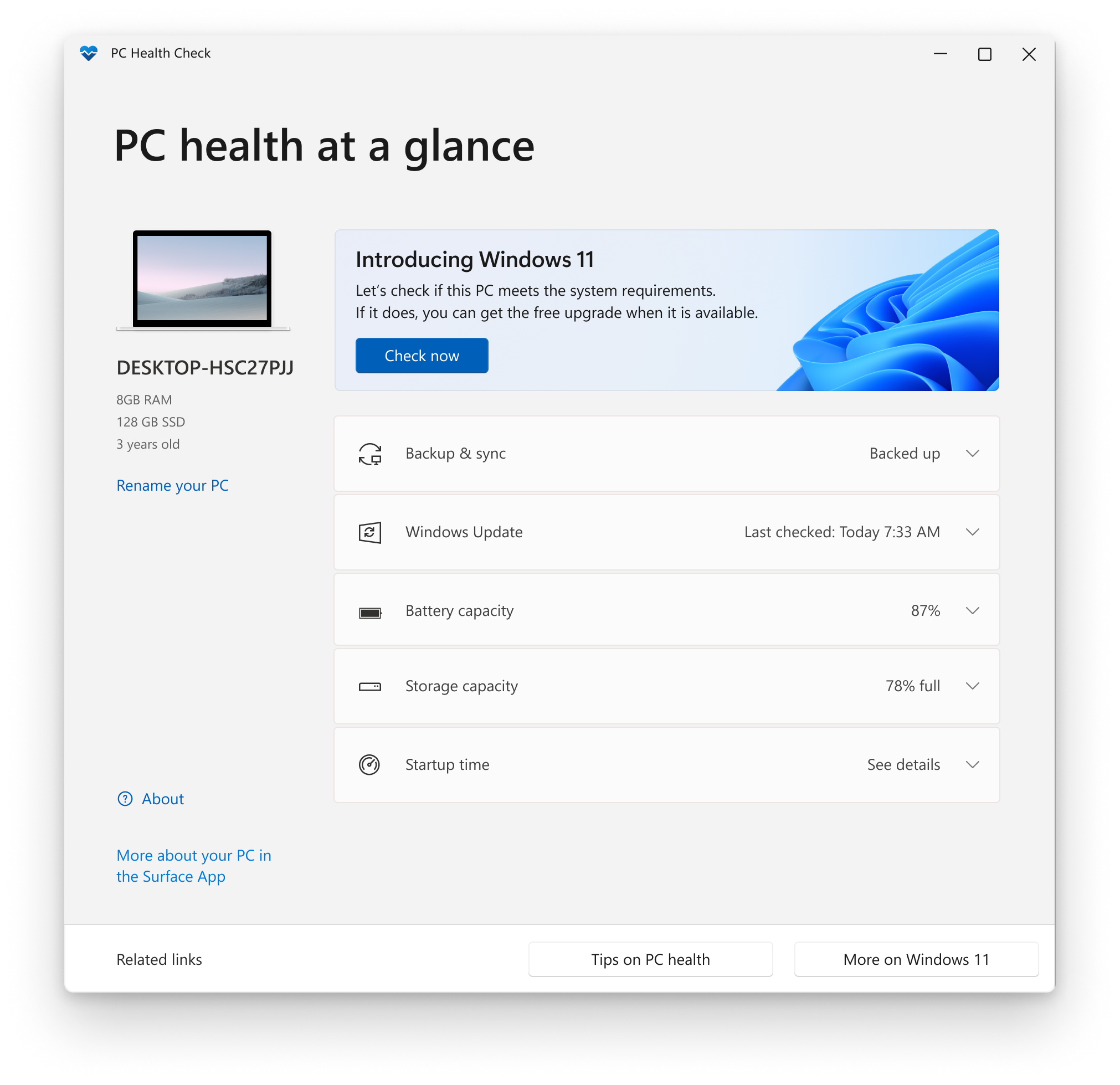
Dies sind einige der Möglichkeiten, die Sie in der Pc-Integritätsprüfung-App unter Windows ausführen können:
Überprüfen der Windows 11-Eignung
Wenn Sie derzeit Windows 10 ausführen, bietet die PC-Integritätsprüfung eine umfassende Überprüfung der Berechtigung für Ihr Gerät, um sicherzustellen, dass es die Windows 11 Mindestsystemanforderungen erfüllt. Sie erhalten Informationen dazu, warum Ihr Gerät geeignet oder nicht geeignet ist, sowie Informationen dazu, was Sie tun können, wenn Ihr Gerät die Anforderungen nicht erfüllt.
Wählen Sie Jetzt überprüfen aus, um festzustellen, ob auf Ihrem Gerät Windows 11 ausgeführt werden kann.
Hinweis
Wenn ein Kompatibilitätsproblem auf Ihrem Gerät erkannt wurde, das Ihre Erfahrung mit Windows 11 stören würde, werden wir Ihr Upgrade vorübergehend verzögern, bis das Problem behoben ist. Kompatibilitätsschutz sorgt dafür, dass Sie beim Upgrade die bestmögliche Erfahrung haben und Ihre Produktivität nicht beeinträchtigt wird, wenn kritische Apps oder Treiber noch nicht kompatibel sind.
Sichern und Synchronisieren Ihrer Windows-Einstellungen mithilfe der PC-Integritätsprüfung
Melden Sie sich mit Ihrem Microsoft-Konto an, oder erstellen Sie ein neues, um Ihre Einstellungen über Ihre Geräten hinweg zu synchronisieren, z. B. Kennwörter. Microsoft Edge-Browsereinstellungen wie Favoriten und Leselisten, Designs und mehr.
Sie können ebenfalls Ihre Fotos und Dateien auf OneDrive sichern. Sie sind dann geschützt und über alle Ihre Geräte hinweg zugänglich.
Überprüfen Windows Update status in der PC-Integritätsprüfungs-App
Regelmäßige Windows-Updates sorgen dafür, dass Ihr Gerät reibungslos und sicher ausgeführt wird. Wenn Ihr Gerät nicht auf dem neuesten Stand ist oder Aufmerksamkeit erfordert, werden Sie von der PC-Integritätsprüfung benachrichtigt.
Wählen Sie Windows Update öffnen aus, um direkt zu Windows Update in „Einstellungen“ zu wechseln.
Anzeigen des Akkukapazitätsberichts in der PC-Integritätsprüfungs-App
Verwenden Sie diesen Abschnitt der PC-Integritätsprüfung, um in Geräten mit einem oder zwei Akkus Informationen darüber zu erhalten, wie Ihre Akkus im Vergleich zu ihrer ursprünglichen Kapazität funktionieren. Die Akkukapazität ist für Geräte verfügbar, die älter als 3 Jahre sind.
Wählen Sie Tipps zum Stromsparen anzeigen aus, um die Akkuleistung zu verbessern.
Überprüfen der Speicherkapazität mithilfe der PC-Integritätsprüfungs-App
Sehen Sie sich an, wie viel Speicherplatz auf dem Hauptlaufwerk Ihres Geräts verwendet wird, das Ihre Dateien, Apps und Windows enthält. Sie werden sehen, zu wieviel Prozent Ihr Laufwerk voll ist.
Erweitern Sie diesen Abschnitt der App, um Informationen darüber zu erhalten, wie viel freier Speicherplatz noch übrig ist. Wählen Sie Speichereinstellungen verwalten aus, um die Speicheroptimierung zu aktivieren oder andere Bereinigungsempfehlungen zu erhalten.
Überprüfen der Systemstartzeit in der PC-Integritätsprüfungs-App
Erhalten Sie Informationen zur Startzeit für Ihr Gerät und erfahren Sie mehr darüber, was diese Zeiten beeinflusst. Wählen Sie Autostartprogramme verwalten aus, um Ihre Start-Apps zu überprüfen und zu ändern.
Ihre Gerätespezifikationen anzeigen
Weitere Informationen zu Ihrem Gerät finden Sie unterhalb des Bilds, einschließlich Alter und Speichergrößen Ihres Geräts. Wählen Sie PC umbenennen aus, um Ihrem Gerät einen anderen Namen zu geben.
PC Manager

|
Die PC Manager-App kann auch in diesem Szenario nützlich sein. Weitere Informationen finden Sie unter Microsoft PC Manager. Hinweis: Microsoft PC Manager ist nicht in allen Gebietsschemas verfügbar. |
|---|