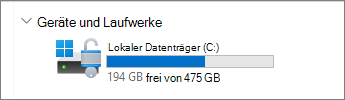
Um den gesamt verfügbaren Speicherplatz auf Ihrem Windows 11 Gerät zu überprüfen, wählen Sie auf der Taskleiste Explorer und dann auf der linken Seite Dieser PC aus. Der verfügbare Speicherplatz auf Ihrem Laufwerk wird unter Geräte und Laufwerke angezeigt.
Hinweis
Wenn Sie die folgenden Schritte ausführen und weiterhin Probleme beim Aktualisieren von Windows aufgrund von zu wenig Festplattenspeicher haben, kann es hilfreich sein, Windows zurückzusetzen oder neu zu installieren. Weitere Informationen finden Sie unter Windows neu installieren.
Wenn aufgrund eines vollen temporären Ordners ein Fehler wegen zu geringem Speicherplatz auftritt
Wenn Sie die Bereinigungsempfehlungen verwendet haben, um Speicherplatz auf Ihrem Gerät freizugeben, und dann ein Fehler wegen unzureichendem Speicherplatz auftritt, ist es möglich, dass Ihr Temp-Ordner schnell mit Anwendungsdateien (.appx) gefüllt wird, die vom Microsoft Store verwendet werden. Um dieses Problem zu beheben, müssen Sie den Store zurücksetzen, den Store-Cache deaktivieren und die Problembehandlung für Windows Update ausführen:
- Um den Microsoft Store zurückzusetzen, wählen Sie Start
 >Settings
 >System
 >
> >Other troubleshooters Repair (Andere Problembehandlungen) und dann neben Windows Store Apps Apps (Windows Store-Apps
 ) die Option Ausführen aus.
- Um den Microsoft Store-Cache zu löschen, drücken Sie die Windows-Logo-Taste
+ R , um das Dialogfeld Ausführen zu öffnen. Geben Sie dann OK ein wsreset.exe , und wählen Sie ok aus. Ein leeres Eingabeaufforderungsfenster wird geöffnet und nach etwa zehn Sekunden wieder geschlossen. Dann wird der Store automatisch geöffnet.
- Um Windows Update zurückzusetzen, wählen Sie Start>>>>Andere Problembehandlungen aus, und wählen Sie dann neben Windows Update
 die Option Ausführen aus.
- Starten Sie Den Computer neu, und überprüfen Sie, ob das Problem weiterhin auftritt.
Speicherplatz mit der Speicheroptimierung freigeben
Die Speicheroptimierung kann automatisch Laufwerkspeicher für Sie freigeben, indem es Objekte entfernt, die Sie nicht benötigen, wie z. B. temporäre Dateien und Objekte in Ihrem Papierkorb.
Weitere Informationen finden Sie unter Verwalten von Laufwerkspeicher mit Speicheroptimierung.
Freigeben von Speicherplatz mit Bereinigungsempfehlungen
Wenn Sie die Speicheroptimierung nicht verwenden möchten, können Sie mithilfe von Bereinigungsempfehlungen temporäre Dateien und Systemdateien auf Ihrem Gerät identifizieren und bereinigen.
Wählen Sie >Settings >System
 >Storage
 >Cleanup recommendations aus.
Überprüfen Sie jede der Kategorien, einschließlich temporärer Dateien, großer oder nicht verwendeter Dateien, mit der Cloud synchronisierter Dateien und nicht verwendeter Apps, und wählen Sie die Elemente aus, die Sie entfernen möchten. Windows schlägt Ihnen Dateien vor und zeigt den Speicherplatz an, den Sie durch Entfernen dieser Elemente sparen.
Nachdem Sie die zu entfernenden Elemente ausgewählt haben, wählen Sie für jeden Abschnitt die Schaltfläche Bereinigen aus.
Hinweis
Wenn seit dem Upgrade von Windows weniger als 10 Tage vergangen sind, wird Ihre vorherige Windows-Version als Systemdatei aufgeführt, die Sie löschen können. Wenn Sie Speicherplatz auf dem Laufwerk freigeben müssen, können Sie diese löschen, sollten jedoch beachten, dass Sie Ihren Ordner „Windows.old“ löschen. Dieser enthält Dateien, mit deren Hilfe Sie zur vorherigen Windows-Version zurückkehren können. Wenn Sie Ihre vorherige Windows-Version löschen, kann dies nicht rückgängig werden, und Sie können nicht zu Ihrer vorherigen Windows-Version zurückkehren.
Verwenden des externen Speichers zum Installieren des neuesten Windows-Updates
Windows weist möglicherweise darauf hin, dass mehr Platz benötigt wird, um das neueste Windows-Featureupdate zu erhalten. Sie können ein externes Speichergerät anschließen, um das Update abzuschließen.
Weitere Informationen finden Sie unter Abrufen von mehr Speicherplatz mit externem Speicher.
Persönliche Dateien löschen oder auf ein externes Speichergerät verschieben
Persönliche Dateien, z. B. Videos, Musik, Fotos und Dokumente, können sehr viel Speicherplatz auf Ihrem Gerät in Anspruch nehmen. So überprüfen Sie, welche Dateien den meisten Speicherplatz belegen:
- Wählen Sie auf der Taskleiste Explorer aus, und suchen Sie die Dateien, die Sie verschieben möchten.
- Wählen Sie unter Dieser PC im Menü auf der linken Seite einen Ordner aus, um zu sehen, welche Dateien darin gespeichert sind. Die Ordner Videos, Musik, Bilder und Downloads enthalten in der Regel die größten Dateien, die Sie auf Ihrem Gerät gespeichert haben.
- Um die Größe der Dateien in einem Ordner anzuzeigen, wählen Sie auf der Taskleiste Ansicht und dann Details aus. Klicken Sie mit der rechten Maustaste in den geöffneten Bereich (oder wählen Sie sie aus, und halten Sie sie gedrückt), und wählen Sie dann Nach>Größe sortieren aus, um die größten Dateien am Anfang der Liste anzuzeigen.
- Wenn auf Ihrem Gerät Dateien vorhanden sind, die Sie nicht mehr benötigten, können Sie diese löschen oder auf eine externe Speichervorrichtung wie ein USB-Laufwerk oder eine SD-Karte verschieben.
Hinweis
Wenn Sie Dateien löschen, denken Sie daran, den Papierkorb zu leeren, um die Dateien vollständig von Ihrem Gerät zu entfernen und Speicherplatz freizugeben.
Fotos, Musik, Videos oder andere Dateien, die Sie behalten möchten, aber nur selten verwenden, können Sie auf ein externes Speichergerät verschieben wie z. B. ein USB-Laufwerk oder eine SD-Karte. Wenn das Laufwerk verbunden ist, können Sie die Dateien weiterhin verwenden, ohne dass diese Speicherplatz auf Ihrem PC belegen.
- Schließen Sie ein externes Speichergerät wie ein USB-Laufwerk oder eine SD-Karte an Ihren PC an.
- Wählen Sie auf der Taskleiste Explorer aus, und wechseln Sie zu dem Ordner, der die Dateien enthält, die Sie verschieben möchten.
- Wählen Sie die Dateien und dann im Menüband Ausschneiden
 aus. Navigieren Sie zum Speicherort des externen Speichergeräts, das Sie verbunden haben, und wählen Sie einfügen
  aus.
aus.
Neue persönliche Dateien auf einem anderen Laufwerk speichern
Wenn Sie neue Dateien auf einem anderen Laufwerk speichern, beugen Sie zukünftig einer Speicherknappheit auf diesem Laufwerk vor. So müssen Sie Ihre Dateien nicht wiederholt auf ein anderes Laufwerk verschieben. Anstatt alle neuen Dateien auf dem Standardlaufwerk zu speichern, können Sie einige davon auf einem anderen Laufwerk speichern, das mehr freien Speicherplatz aufweist.
Wählen Sie >Settings>System>>Advanced storage settings>Where new content is saved aus.
Wählen Sie für jeden Inhaltstyp ein Laufwerk im Dropdownmenü aus. Wenn das zu verwendende Laufwerk nicht in der Liste aufgeführt ist, überprüfen Sie, ob es mit dem PC verbunden ist.
Aktivieren von OneDrive-Dateien bei Bedarf
Sie können Speicherplatz sparen, indem Sie „OneDrive-Dateien bei Bedarf” aktivieren. Dadurch werden große Dateien auf der Festplatte durch kleinere Platzhalterdateien ersetzt. Die eigentlichen Dateien werden in Ihrem OneDrive-Konto in der Cloud gespeichert. Sie können so auf Ihrem PC über OneDrive auf Dateien zugreifen, ohne dass diese auf der Festplatte dauerhaft Platz belegen.
Weitere Informationen finden Sie unter Speichern von Speicherplatz mit OneDrive-Dateien bei Bedarf für Windows.
Antivirenprogramme verwenden
Manchmal kann ein Virus oder andere Malware durch die Beschädigung Ihrer Systemdateien erheblichen Speicherplatz auf der Festplatte belegen. Wenn Sie vermuten, dass Ihr PC mit Schadsoftware infiziert ist, verwenden Sie ein Antivirenprogramm wie Windows-Sicherheit, um einen Virenscan und eine Bereinigung durchzuführen.
Um den gesamt verfügbaren Speicherplatz auf ihrem Windows 10 Gerät zu überprüfen, wählen Sie auf der Taskleiste Explorer und dann auf der linken Seite Dieser PC aus. Der verfügbare Speicherplatz auf Ihrem Laufwerk wird unter Geräte und Laufwerke angezeigt.
Hinweis
Wenn Sie die folgenden Schritte ausführen und weiterhin Probleme beim Aktualisieren von Windows aufgrund von zu wenig Festplattenspeicher haben, kann es hilfreich sein, Windows zurückzusetzen oder neu zu installieren. Weitere Informationen finden Sie unter Windows neu installieren.
Wenn aufgrund eines vollen temporären Ordners ein Fehler wegen zu geringem Speicherplatz auftritt
Wenn Sie die Datenträgerbereinigung verwendet haben, um Speicherplatz auf Ihrem Gerät freizugeben, und dann ein Fehler wegen unzureichendem Speicherplatz auftritt, ist es möglich, dass Ihr Temp-Ordner schnell mit Anwendungsdateien (.appx) gefüllt wird, die vom Microsoft Store verwendet werden. Um dieses Problem zu beheben, müssen Sie den Store zurücksetzen, den Store-Cache deaktivieren und die Problembehandlung für Windows Update ausführen:
- Um den Microsoft Store zurückzusetzen, wählen Sie Start>Settings>Update & Sicherheitssynchronisierung>Problembehandlung aus, wählen Sie dann Windows Store-Apps aus der Liste aus, und wählen Sie Problembehandlung ausführen aus.
- Um den Microsoft Store-Cache zu löschen, drücken Sie die Windows-Logo-Taste
+ R , um das Dialogfeld Ausführen zu öffnen. Geben Sie dann OK ein wsreset.exe , und wählen Sie ok aus. Ein leeres Eingabeaufforderungsfenster wird geöffnet und nach etwa zehn Sekunden wieder geschlossen. Dann wird der Store automatisch geöffnet.
- Um Windows Update zurückzusetzen, wählen Sie Start>Settings>Update & Security>Troubleshooting aus, scrollen Sie nach unten, und wählen Sie Windows Update aus der Liste aus, und wählen Sie Problembehandlung ausführen aus.
- Starten Sie Den Computer neu, und überprüfen Sie, ob das Problem weiterhin auftritt.
Speicherplatz mit der Speicheroptimierung freigeben
Die Speicheroptimierung kann automatisch Laufwerkspeicher für Sie freigeben, indem es Objekte entfernt, die Sie nicht benötigen, wie z. B. temporäre Dateien und Objekte in Ihrem Papierkorb.
Weitere Informationen finden Sie unter Verwalten von Laufwerkspeicher mit Speicheroptimierung.
Speicherplatz mit der Datenträgerbereinigung freigeben
Wenn auf Ihrem System keine Speicheroptimierung vorhanden ist, können Sie die Datenträgerbereinigung verwenden, um temporäre Dateien und Systemdateien vom Gerät zu löschen.
Geben Sie auf der Taskleiste im Suchfeld Datenträgerbereinigung ein, und wählen Sie sie aus den Ergebnissen aus.
Wählen Sie das Laufwerk aus, für das Sie Dateien sauber möchten, und wählen Sie dann OK aus.
Aktivieren Sie das Kontrollkästchen neben den Dateitypen, die Sie löschen möchten. (Um eine Beschreibung der einzelnen Dateitypen anzuzeigen, wählen Sie den Namen aus.) Standardmäßig sind heruntergeladene Programm-Files, Temporäre Internet-Files und Miniaturansichten ausgewählt. Achten Sie darauf, diese Kontrollkästchen zu deaktivieren, wenn Sie diese Dateien nicht löschen möchten.
Um noch mehr Speicherplatz freizugeben, wählen Sie Systemdateien bereinigen aus, wählen Sie ein Laufwerk aus, und wählen Sie OK aus. Wenn das System seine Berechnungen ausgeführt hat, wählen Sie den Typ der Systemdateien aus, die Sie löschen möchten. Es dauert einen Augenblick, bis die Datenträgerbereinigung den Speicherplatz berechnet hat, der freigegeben werden kann.
Hinweis
Wenn seit dem Upgrade auf Windows weniger als 10 Tage vergangen sind, wird Ihre vorherige Windows-Version als Systemdatei aufgeführt, die Sie löschen können. Wenn Sie Speicherplatz auf dem Laufwerk freigeben müssen, können Sie diese löschen, sollten jedoch beachten, dass Sie Ihren Ordner „Windows.old“ löschen. Dieser enthält Dateien, mit deren Hilfe Sie zur vorherigen Windows-Version zurückkehren können. Wenn Sie Ihre vorherige Windows-Version löschen, kann dies nicht rückgängig werden, und Sie können nicht zu Ihrer vorherigen Windows-Version zurückkehren.
Nachdem Sie die zu löschenden Dateitypen ausgewählt haben, wählen Sie OK und dann im Bestätigungsfenster Dateien löschen, um die Bereinigung zu starten.
Wichtig
- Sie können auch Ihr Betriebssystemlaufwerk (das Laufwerk, auf dem Windows installiert ist) komprimieren, um zusätzlichen Speicherplatz für die Installation wichtiger Updates zu erhalten. Durch diese Aktion werden nicht die Inhalte dieses Laufwerks gelöscht, und es sollten keine Probleme beim Öffnen und Speichern von Dateien auf dem komprimierten Laufwerk auftreten.
- Wenn Sie das Betriebssystemlaufwerk komprimieren möchten, wählen Sie Explorer auf der Taskleiste aus, und wählen Sie im linken Bereich Dieser PC aus. Klicken Sie mit der rechten Maustaste auf das Betriebssystemlaufwerk (in der Regel Datenträger C), und wählen Sie dann Eigenschaften aus, und wählen Sie auf der Registerkarte Allgemein die Option Dieses Laufwerk komprimieren aus, um Speicherplatz zu sparen. Wählen Sie Anwenden>OK aus. Nachdem Sie das Update installiert haben, können Sie das Betriebssystemlaufwerk jederzeit manuell dekomprimieren, indem Sie das Kontrollkästchen Dieses Laufwerk komprimieren deaktivieren, um Speicherplatz zu sparen, und dann OK übernehmen> auswählen.
Verwenden des externen Speichers zum Installieren des neuesten Windows-Updates
Windows weist möglicherweise darauf hin, dass mehr Platz benötigt wird, um das neueste Windows-Featureupdate zu erhalten. Sie können ein externes Speichergerät anschließen, um das Update abzuschließen.
Weitere Informationen finden Sie unter Abrufen von mehr Speicherplatz mit externem Speicher.
Persönliche Dateien löschen oder auf ein externes Speichergerät verschieben
Persönliche Dateien, z. B. Videos, Musik, Fotos und Dokumente, können sehr viel Speicherplatz auf Ihrem Gerät in Anspruch nehmen. So überprüfen Sie, welche Dateien den meisten Speicherplatz belegen:
- Wählen Sie auf der Taskleiste Explorer aus, und suchen Sie die Dateien, die Sie verschieben möchten.
- Wählen Sie unter Dieser PC im Menü auf der linken Seite einen Ordner aus, um zu sehen, welche Dateien darin gespeichert sind. Die Ordner Videos, Musik, Bilder und Downloads enthalten in der Regel die größten Dateien, die Sie auf Ihrem Gerät gespeichert haben.
- Um die Größe der Dateien in einem Ordner anzuzeigen, wählen Sie die Registerkarte Ansicht und dann Details aus . Klicken Sie mit der rechten Maustaste in den geöffneten Bereich, und wählen Sie dann Nach>Größe sortieren aus, um die größten Dateien am Anfang der Liste anzuzeigen.
- Wenn auf Ihrem Gerät Dateien vorhanden sind, die Sie nicht mehr benötigten, können Sie diese löschen oder auf eine externe Speichervorrichtung wie ein USB-Laufwerk oder eine SD-Karte verschieben.
Hinweis
Wenn Sie Dateien löschen, denken Sie daran, den Papierkorb zu leeren, um die Dateien vollständig von Ihrem Gerät zu entfernen und Speicherplatz freizugeben.
Fotos, Musik, Videos oder andere Dateien, die Sie behalten möchten, aber nur selten verwenden, können Sie auf ein externes Speichergerät verschieben wie z. B. ein USB-Laufwerk oder eine SD-Karte. Wenn das Laufwerk verbunden ist, können Sie die Dateien weiterhin verwenden, ohne dass diese Speicherplatz auf Ihrem PC belegen.
- Schließen Sie ein externes Speichergerät wie ein USB-Laufwerk oder eine SD-Karte an Ihren PC an.
- Wählen Sie auf der Taskleiste Explorer aus, und wechseln Sie zu dem Ordner, der die Dateien enthält, die Sie verschieben möchten.
- Wählen Sie die Dateien aus, wählen Sie die Registerkarte Start und dann Verschieben zu und dann Speicherort auswählen aus.
- Wählen Sie in der Liste der Speicherorte das angeschlossene externe Speichergerät und dann Verschieben aus.
Neue persönliche Dateien auf einem anderen Laufwerk speichern
Wenn Sie neue Dateien auf einem anderen Laufwerk speichern, beugen Sie zukünftig einer Speicherknappheit auf diesem Laufwerk vor. So müssen Sie Ihre Dateien nicht wiederholt auf ein anderes Laufwerk verschieben. Anstatt alle neuen Dateien auf dem Standardlaufwerk zu speichern, können Sie einige davon auf einem anderen Laufwerk speichern, das mehr freien Speicherplatz aufweist.
Wählen Sie >> >Storage aus.
Wählen Sie unter Weitere Speichereinstellungen die Option Speicherort für neue Inhalte ändern aus.
Wählen Sie für jeden Inhaltstyp ein Laufwerk im Dropdownmenü aus. Wenn das zu verwendende Laufwerk nicht in der Liste aufgeführt ist, überprüfen Sie, ob es mit dem PC verbunden ist.
Aktivieren von OneDrive-Dateien bei Bedarf
Sie können Speicherplatz sparen, indem Sie „OneDrive-Dateien bei Bedarf” aktivieren. Dadurch werden große Dateien auf der Festplatte durch kleinere Platzhalterdateien ersetzt. Die eigentlichen Dateien werden in Ihrem OneDrive-Konto in der Cloud gespeichert. Sie können so auf Ihrem PC über OneDrive auf Dateien zugreifen, ohne dass diese auf der Festplatte dauerhaft Platz belegen.
Weitere Informationen finden Sie unter Speichern von Speicherplatz mit OneDrive-Dateien bei Bedarf für Windows.
Antivirenprogramme verwenden
Manchmal kann ein Virus oder andere Malware durch die Beschädigung Ihrer Systemdateien erheblichen Speicherplatz auf der Festplatte belegen. Wenn Sie vermuten, dass Ihr PC mit Schadsoftware infiziert ist, verwenden Sie ein Antivirenprogramm wie Windows-Sicherheit, um einen Virenscan und eine Bereinigung durchzuführen.
