
Zusammenfassung
Bei Verwendung eines Onlinespeicheranbieters wie OneDrive zum Speichern von Onlinedateien, laden einige Windows-Apps diese Dateien evtl. automatisch herunter. Beispielsweise lädt eine Musikplayer-App wie Windows Media Player Ihre Onlinemusikdateien evtl. herunter, um sie abzuspielen.
Wenn eine App Onlinedateien herunterlädt, erhalten Sie eine Benachrichtigung, wo sie sie herunterlädt und wie viele sie herunterlädt sowie den Fortschritt des Downloads.
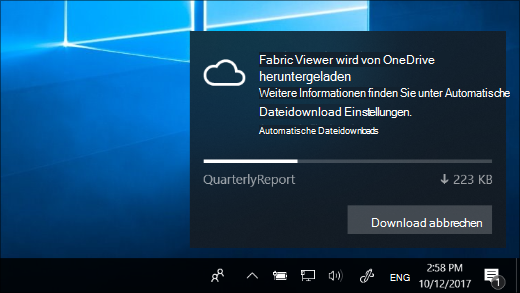
Wenn Sie diese Benachrichtigungen erhalten, führen Sie eine der folgenden Aktionen aus:
-
Tun Sie nichts, oder schließen Sie die Benachrichtigung: Wenn der Download erwartet wird und alles gut ist, lassen Sie die Benachrichtigung nach Abschluss des Downloads von selbst verschwinden. Oder wählen Sie den Pfeil
 oben rechts in der Benachrichtigung aus, um ihn in das Info-Center zu verschieben.
 - Abbrechen des Downloads: Um einen bereits gestarteten Download zu bremsen, wählen Sie Download abbrechen und dann erneut Download abbrechen aus, um dies zu bestätigen.
Blockieren automatischer App-Downloads
Wählen Sie Download> abbrechenApp blockieren aus, um den Download abzubrechen und das Herunterladen von reinen Onlinedateien für die App in Zukunft zu blockieren.
Hinweis
Das Blockieren von Apps kann sie instabil machen. Wenn Sie einer App vertrauen und regelmäßig mit ihr Onlinedateien öffnen, blockieren Sie sie nicht.
Aufheben der Blockierung von automatischen App-Downloads
Wenn Sie das Herunterladen von reinen Onlinedateien für Apps blockieren und ihre Meinung später ändern, wechseln Sie zu Den Einstellungen für den automatischen Dateidownload, um die Blockierung aufzuheben.
Tipp
Sie möchten keine Benachrichtigungen für automatische Dateidownloads erhalten? Wechseln Sie zu Ihren Benachrichtigungseinstellungen, und deaktivieren Sie dann unter Get notifications from these senders (Benachrichtigungen von diesen Absendern abrufen) automatische Dateidownloads.